

Il plotter a penna UUNA TEK 3.0 è una macchina versatile che supporta diversi software di controllo, tra cui LightBurn, UGS e LaserGRBL. LightBurn è una scelta popolare per operazioni precise e intuitive. Questa guida illustra i passaggi per configurare LightBurn e controllare il tuo UUNA TEK 3.0, garantendo prestazioni ottimali e un funzionamento fluido.
Guida passo passo
1. Aggiungere un dispositivo:
Configura il dispositivo in LightBurn come dispositivo GRBL.
Configura l'origine della macchina nell'angolo posteriore sinistro.
Abilita l'asse Z per un controllo migliore delle regolazioni dell'altezza.


2. Aggiungere comandi macro:
Crea due comandi macro, come mostrato nell'immagine di riferimento, da usare come pulsanti per controllare il movimento della penna, ad esempio per abbassarla e sollevarla.
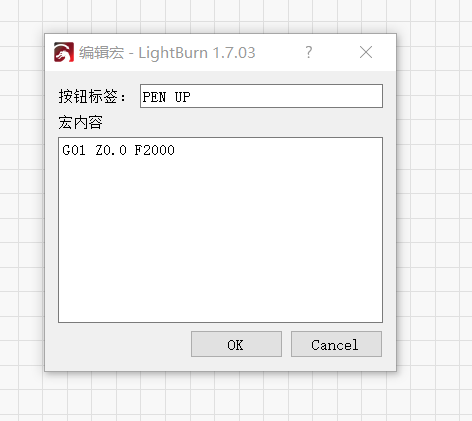
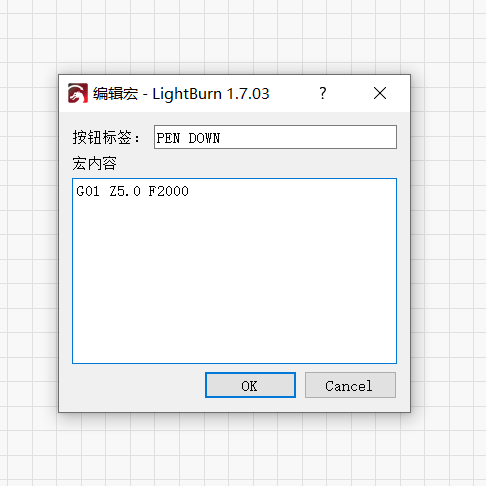

3. Impostare l'altezza di abbassamento dell'asse Z:
Nelle impostazioni del livello, regola l'altezza di abbassamento dell'asse Z su -3,0 mm.
Se sono presenti più livelli, valuta la possibilità di unire tutti gli elementi in un unico livello per semplificare la procedura. In caso contrario, dovrai configurare questo parametro singolarmente per ciascun livello.


4. Avviare il funzionamento:
Dopo aver completato le configurazioni precedenti, fai semplicemente clic sul pulsante Avvia in LightBurn per avviare il funzionamento del plotter.
Nota aggiuntiva:
Per istruzioni dettagliate e una guida visiva, consulta il video tutorial ufficiale.
Riepilogo:
Seguendo questi passaggi, puoi configurare LightBurn per controllare il plotter a penna UUNA TEK 3.0 con facilità e precisione. Che tu stia creando disegni elaborati o eseguendo attività automatizzate, questa configurazione garantisce un funzionamento fluido. In caso di difficoltà, il video tutorial è un'ottima risorsa per guidarti nella procedura.
Fammi sapere se hai bisogno di ulteriori personalizzazioni o dettagli!