

Halloween è il momento perfetto per dare libero sfogo alla creatività e aggiungere un tocco personale ai tuoi biglietti e inviti. Con il plotter a penna iDraw H SE, puoi valorizzare i tuoi progetti creando opere d'arte intricate e uniche a tema Halloween. Che si tratti di personaggi inquietanti, paesaggi sinistri o effetti di testo personalizzati, questa guida ti accompagnerà passo dopo passo nella progettazione e nel tracciamento dei tuoi biglietti e inviti di Halloween personalizzati. Illustreremo tutto, dalla preparazione dei materiali all'utilizzo di potenti strumenti di intelligenza artificiale e software di disegno vettoriale, per rendere i tuoi progetti davvero originali.
Indice:
Parte 1)Preparazione - Software e hardware
Parte 2)Progettazione di biglietti e inviti di Halloween
Parte 3)Inizia a scrivere e disegnare con i plotter a penna iDraw H SE
Riepilogo
Parte 1)Preparazione - Software e hardware
1. Prepara i materiali per gli adesivi di Halloween (file SVG)
Puoi usare software di disegno vettoriale per progettare autonomamente materiali per adesivi in stile Halloween oppure scaricare alcune risorse gratuite da Internet. Ti consigliamo di usare siti web che offrono file SVG gratuiti per uso commerciale, come Freepik. Nota: quando utilizzi risorse gratuite, indica la fonte dell'autore come richiesto oppure scegli una versione a pagamento per evitare problemi di copyright.
2. Usa gli strumenti di intelligenza artificiale per generare i motivi
Se scegli di progettare autonomamente i tuoi motivi, puoi usare strumenti di generazione AI, come Midjourney, Stable Diffusion, Adobe Firefly, ecc., per generare immagini in tema Halloween, quindi usare software di grafica vettoriale come Inkscape o Adobe Illustrator per convertirle in file SVG.
3. Scarica qui il software di controllo dei plotter a penna iDraw H SE: Download UUNA TEK - Software, tutorial e aggiornamenti! e assicurati di avere già un plotter a penna iDraw H SE qui.
Parte 2)Progettazione di biglietti e inviti di Halloween
1. Genera immagini uniche in stile Halloween tramite software come ChatGPT o Stable Diffusion, ad esempio nello stile di Beetlejuice che ho generato qui:

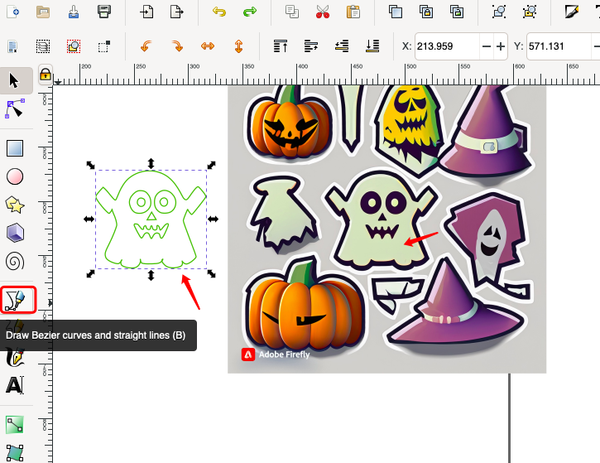
2. Importa l'immagine generata in un software di disegno vettoriale (come Inkscape) per creare un file di linee SVG. Per i motivi semplici, puoi usare direttamente lo strumento penna (disegnando curve di Bézier e linee rette) per ricalcare il percorso lungo il contorno del motivo (che verrà illustrato più avanti), come mostrato di seguito:
Poiché il mio motivo è piuttosto complesso, uso la funzione Ricalca bitmap disponibile in Tracciato per convertire automaticamente il tracciato (di solito sono sufficienti i parametri predefiniti):

Nota che il tracciato SVG generato si sovrappone all'immagine originale. Possiamo usare il mouse per trascinarli separandoli:

Per una visualizzazione più semplice, possiamo modificare la modalità di visualizzazione e passare alla modalità contorno per vedere l'effetto finale (e decidere se perfezionare i parametri della ricalcatura bitmap):

3. Con lo stesso metodo, possiamo generare un effetto di testo adatto e creare il tracciato con lo strumento penna:

4. Ora puoi ottenere un materiale per un invito personalizzato di Halloween:


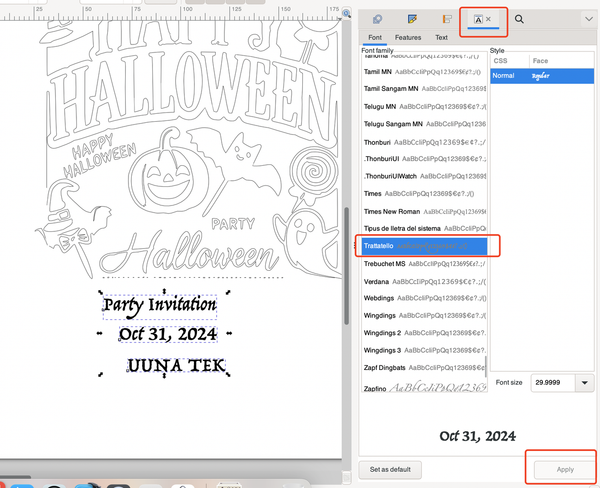

6. Infine, genera il tracciato riempito del testo (poiché il testo attuale contiene solo linee di contorno, se vuoi disegnare il tracciato all'interno del testo o di altre forme chiuse, devi generare un tracciato automatico per il riempimento). Seleziona la funzione Riempimento tratteggio in Utilità iDraw:


Poiché lo spessore del pennello determina la dimensione della spaziatura del tratteggio, per prima cosa simuleremo in Inkscape lo spessore effettivo del pennello in base allo spessore della penna corrispondente, così da poter vedere in linea di massima l'effetto finale del disegno e verificare se il motivo debba essere ingrandito o ridotto e disposto nuovamente in base allo spessore della penna per ottenere l'effetto desiderato.


Dopo averlo fatto, torno alla funzione Riempimento tratteggio e imposto la spaziatura del riempimento su un valore leggermente inferiore alla dimensione del pennello (0,8 mm), in modo che il testo possa essere riempito completamente con parti sovrapposte (naturalmente, puoi anche impostarla su un valore leggermente superiore per simulare l'effetto dei caratteri a righe, ad esempio 1,5 mm; puoi provare tu stesso):


Parte 3)Inizia a disegnare con i plotter da disegno iDraw H SE
1. Prima di disegnare, dobbiamo inserire i tracciati dello stesso colore nello stesso livello, così da poter utilizzare la stessa penna per disegnare un colore alla volta e completarlo in un'unica fase. Qui abbiamo due penne, nera e arancione. Per prima cosa seleziona tutti i tracciati arancioni (puoi trascinare per selezionarli oppure tenere premuto Maiusc e fare clic con il mouse per effettuare selezioni multiple), quindi seleziona Raggruppa facendo clic con il pulsante destro del mouse per combinarli in un nuovo gruppo, facilitando il successivo processo di suddivisione in livelli:

2. Crea due nuovi livelli, nero e arancione, e assegna i motivi corrispondenti ai due livelli (spostali nel livello; le altre immagini, i testi e gli altri livelli superflui potranno essere eliminati in seguito):

Quando selezioni il percorso nero, il livello nero corrispondente si illuminerà, indicando che l'assegnazione è riuscita:

3. Infine, puoi iniziare a disegnare. Quando vuoi tracciare un percorso nero, fai clic sul piccolo occhio davanti al livello arancione per nascondere prima il contorno arancione:

Quindi puoi disegnare la parte nera tramite iDraw HSE Control:

Dopo aver terminato il disegno, passa alla penna arancione (assicurati di mantenere coerente l'origine della macchina), nascondi il livello nero, apri il livello arancione e disegna quindi il contorno esterno, come mostrato di seguito:

L'effetto finale è il seguente:

Riepilogo:
In questo tutorial abbiamo esplorato come personalizzare biglietti e inviti di Halloween utilizzando il plotter da disegno iDraw H SE. Combinando design generati dall'IA e software vettoriali, abbiamo creato immagini dettagliate a tema Halloween ed effetti di testo. Abbiamo mostrato come convertire questi design in file SVG con tracciati, regolare i tracciati per ottenere precisione e utilizzare la funzione di riempimento a tratteggio per perfezionare i disegni. Con semplici tecniche di sovrapposizione e alcune attente regolazioni, puoi dare vita alle tue inquietanti creazioni. Ora sei pronto a realizzare inviti di Halloween personalizzati e di grande effetto, capaci di affascinare i tuoi ospiti!