
![[iAuto Tutorials] Batch Writing Greeting Cards in 10 Fonts](http://uunatek.fr/cdn/shop/articles/11_51190486-4683-49cd-828c-4e64f8cdf6d6.png?v=1752398098&width=1100)
Supponiamo di avere 10 caratteri diversi e di dover scrivere in serie 10 o più biglietti di auguri. Il contenuto di ogni biglietto è lo stesso, ma i caratteri sono diversi. Esiste un metodo pratico e veloce? Oggi proveremo a usare il plotter da penna UUNA TEK® iAuto per creare rapidamente biglietti di auguri con lo stesso contenuto e caratteri diversi. Ecco l'indice:
- Parte 1 - Preparazione di caratteri diversi
- Parte 2 - Impostazioni per la scrittura in blocco
- Parte 3 - Avvia la produzione in serie
- Serve il carattere tedesco UUNA TEK?
Parte 1 - Preparazione di caratteri diversi
Per prima cosa devi preparare caratteri diversi. Il nostro software include alcuni caratteri. Se non sono sufficienti, puoi crearli tramite il nostro software per caratteri personalizzati (sito web: http://www.kvenjoy.com/?locale=en#fontapp, che supporta anche telefoni cellulari, tablet e computer).
Per sapere come creare caratteri personalizzati, puoi consultare il seguente tutorial, la prima parte su come personalizzare i caratteri>>>
Parte 2 - Impostazioni per la scrittura in blocco
Dopo aver preparato il carattere, possiamo usarlo per creare il contenuto del nostro biglietto di auguri.
Apri il software, seleziona la funzione Tabella e imposta le dimensioni della tela in base alle dimensioni del biglietto di auguri.

Importa il contenuto testuale preparato nella tela tramite la funzione dei caratteri:

Fai clic sul cursore a croce nell'angolo in alto a sinistra per selezionare tutto il testo, quindi seleziona un carattere per generare un biglietto di auguri con il primo carattere:
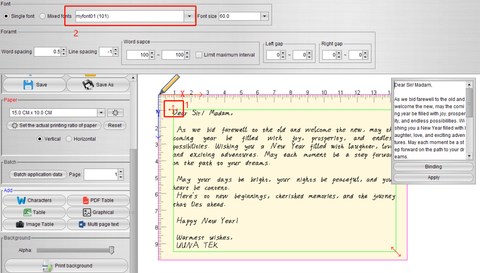
Suggerimenti: possiamo organizzare il layout dei biglietti di auguri tramite le seguenti funzioni.
Dimensione carattere: regola la dimensione del testo. Se non è abbastanza grande, puoi inserire qualsiasi valore per regolarne le dimensioni.
Spaziatura tra le lettere: regola lo spazio tra le lettere.
Interlinea: regola l'interlinea.
Spazio tra le parole: regola lo spazio tra le parole. Gli spazi tra le parole vengono generati casualmente tra i valori massimo e minimo per simulare la casualità della scrittura naturale.
Margine sinistro, Margine destro: regola la dimensione dello spazio tra i bordi sinistro e destro e le parole. Allo stesso modo, gli intervalli vengono generati casualmente tra i valori massimo e minimo per simulare la casualità della scrittura naturale.
Inoltre, si consiglia di lasciare 20 mm di spazio intorno al testo, affinché il robot per la scrittura possa scrivere normalmente (per evitare che le rotelle che tengono fermo il foglio non abbiano spazio sufficiente per premerlo).

Dopo aver impostato il primo carattere, impostiamo il secondo.
Nell'opzione Pagina, aggiungi una nuova pagina:

Quindi copia il contenuto della prima pagina nella seconda. Seleziona il contenuto della prima pagina e fai clic con il pulsante destro del mouse per copiarlo:
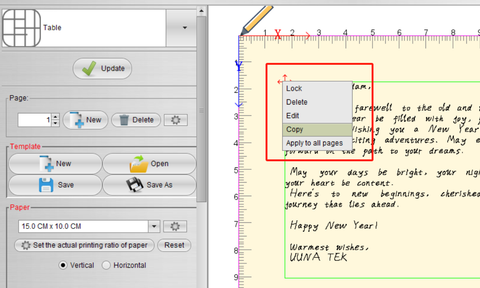
Poi passa alla seconda pagina e fai clic con il pulsante destro del mouse su Incolla:

Allo stesso modo, seleziona il testo e poi seleziona un altro carattere. Dopo l'impaginazione, il carattere del secondo biglietto di auguri è impostato:

Con lo stesso metodo, possiamo impostare 10 caratteri diversi per 10 biglietti di auguri diversi:

Parte 3 - Avvia la produzione in serie
Infine, è il momento di realizzare i biglietti di auguri in serie.
Se è la prima volta che utilizzi la macchina, consulta qui le istruzioni per registrarti e connetterti al plotter a penna iAuto:
Come registrarsi e connettersi al plotter a penna UUNA TEK® iAuto
Dopo aver collegato la macchina, fai clic sul pulsante Tutto per generare file G-code per tutte le pagine:

Poi fai clic su Scrivi per iniziare automaticamente a realizzare i biglietti di auguri:

Serve il carattere tedesco UUNA TEK?
Altri articoli correlati su iAuto:
- Come automatizzare la scrittura in serie di biglietti A6 con la macchina per scrittura automatica UUNA TEK iAuto
- Come automatizzare la scrittura in serie di buste n. 10 con la macchina per scrittura automatica UUNA TEK iAuto
- I 10 consigli migliori per evitare inceppamenti della carta con la macchina per scrittura automatica iAuto
- Ottieni migliaia di varianti di caratteri con la funzione di deformazione dei caratteri/tratti
- Scrittura in serie con il plotter a penna iAuto: apertura e utilizzo di file TXT o Word con caratteri selezionati
- [iAuto Tutorial]Convertire il testo in SVG con Inkscape per il plotter a penna iAuto
- [iAuto Tutorial]Produzione automatica di inviti di nozze: una guida con iAuto per San Valentino
- [iAuto Tutorial]Come scrivere buste in serie con la macchina per scrittura automatica iAuto
- [iAuto Tutorial]Come installare il software per il plotter a penna UUNA TEK® iAuto
- [iAuto Tutorial]Come eseguire la scrittura automatica in serie usando diversi caratteri con il plotter a penna iAuto
- [iAuto Tutorial] Come registrarsi e connettersi al plotter a penna UUNA TEK® iAuto
- [iAuto Tutorial]Come realizzare biglietti di auguri in serie con il plotter a penna ad alimentazione automatica iAuto