

Questa guida ti illustrerà come collegare la tua macchina da scrittura automatica iAuto alla rete WiFi, consentendoti di controllare il dispositivo in modalità wireless da un PC Windows o da un MacBook. Seguendo questi passaggi, potrai configurare una connessione stabile e usufruire della comodità di controllare la macchina senza dover utilizzare un cavo USB.
Suggerimenti: la macchina con connessione wireless supporta solo il WiFi a 2,4 G
Parte 1 - Come collegare la macchina da scrittura automatica iAuto al WiFi
Prima di iniziare, assicurati che il computer sia connesso a una rete WiFi a 2,4 GHz. Quindi collega il dispositivo iAuto al computer utilizzando un cavo USB.


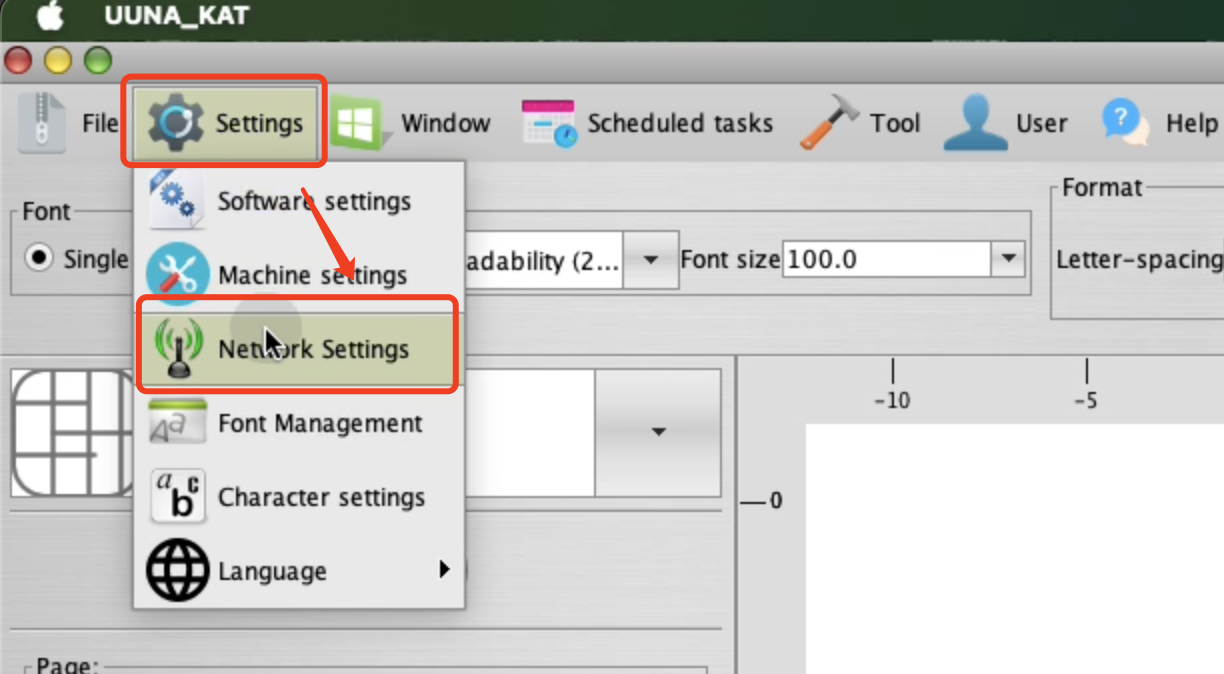
1.Apri il software e vai a Impostazioni > Impostazioni di rete.

2.Nella finestra pop-up vedrai un messaggio rosso: "La macchina da scrittura è connessa al WiFi, indirizzo IP: 192.168.144.64". Copia questo indirizzo IP.

3.Chiudi la finestra pop-up e torna alla schermata principale del software. Fai clic sull’icona a forma di ingranaggio sul lato destro e seleziona “Seleziona macchina”.

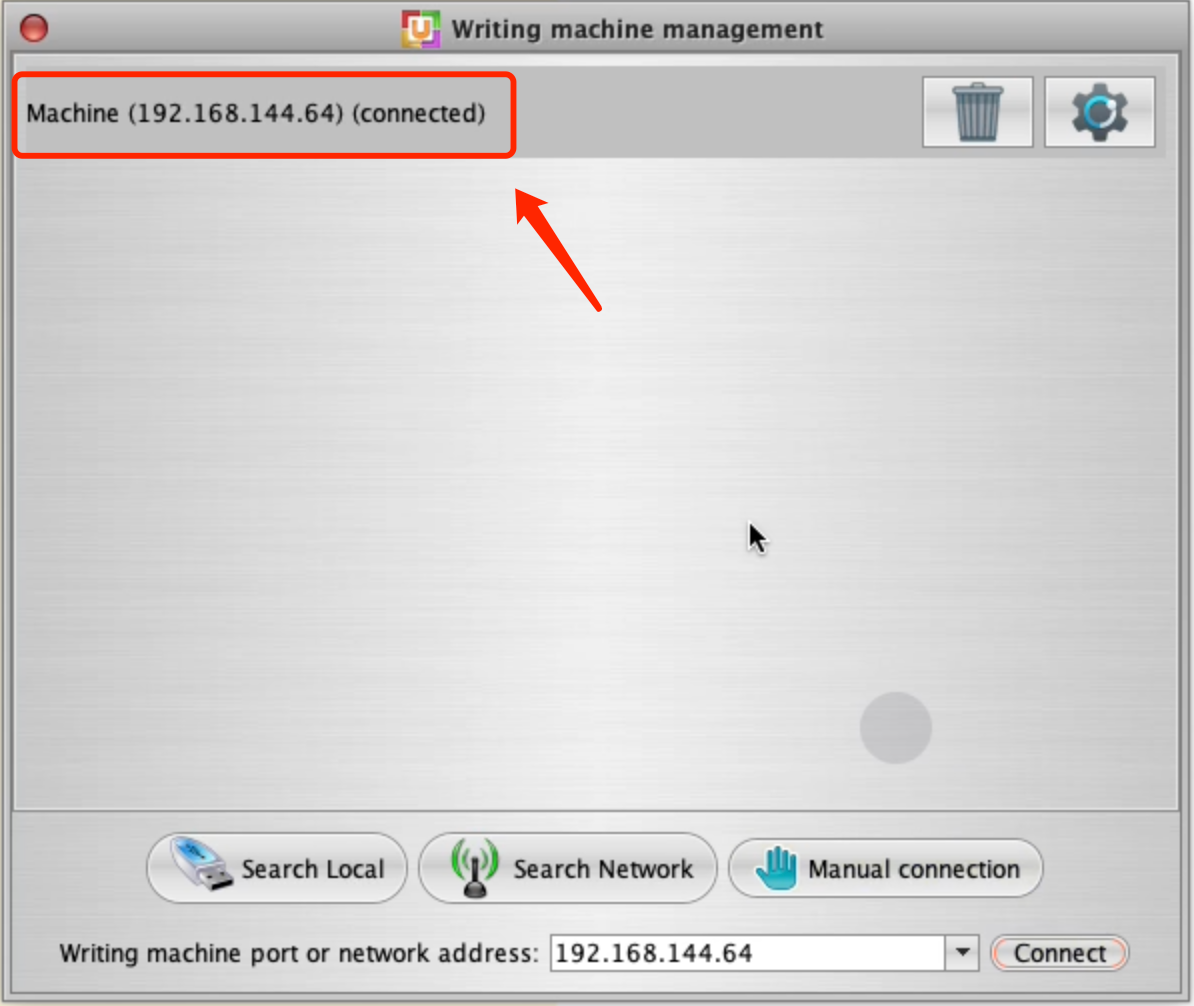
4.Nella finestra pop-up successiva, fai clic su Connessione manuale. Elimina il contenuto esistente nella casella di input e inserisci l’indirizzo IP appena copiato, quindi fai clic su Connetti.


•Nota: se non riesci a vedere il pulsante Connetti, prova a trascinare il bordo destro della finestra pop-up per visualizzarlo.

Una volta effettuata la connessione, potrai controllare la tua macchina iAuto tramite WiFi.
Parte 2 - Come controllare più iAuto tramite WiFi
Se devi collegare più dispositivi tramite WiFi, ti consigliamo di assegnare indirizzi IP univoci a ciascun dispositivo per facilitarne l’identificazione. Segui questi passaggi:
1.Collega la macchina desiderata al computer tramite USB. Quindi apri il software e vai alle Impostazioni di rete.
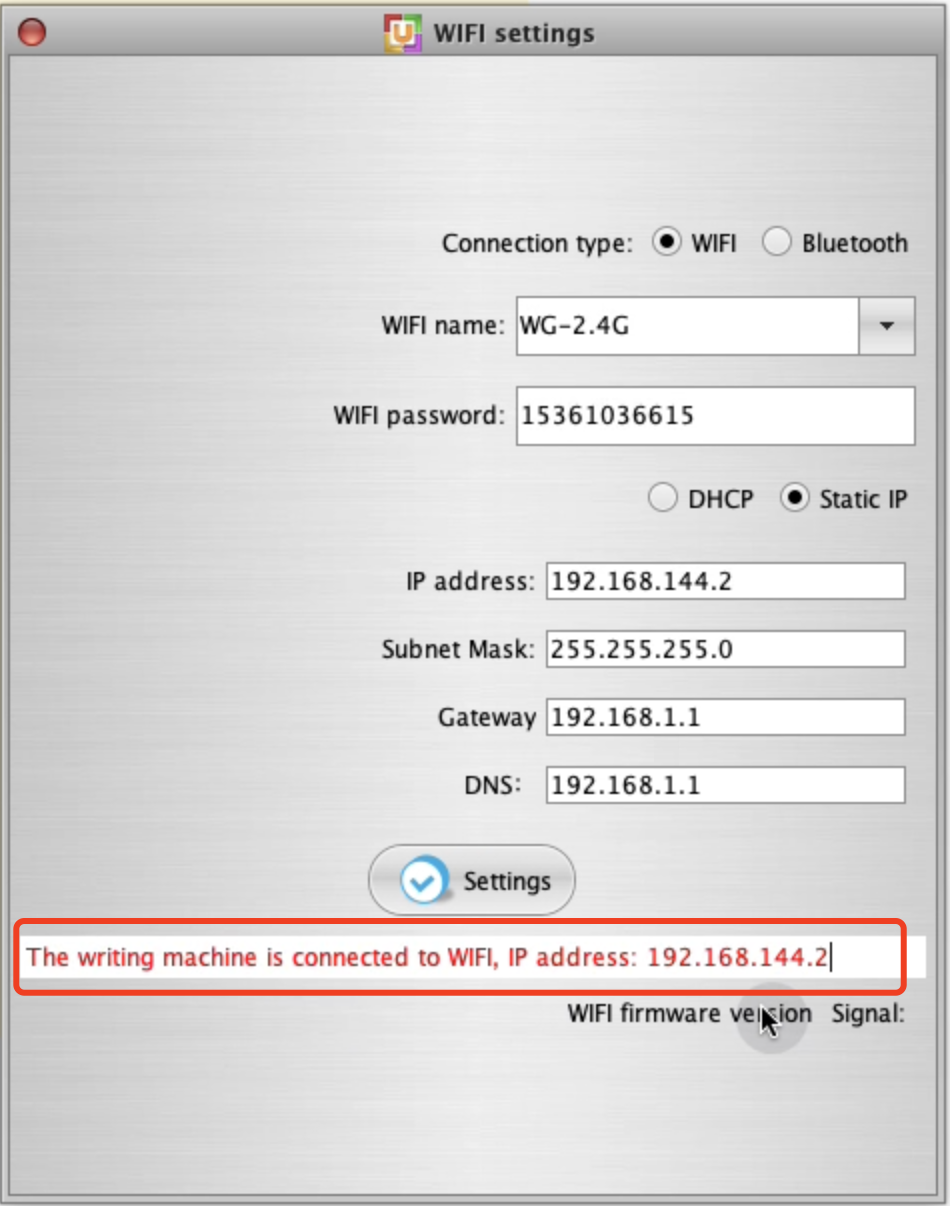
2.Imposta il Tipo di connessione su Wi-Fi. Nel campo di inserimento sottostante, inserisci il nome e la password della rete Wi-Fi attuale. Assicurati che il Wi-Fi sia a 2,4 GHz, poiché la macchina non riconoscerà una connessione a 5 GHz.

3.Seleziona IP statico e, nel campo Indirizzo IP della finestra a comparsa, inserisci l’indirizzo IP che desideri assegnare al dispositivo (ad esempio, 192.168.144.2).
○Puoi modificare l’ultima cifra (dopo il punto finale) con un numero compreso tra 2 e 254.

4.Imposta i campi Gateway e DNS su 192.168.1.1.

5.Dopo aver completato queste impostazioni, fai clic su Impostazioni. Il software si disconnetterà dalla connessione attuale e tenterà di riconnettersi al Wi-Fi.

6.Una volta stabilita la connessione, apparirà una notifica rossa, a conferma che la macchina è connessa al Wi-Fi con l’indirizzo IP appena assegnato.
7.Chiudi questa finestra e apri la finestra Seleziona macchina.

8.Fai clic su Connessione manuale, inserisci il nuovo indirizzo IP assegnato e fai clic su Connetti.

9.Una volta che il nome della porta nella barra di stato della connessione in alto cambia nel nuovo indirizzo IP, puoi confermare che il dispositivo è ora connesso tramite Wi-Fi.

10.A questo punto, puoi fare clic sull’icona a forma di ingranaggio per modificare il nome del dispositivo e identificarlo facilmente. Dopo averlo rinominato, vedrai anche il nome aggiornato nella finestra principale della connessione.


Parte 3 - Suggerimenti importanti:
•Assicurati sempre che il computer sia connesso a una rete Wi-Fi a 2,4 GHz quando configuri una connessione Wi-Fi per il dispositivo.
•Durante il processo di configurazione, la macchina deve essere connessa alla stessa rete WiFi del computer.
•Per evitare possibili conflitti nel riconoscimento della porta seriale, scollega il cavo USB una volta che la macchina è connessa tramite WiFi.
Riepilogo
In questo tutorial abbiamo spiegato come connettere la tua Macchina per scrittura automatica iAuto al WiFi per il controllo wireless. Dopo aver verificato che il computer fosse connesso a una rete a 2,4 GHz, abbiamo illustrato i passaggi per connettere uno o più dispositivi, inclusa l’assegnazione di indirizzi IP univoci per una gestione più semplice. Seguendo i passaggi indicati, puoi controllare facilmente la tua macchina iAuto tramite WiFi, con suggerimenti per evitare i problemi di configurazione più comuni e garantire un funzionamento fluido.
Altri articoli correlati:
1. Dove scaricare il software:Software iAuto e guida utente-20240121 - Google Drive (Windows e Mac)
2. Come installare il software:[Tutorial iAuto]Come installare il software | UUNA TEK (Windows e Mac)
3. Come registrare il software iAuto:[Tutorial iAuto] Come registrarsi e connettersi (uunatek.com)
4. Come attivare la licenza per iAuto qui>>>
5. Come installare la penna con il portapenna verticale>>>
6. Come creare i tuoi font con il creatore di font gratuito UUNA TEK per iAuto>>>
7. Ora puoi iniziare a scrivere qui:Realizzare biglietti d’auguri in serie con il plotter a penna iAuto (uunatek.com)