

Benvenuto nella nostra guida completa per semplificare il processo di scrittura dei biglietti con la rivoluzionaria UUNA TEK iAuto Automatic Writing Machine. In questo tutorial, ti guideremo passo dopo passo nel processo di automazione della scrittura in serie di biglietti A6, garantendo efficienza e precisione per i tuoi progetti di biglietti personalizzati. Che tu sia il titolare di una piccola impresa, un organizzatore di eventi o un appassionato di creatività, sfrutta la potenza dell'automazione per portare facilmente la produzione dei tuoi biglietti a un livello superiore. Consulta i passaggi dettagliati per automatizzare la scrittura in serie di biglietti A6 con le macchine per scrittura iAuto.
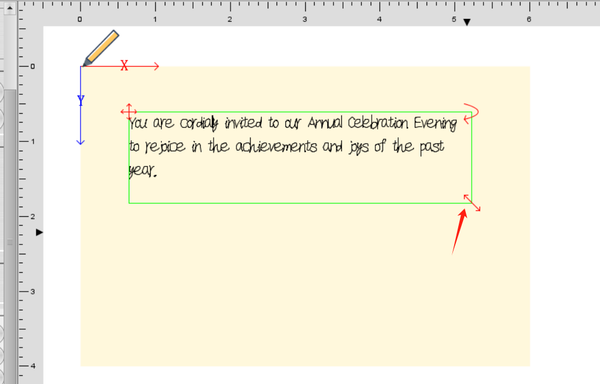
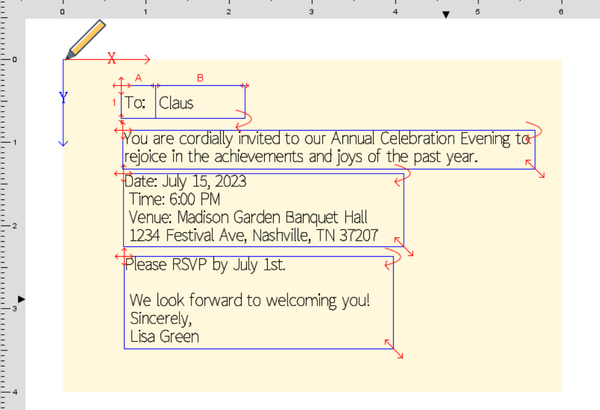
Passaggio 1 - Crea il contenuto del biglietto
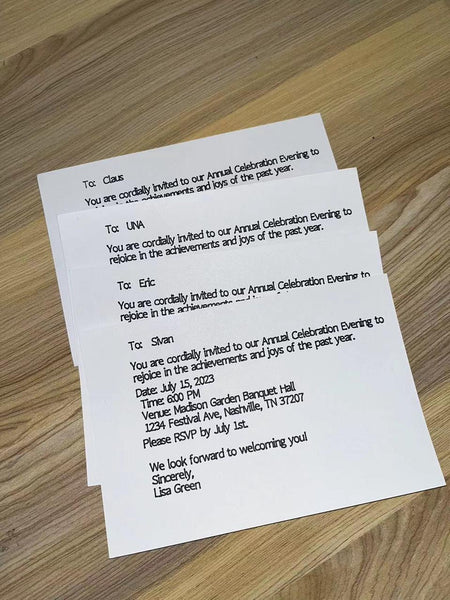
In sintesi, la UUNA TEK iAuto Automatic Writing Machine offre una soluzione rivoluzionaria per automatizzare la scrittura in serie di biglietti A6. Grazie al suo software intuitivo e alle funzioni personalizzabili, puoi creare senza sforzo biglietti personalizzati per diverse occasioni, con efficienza e precisione senza pari. Di' addio alle difficoltà della scrittura manuale e dai il benvenuto a una produzione di biglietti più efficiente. Investi oggi nella iAuto Automatic Writing Machine e scopri un mondo di possibilità per i tuoi progetti creativi.
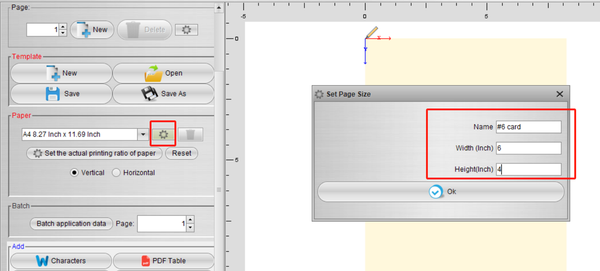
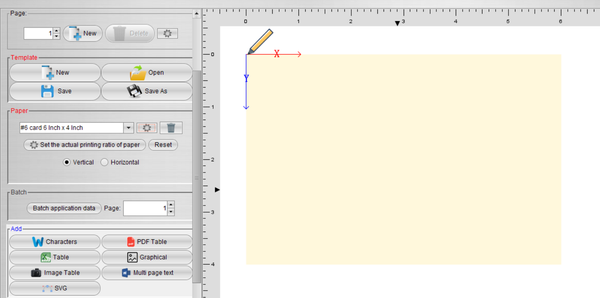
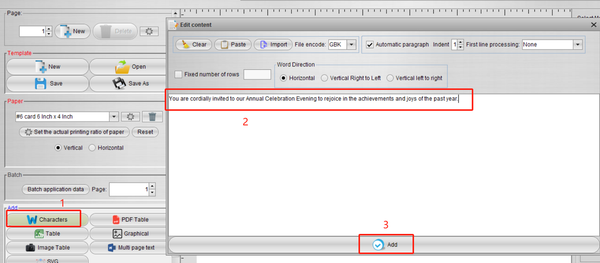
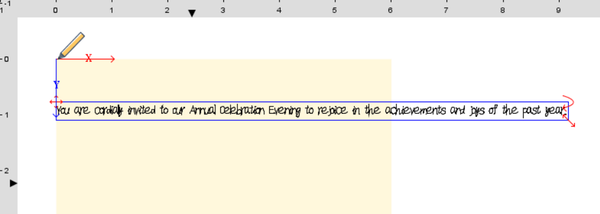
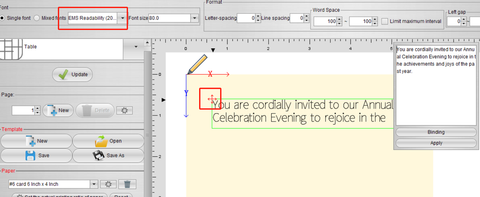


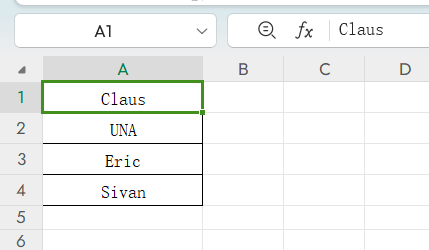
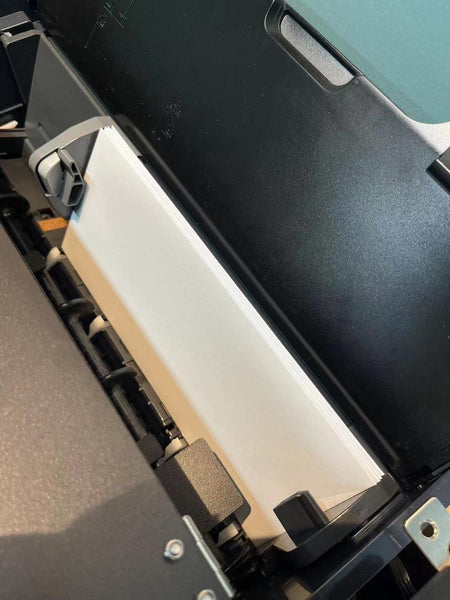
Passaggio 2 - Impostazioni di scrittura in serie
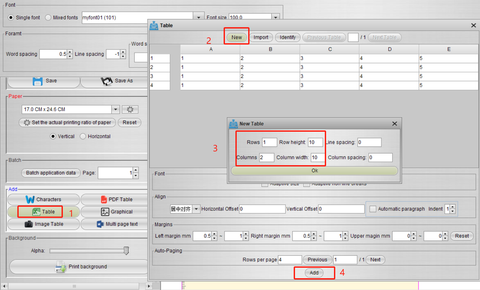
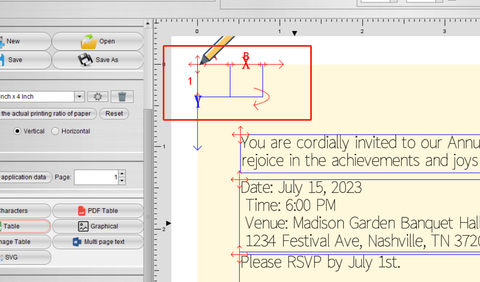
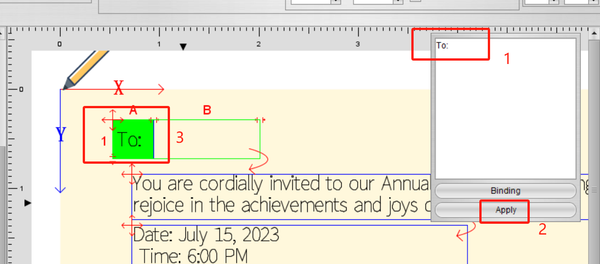
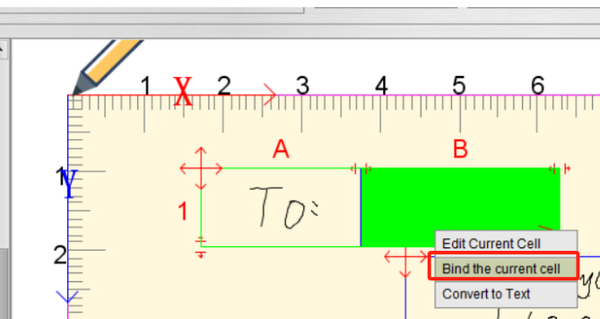
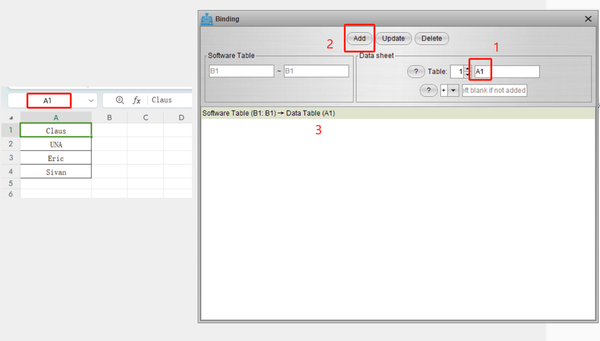
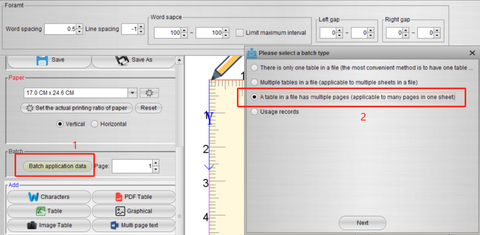
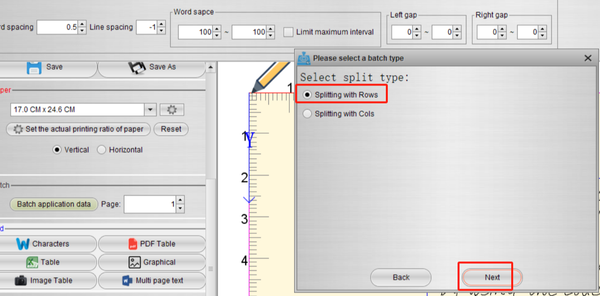
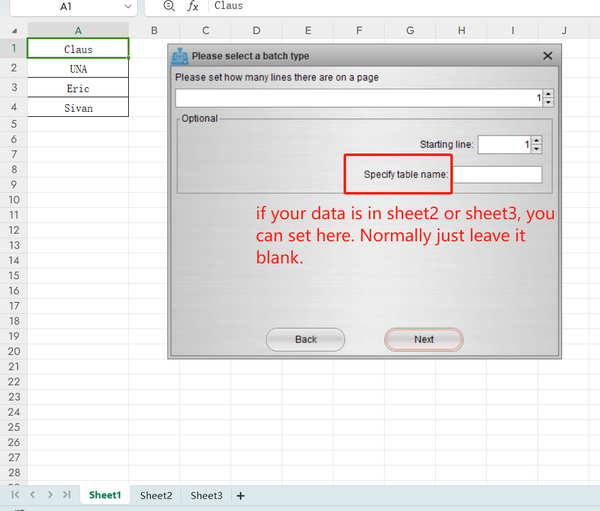
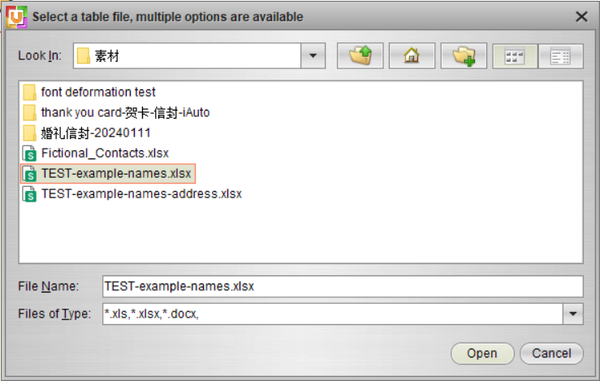
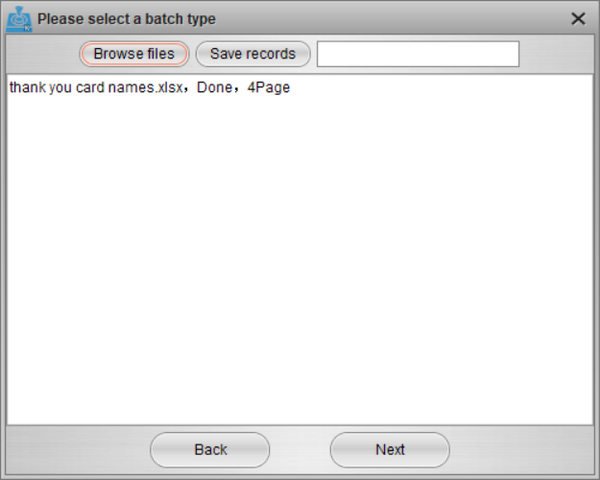
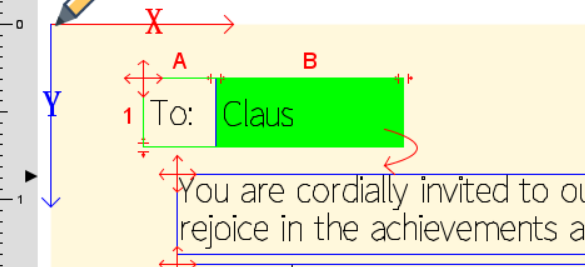
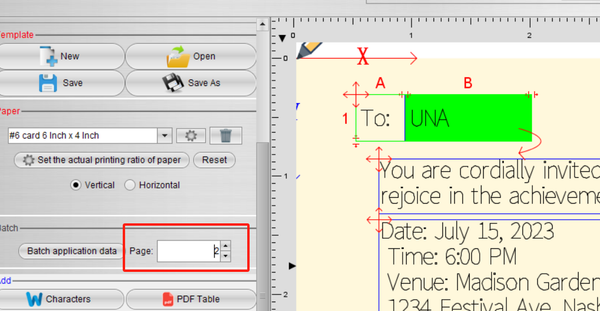
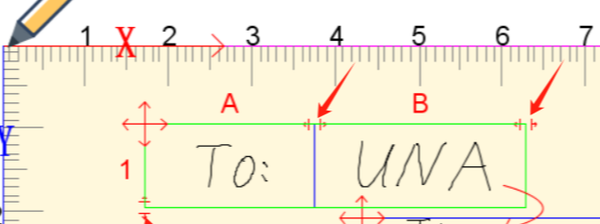
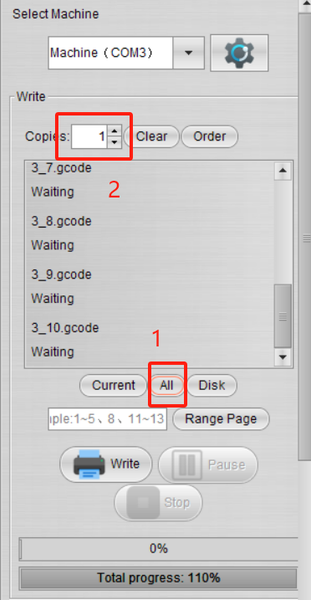
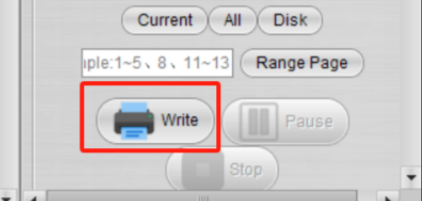
Passaggio 3 - Avvia la produzione in serie
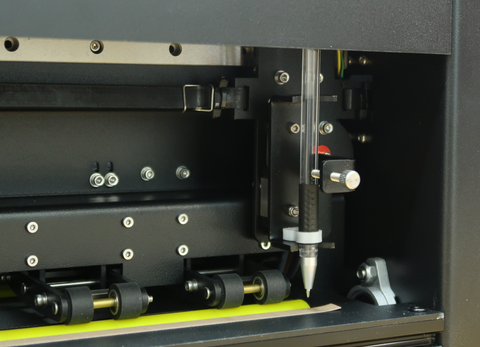
Riepilogo
Altri articoli correlati su iAuto:
- Come automatizzare la scrittura in serie delle buste n. 10 con la macchina per scrittura automatica UUNA TEK iAuto
- I 10 migliori consigli per evitare inceppamenti della carta con la macchina per scrittura automatica iAuto
- Ottieni migliaia di varianti di caratteri con la funzione di deformazione dei caratteri/tratti
- Scrittura in serie con il plotter a penna iAuto: come aprire e utilizzare file TXT o Word con caratteri selezionati
- [iAuto Tutorial]Conversione del testo in SVG con Inkscape per il plotter a penna iAuto
- [iAuto Tutorial]Realizzazione automatica di inviti di nozze: una guida con iAuto per San Valentino
- [iAuto Tutorial]Come scrivere buste in serie con la macchina per scrittura automatica iAuto
- [iAuto Tutorial]Come installare il software per il plotter a penna UUNA TEK® iAuto
- [iAuto Tutorial]Come ottenere la scrittura automatica in serie con vari caratteri usando il plotter a penna iAuto
- [iAuto Tutorial] Come registrarsi e connettersi al plotter a penna UUNA TEK® iAuto
- [iAuto Tutorial]Come realizzare biglietti di auguri in serie con il plotter a penna ad alimentazione automatica iAuto