

Der Valentinstag rückt näher, die Liebe liegt in der Luft, und viele Paare bereiten sich darauf vor, ihre besondere Verbundenheit zu feiern und den Bund fürs Leben zu schließen. Angesichts der bevorstehenden freudigen Hochzeiten steigt die Nachfrage nach der perfekten Möglichkeit, diese Liebe auszudrücken – durch kunstvoll gestaltete Hochzeitseinladungen und -karten. In diesem Artikel beschäftigen wir uns mit der Kunst, Hochzeitseinladungen in großen Stückzahlen zu beschriften, und geben Paaren, die nach der besten Möglichkeit suchen, ihre Liebe an diesen außergewöhnlichen Tagen zu feiern, Einblicke und Anleitungen. Ganz gleich, ob Sie ein zukünftiges Brautpaar oder in der Hochzeitsbranche tätig sind – erkunden Sie mit uns die effektivsten Methoden zur Erstellung persönlicher und unvergesslicher Hochzeitspapeterie, die das Wesen von Liebe und Feierlichkeit einfängt.
Begeben Sie sich auf eine umfassende Reise durch den Einsatz des UUNA TEK iAuto-Stiftplotters für die Beschriftung und Massenproduktion von Hochzeitseinladungsumschlägen. Es ist wichtig zu beachten, dass die Produktionstechnik für Hochzeitseinladungen gleich bleibt; dieses Tutorial konzentriert sich jedoch speziell darauf, den Prozess anhand von Umschlägen zu veranschaulichen.
Aufgrund der besonderen Merkmale meiner Umschläge, zu denen eine mit einer Schnalle befestigte Klappe gehört, ist beim Schreiben von Text in diesem speziellen Bereich besondere Aufmerksamkeit erforderlich. Um eine reibungslose Produktion in großen Stückzahlen ohne das Risiko von Papierstaus zu gewährleisten, wird dringend empfohlen, vor Beginn des Vorgangs einen Vorabtest durchzuführen. In diesem Tutorial wird ein anderer Ansatz als im vorherigen verwendet, bei dem die besonderen Eigenschaften des unten abgebildeten Umschlags berücksichtigt werden:
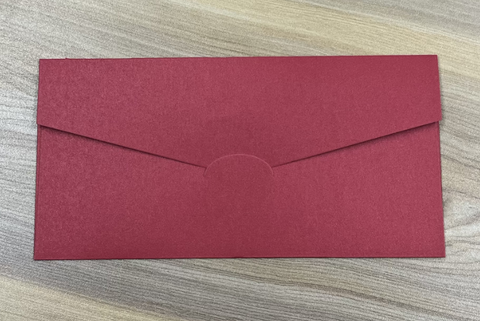
Wenn kein Text auf der Klappe erforderlich ist, empfiehlt es sich, die im folgenden Tutorial beschriebenen Vorsichtsmaßnahmen zu beachten. Dieses Tutorial führt Sie durch den Kauf eines geeigneten Umschlags und die entsprechende Konfiguration der Parameter. Detaillierte Informationen finden Sie im Tutorial unter diesem Link: Tutorial: So erstellen Sie Grußkarten in großen Stückzahlen mit der iAuto-Funktion zur automatischen Zuführung. Dieser umfassende Leitfaden liefert Ihnen alle notwendigen Informationen, um die Erstellung von Grußkarten in großen Stückzahlen mit der iAuto-Funktion zur automatischen Zuführung zu optimieren.
Teil 1 - Eine automatisierte Liste zum Ersetzen von Namen erstellen
Da Hochzeitseinladungen für verschiedene Empfänger bestimmt sind, ist es wichtig, eine Funktion zum automatischen Ersetzen von Namen für eine effiziente Stapelproduktion einzurichten. Beginnen Sie mit der Einstellung der Umschlaggröße. Öffnen Sie die Software, rufen Sie die Tabellenfunktion auf und passen Sie die Abmessungen der Arbeitsfläche exakt an die Umschlaggröße an. Im zuvor genannten Fall, in dem der Umschlag mit umgeklappter Klappe 22*11cm groß ist, stellen Sie die Arbeitsfläche entsprechend auf 22*11cm ein. Dadurch wird eine präzise Ausrichtung für die folgenden Schritte bei der Erstellung der Einladung gewährleistet.

Speichern Sie die Namen verschiedener Kunden in einer Excel-Tabelle, wie unten dargestellt. Bitte beachten Sie, dass die angegebenen Namen zufällig mit ChatGPT generiert wurden und nur als Beispiele dienen:

Verwenden Sie anschließend die Tabellenfunktion, um eine Tabelle mit einer Zeile und zwei Spalten hinzuzufügen. Passen Sie die Anzahl der Zeilen und Spalten an Ihre Anforderungen an. Hier ist ein Beispiel mit einer Zeile und zwei Spalten:

Sobald das Formular erstellt wurde, können Sie den einzufügenden Inhalt eingeben, der entweder statisch sein oder automatisch geändert werden kann. Beginnen Sie mit der Eingabe des festen Inhalts:

Nachdem Sie die festen Inhalte eingegeben haben, geben Sie die Namen ein, die Sie einfügen möchten. Wählen Sie die Zelle aus, in die der Inhalt eingefügt werden soll, klicken Sie mit der rechten Maustaste darauf und wählen Sie die Option „Aktuelle Zelle binden“. Dadurch wird eine Verbindung zwischen der ausgewählten Zelle und der entsprechenden Datenquelle hergestellt, sodass der Inhalt anhand der in Ihrer Excel-Tabelle gespeicherten Namen dynamisch aktualisiert werden kann.
Durch das Binden der Zelle wird sichergestellt, dass sich der Inhalt dynamisch an die jeweiligen Namen der Kunden anpasst und Ihre Einladungen dadurch personalisiert werden.

Da die Namen in Ihrer Excel-Tabelle ab Zelle A1 beginnen, binden Sie zunächst die Zelle A1. Klicken Sie auf die Zelle, wählen Sie die Option „Aktuelle Zelle binden“ und klicken Sie anschließend auf „Hinzufügen“, um das Bindungsergebnis zu erstellen.
Dadurch wird eine dynamische Verbindung zwischen dem Inhalt Ihres Dokuments und den in der Excel-Tabelle gespeicherten Daten hergestellt. Die Namen werden automatisch in die vorgesehenen Zellen eingetragen, sodass für jeden Kunden personalisierte und individuelle Einladungen erstellt werden.

Nach dem Binden der einzelnen Zellen fahren Sie links mit der Funktion „Stapelverarbeitung von Daten“ fort. Binden Sie die zuvor erstellte Tabelle und verknüpfen Sie den Inhalt Ihres Dokuments mit den in der Excel-Tabelle gespeicherten Kundeninformationen. Dieser Schritt ermöglicht eine effiziente Stapelverarbeitung der Daten und stellt sicher, dass der Name jedes Kunden dynamisch in die entsprechenden Zellen des Dokuments eingefügt wird.
Durch die Verwendung der Funktion „Stapel-Datenanwendung“ und die Verknüpfung der Tabelle optimieren Sie den Prozess zur Erstellung personalisierter Inhalte für mehrere Einladungen, sparen Zeit und gewährleisten Genauigkeit.

Da Ihre Namen in der Excel-Tabelle zeilenweise angeordnet sind, wählen Sie die Option „Nach Zeilen aufteilen“. Dadurch werden die Daten passend segmentiert, sodass die Software jede Zeile als eigenständigen Informationssatz verarbeiten kann.
Durch die Auswahl von „Nach Zeilen aufteilen“ erhöhen Sie die Präzision und Effizienz des Prozesses zur Stapelanwendung von Daten, entsprechend der zeilenbasierten Anordnung Ihrer Kundennamen in der Excel-Tabelle.


Nachdem Sie „Nach Zeilen aufteilen“ ausgewählt haben, fahren Sie mit der Auswahl der zuvor vorbereiteten Excel-Tabelle fort. Dabei geben Sie die Excel-Datei und die Tabelle an, die die Kundennamen und zugehörigen Informationen enthält.
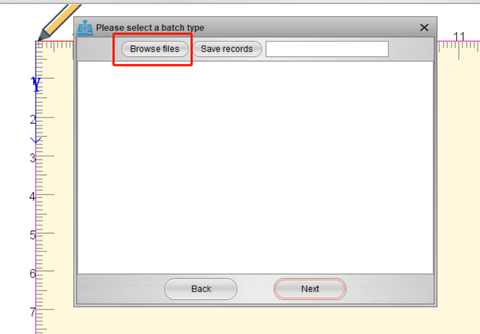


Wenn Sie diese Schritte befolgen, können die Inhalte der Excel-Tabelle erfolgreich abgerufen und in das Dokument integriert werden. Die dynamische Verknüpfung und die Stapelanwendung von Daten erleichtern die Erstellung personalisierter Inhalte für jeden Kunden und stellen sicher, dass die Einladungen mit individuellen Namen und Details angepasst werden. Dieser optimierte Prozess steigert die Effizienz und Genauigkeit bei der Erstellung eines Stapels von Einladungen mit minimalem Aufwand.

In diesem Schritt können Sie „Seite“ auswählen, um das Dokument mit verschiedenen Namen in der Vorschau anzuzeigen. Mit dieser Funktion können Sie visuell prüfen, wie der Inhalt für jeden Kunden dargestellt wird, und sicherstellen, dass die personalisierten Informationen in den Einladungen korrekt wiedergegeben werden. Die Vorschau mit verschiedenen Namen bietet eine wertvolle Möglichkeit, Layout und Inhalt zu überprüfen und so ein sorgfältig gestaltetes und individuelles Ergebnis für jeden Empfänger zu gewährleisten.

In diesem Stadium ist die Einrichtung für den Seriendruck verschiedener Inhalte abgeschlossen. Wenn die Zelllänge oder -breite nicht ausreicht, können Sie sie einfach durch Ziehen mit der Maus anpassen. Navigieren Sie einfach zum vorgesehenen Bereich und ändern Sie die Größe der Zellen durch Ziehen mit der Maus, damit sie die gewünschte Inhaltslänge und -breite aufnehmen können. Diese Flexibilität stellt sicher, dass das Layout Ihren spezifischen Anforderungen entspricht und die fertigen Einladungen ein nahtloses und ansprechendes Ergebnis bieten.

Teil 2 - Erstellen weiterer Textinhalte im Umschlag
Nun besteht die verbleibende Aufgabe darin, zusätzliche feste Inhalte zu formatieren, beispielsweise Angaben zu Hochzeitszeit und -ort. Dies kann erreicht werden, indem Sie den Inhalt in separate Absätze gliedern und deren genaue Schreibpositionen festlegen. Um den ersten Textinhalt nahtlos in die Arbeitsfläche zu integrieren, verwenden Sie die Zeichenfunktion, die eine präzise Platzierung und Darstellung innerhalb des Einladungslayouts ermöglicht.


Positionieren Sie den Fadenkreuzzeiger an der oberen linken Ecke des Textes, klicken Sie und ziehen Sie, um den gesamten Text auszuwählen. Wählen Sie anschließend die Schriftoptionen, um nahtlos zwischen verschiedenen Schriftstilen zu wechseln.

Das Layout des Umschlags kann mithilfe der folgenden Funktionen organisiert werden:
1. Schriftgröße:
- Passen Sie die Textgröße nach Bedarf an. Wenn die aktuelle Größe nicht ausreicht, können Sie manuell einen beliebigen Wert eingeben, um die gewünschte Schriftgröße zu erzielen.
2. Zeichenabstand:
- Ändern Sie den Abstand zwischen den Buchstaben, um ihn für eine ansprechendere Optik und bessere Lesbarkeit zu vergrößern oder zu verkleinern.
3. Zeilenabstand:
- Passen Sie den Zeilenabstand an, um die Gesamtstruktur und Ästhetik des Textes zu steuern.
4. Wortabstand:
- Passen Sie den Abstand zwischen den Wörtern fein an. Zufällige Abstände, die innerhalb festgelegter Höchst- und Mindestwerte erzeugt werden, simulieren die natürliche Unregelmäßigkeit der Handschrift.
5. Linker Abstand, rechter Abstand:
- Passen Sie die Größe der Abstände zwischen den linken und rechten Rändern und den Wörtern an. Zufällige Abstände, die innerhalb festgelegter Höchst- und Mindestwerte erzeugt werden, ahmen die spontane Art natürlicher Handschrift nach.
Zusätzlich empfiehlt es sich, einen Abstand von 20 mm um den Text herum einzuhalten, um eine optimale Funktion des Schreibroboters zu gewährleisten. Dieser Rand ermöglicht es dem Roboter, reibungslos und ohne mögliche Störungen zu schreiben, und trägt so zur Genauigkeit und Qualität des geschriebenen Inhalts auf dem Umschlag bei.

In den Optionen auf der linken Seite passt die Software jedes Mal, wenn Sie auf „Aktualisieren“ klicken, den Wortabstand automatisch und zufällig an und wechselt die Schriftarten entsprechend dem benutzerdefinierten Schriftstil. Diese dynamische Funktion sorgt für ein realistischeres und abwechslungsreicheres Ergebnis und erhöht die Authentizität des Endergebnisses.

Ebenso können Sie den Text hier schnell ändern und das Layout über eine benutzerfreundliche Oberfläche ähnlich wie in Microsoft Word anpassen. Dieser intuitive Ansatz ermöglicht eine einfache und effiziente Anpassung des Inhalts des Umschlags.

Wir haben auch zufällige Algorithmen zur Anpassung des Textwinkels integriert. Wenn der erzeugte Effekt nicht zufriedenstellend ist, können Sie experimentieren, indem Sie den Bereich der automatischen Anpassung verkleinern. Mit dieser Einstellung können Sie den Winkel fein abstimmen und so das Erscheinungsbild des gesamten Textes besser kontrollieren.


Für optimale Ergebnisse wird empfohlen, alle drei Parameter auf die niedrigsten Werte einzustellen:

Unter „Schriftverformung“ wird empfohlen, die Textgröße auf 100 % einzustellen und auf eine Skalierung zu verzichten, um optimale Ergebnisse zu erzielen.

Wenn Sie die beschriebenen Schritte befolgen, können Sie mehrere Textabsätze für den Satz einfügen. Achten Sie darauf, den Satz an der tatsächlichen Schreibposition des Umschlags auszurichten und einen Rand von 20 mm rundherum einzuhalten. Achten Sie besonders auf die Position der Papierandruckrolle am Ende, damit sie das Papier für ein normales Schreiben effektiv andrücken kann.
Nach Abschluss sollte der gewünschte Effekt wie folgt aussehen:

Teil 3 - Start der Serienproduktion:
Nun ist es an der Zeit, mit der Serienproduktion der Umschläge zu beginnen. Legen Sie den Umschlag umgedreht in den Papiereinzug, wobei Sie berücksichtigen sollten, dass das tatsächliche Schreiben an der unteren rechten Ecke des Geräts beginnt. Passen Sie die Position des Anschlags an die Breite des Umschlags an, um eine korrekte Ausrichtung für den Schreibvorgang sicherzustellen.

Stift installieren:
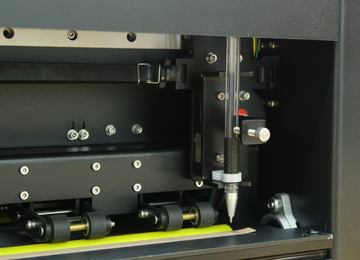
Klicken Sie auf „Alle“, um G-Code für alle Seiten zu generieren („Aktuell“ erzeugt nur G-Code für die aktuelle Seite). Legen Sie die gewünschte Schreibmenge fest; normalerweise wird 1 Exemplar für jeden Umschlag der Charge angegeben.

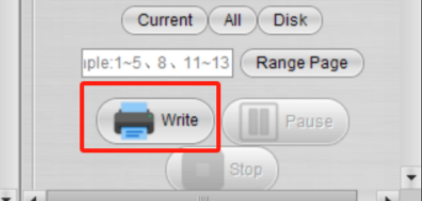
Wenn alle Vorbereitungen abgeschlossen sind, klicken Sie auf die Schaltfläche „Schreiben“, um den Produktionsvorgang zu starten. Dadurch beginnt der Schreibroboter damit, die angegebene Anzahl an Exemplaren für Ihre Umschlagcharge zu erstellen.
Das Ergebnis sieht wie folgt aus:

Weitere verwandte Artikel über iAuto:
- So automatisieren Sie die Beschriftung großer Mengen von A6-Karten mit der automatischen Schreibmaschine UUNA TEK iAuto
- So automatisieren Sie die Beschriftung großer Mengen von Umschlägen im Format #10 mit der automatischen Schreibmaschine UUNA TEK iAuto
- Die 10 besten Tipps zur Vermeidung von Papierstaus mit der automatischen Schreibmaschine iAuto
- Tausende Schriftvarianten mit der Funktion zur Verformung von Schriftarten und Strichen erhalten
- Große Mengen mit dem iAuto-Stiftplotter beschriften: TXT- oder Word-Dateien mit ausgewählten Schriftarten öffnen und verwenden
- [iAuto-Tutorial] Text mit Inkscape für den iAuto-Stiftplotter in SVG konvertieren
- [iAuto-Tutorials] So beschriften Sie mit der automatischen Handschriftmaschine iAuto große Mengen an Umschlägen
- [iAuto-Tutorials] So installieren Sie die Software für den UUNA TEK® iAuto-Stiftplotter
- [iAuto-Tutorials] So erstellen Sie mit dem iAuto-Stiftplotter automatisch große Mengen an Texten mit verschiedenen Schriftarten
- [iAuto-Tutorials] So registrieren und verbinden Sie den UUNA TEK® iAuto-Stiftplotter
- [iAuto-Tutorials] So erstellen Sie mit dem iAuto-Stiftplotter mit automatischer Zuführung große Mengen an Grußkarten