

In dieser umfassenden DIY-Anleitung führen wir Sie durch den kreativen Prozess zur Gestaltung einzigartiger A6-Save-the-Date-Hochzeitskarten aus A4-Papier mit dem innovativen iDraw Pen Plotter. Von der Erstellung thematischer Materialien über die Anfertigung von SVG-Dateien mit Inkscape bis hin zum Hinzufügen ansprechender Textinhalte ist jeder Schritt darauf ausgerichtet, Ihnen bei der Erstellung personalisierter Meisterwerke zu helfen. Der iDraw Pen Plotter wird dabei zu Ihrem künstlerischen Verbündeten und ermöglicht nahtlose Wechsel zwischen Stiften in verschiedenen Farben, während Sie Ihre Vision zum Leben erwecken. Feiern Sie die Verbindung von Kreativität und Technologie und gestalten Sie Save-the-Date-Karten, die die Individualität Ihres besonderen Tages widerspiegeln.
Schritt 1: Thematische Materialien erstellen
Zu Beginn Ihres DIY-Projekts können Sie Hochzeitsdekorationen integrieren, um Ihrer Save-the-Date-Karte eine persönliche Note zu verleihen. Eine Möglichkeit besteht darin, ChatGPT zur Erstellung inspirierender Ideen für Ihre thematischen Materialien zu nutzen. Wenn Sie lieber selbst Hand anlegen, können Sie alternativ Ihre Kreativität mit Vektorsoftware wie Adobe Illustrator entfalten und diese Materialien selbst gestalten.
Unabhängig davon, ob Sie die Möglichkeiten KI-generierter Konzepte nutzen oder einen eher manuellen Designprozess bevorzugen - Ziel ist es, Ihre Save-the-Date-Karte mit Elementen zu versehen, die die Bedeutung Ihres besonderen Tages widerspiegeln. Tauchen wir in den kreativen Prozess ein und machen Ihre Save-the-Date-Karte wirklich einzigartig!

Schritt 2: SVG-Dateien mit Inkscape erstellen
Jetzt erwecken wir Ihre Save-the-Date-Karte zum Leben, indem wir ihren Inhalt gestalten und in eine für den iDraw Pen Plotter geeignete SVG-Datei konvertieren.
-
Integration der Materialien: Importieren Sie zunächst die zuvor erstellten thematischen Materialien in Inkscape. Öffnen Sie dazu im Menü „Datei“ die Funktion „Importieren“, um diese Elemente nahtlos in Ihre Designfläche zu integrieren.
Profi-Tipp: Nutzen Sie die vielseitigen Werkzeuge von Inkscape, um die importierten Materialien anzuordnen und anzupassen, damit sie sich harmonisch in Ihre geplante Save-the-Date-Karte einfügen.

-
Wechseln Sie anschließend zur Funktion zum Nachzeichnen von Bitmaps:

-
Legen Sie die Parameter fest - normalerweise reichen die Standardeinstellungen aus - und klicken Sie anschließend auf „Anwenden“, um das Bild in eine SVG-Datei (Konturlinien) zu konvertieren:


-
Doppelklicken Sie auf die erstellte Kontur, um den Pfad zu bearbeiten. Sie können die nicht benötigten Teile löschen und nur die gewünschten Elemente behalten:


Schritt 3: Textinhalte mit einzigartigen Effekten hinzufügen
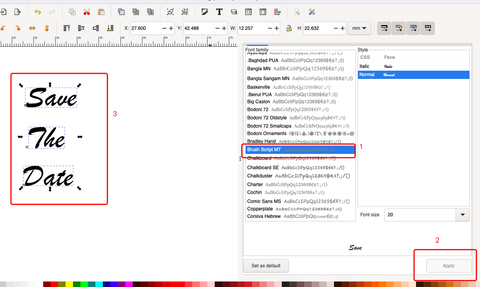
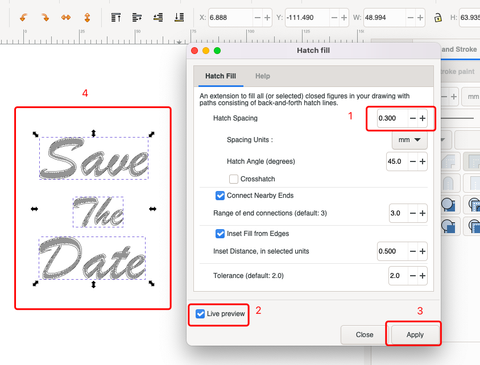
Während wir uns den letzten Feinheiten Ihrer DIY-Save-the-Date-Karte nähern, widmen wir uns der Einbindung ansprechender Textinhalte. Werten Sie Ihr Design mit individuellen Textelementen auf, die in verschiedene Texteffekte umgewandelt werden können – etwa in eine elegante einzelne Linie oder einen stilvollen ausgefüllten Umriss.
Einen einzeiligen Effekt mit Hershey Text erstellen:
-
Texteingabe: Geben Sie zunächst den gewünschten Text auf der Zeichenfläche ein.
-
Auswahl: Markieren Sie den gerade eingegebenen Text.
-
Option „Hershey Text“: Öffnen Sie die Funktion „Hershey Text“, um eine Vielzahl von Möglichkeiten für Ihre Texteffekte zu entdecken.
Profi-Tipp: Experimentieren Sie in der Option „Hershey Text“ mit verschiedenen Schriftarten, Größen und Stilen, um den gewünschten einzeiligen Effekt für Ihren Text zu erzielen.






Schritt 4: Mit dem iDraw-Stiftplotter erwecken Sie Ihr Design zum Leben
Das große Finale ist da! Mit dem iDraw-Stiftplotter erwecken wir Ihre sorgfältig gestaltete Save-the-Date-Karte zum Leben. Da wir Stifte in verschiedenen Farben verwenden, nutzen wir die Ebenenfunktion, um unterschiedliche Zeichnungen zu erstellen.
-
Farbsegmentierung: Trennen Sie Ihre Materialien nach Farben, um den Zeichenprozess zu optimieren. Identifizieren Sie die verschiedenen Elemente, die mit Stiften in bestimmten Farbtönen gezeichnet werden.
-
Profi-Tipp: Wenn du deine Ebenen sorgfältig organisierst, läuft der Zeichenvorgang reibungsloser ab und der iDraw-Stiftplotter kann jede Farbe präzise ausführen.


Schritt 5: Nacheinander mit verschiedenfarbigen Stiften zeichnen
Die prachtvolle Wirkung deiner Save-the-Date-Karte entfaltet sich, während wir von einer Farbe zur nächsten wechseln. Nachdem die Zeichnung mit dem schwarzen Stift abgeschlossen ist, wechsle nahtlos zum roten Stift, um die künstlerische Reise fortzusetzen.
-
Zeichnen mit dem schwarzen Stift: Beginne den Zeichenvorgang mit dem schwarzen Stift und folge dabei den Ebenen und dem sorgfältig organisierten Design.
-
Stiftwechsel: Sobald die Arbeit mit dem schwarzen Stift abgeschlossen ist, wechsle reibungslos zum roten Stift. Achte auf eine präzise Ausrichtung am bestehenden Design, damit der zusammenhängende Verlauf erhalten bleibt.
Profi-Tipp: Nimm dir beim Stiftwechsel Zeit, um eine nahtlose Fortsetzung deines Kunstwerks zu gewährleisten.
-
Endergebnis: Das Ergebnis ist eine visuell beeindruckende Save-the-Date-Karte mit einer harmonischen Farbkombination, bei der jeder Stift dem Gesamtdesign seine eigene Note verleiht.


Zusammenfassung: Gestalte deine einzigartige Save-the-Date-Karte mit dem iDraw-Stiftplotter
Begib dich mit unserer DIY-Anleitung auf eine kreative Reise. Darin erkunden wir die Kunst, A6-Save-the-Date-Hochzeitskarten aus A4-Papier mit dem iDraw-Stiftplotter zu gestalten. Von der Erstellung der thematischen Materialien bis zur Organisation der Ebenen wird jeder Schritt ausführlich beschrieben, damit du individuelle Meisterwerke gestalten kannst. Die Anleitung zeigt die Verbindung von Kreativität und Technologie und sorgt dafür, dass deine Save-the-Date-Karten mit leuchtenden Farben und einzigartigen Designs hervorstechen. Schaffe mit diesem Schritt-für-Schritt-Tutorial ein unvergessliches Erlebnis für deine Empfänger und mache deinen besonderen Tag noch unvergesslicher.