

Dieser Artikel wurde von @Frank Lohmann verfasst.
Wanddrucker, die farbige Bilder an die Wand drucken, werden immer häufiger eingesetzt. Die Idee, vor unseren Gästen ein Bild zu erstellen, gefiel mir sehr gut. Nach der Suche nach geeigneten Systemen und deren Auswahl wurde schnell klar, dass ein solcher Drucker zu teuer wäre. Auch das Streichen der Wand in Weiß vor jedem neuen Druck wurde schnell verworfen. Also suchte ich weiter und stieß auf den Penplotter. Weitere Suchen führten mich zu den iDraw H-Stiftplottern im A1-Format von UUNA TEK. Mir gefiel sofort, dass es Größen von A4 bis A2 gab.
Für unsere Zwecke war das A1-Format genau richtig. Über den offiziellen UUNA TEK iDraw-Shop bestellt und schnell geliefert, war dies ein sehr guter Start.
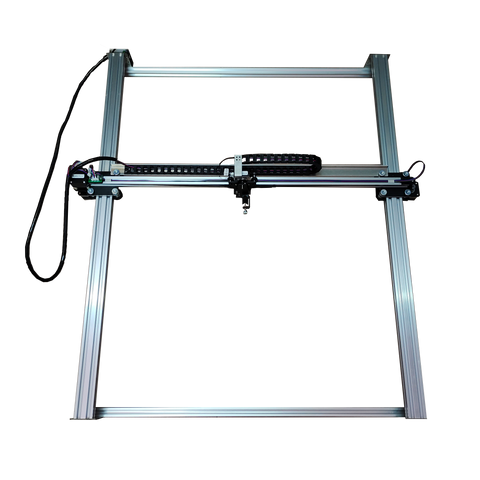
Der Aufbau war dank des beiliegenden USB-Sticks kein Problem, der mit Videos keine Fragen offenließ.
Die nächsten Schritte zur Installation der idraw-2.0-Treiber in Inkscape erwiesen sich als ebenso einfach. Die erforderliche Software befand sich ebenfalls auf dem mitgelieferten USB-Stick. So konnte ich weniger als 30 Minuten nach Beginn des Aufbaus den ersten Plot starten. Ich war und bin begeistert.
Da Plotter für horizontales Arbeiten ausgelegt sind, muss im Voraus bedacht werden, was möglich ist. Der iDraw H Pen Plotter verfügt über eine schwere Y-Achse mit 2 Motoren, eine leichte X-Achse mit einem Motor und einen noch leichteren Z-Motor.
Durch Versuche haben wir festgestellt, dass die Y-Achse für vertikales Drucken zu schwer ist. Der Plotter kann nur horizontal und nicht vertikal an einer Wand aufgehängt werden.
Das hohe Gewicht der Y-Achse führt dazu, dass der Plotterkopf beim Verlassen zu schnell nach unten fährt. Dadurch würde schnell ein Schaden entstehen. Die X-Achse ist ausreichend ausbalanciert und fährt langsam genug zurück in die Ausgangsposition, nachdem der Plotvorgang beendet ist. Auf diese Weise entstehen keine Schäden.
Der Stifthalter muss in einem Winkel von 30 Grad nach unten zeigen. Nur so wird der Stift optimal mit Farbe versorgt, ohne trockenzulaufen. Ohne Neigung kann nach der Spitze nicht genügend Farbe nachfließen.
Der Plotter muss fest auf einer glatten Platte und stabil an der Wand befestigt werden. Die Aktoren erzeugen während des Plottens viel Bewegung.
Da sich unser Plotter in einem öffentlichen, für Gäste zugänglichen Bereich befindet, haben wir ein günstiges Notebook für 250 € mit Windows gekauft. Darauf läuft ausschließlich Inkscape, und das Notebook hat denselben Zugang zum Internet. So können wir das Risiko durch Viren und den Zugriff der Gäste minimieren. Ein zusätzlicher Passwortschutz sperrt das Notebook. Wir laden die Daten über einen USB-Stick.
Software zur Einrichtung des vertikalen Plotters
Wir arbeiten mit Inkscape und DrawbotV3, um Bilder zu vektorisieren und an den Plotter anzupassen.
Insbesondere DrawbotV3 bietet Möglichkeiten, eine Datei mit mehreren Farben zu kodieren. Später speichert die Software jede Farbe einzeln, sodass sie in Inkscape nach und nach aufgerufen werden kann, um mehrfarbige Plots zu erstellen. Wir haben uns entschieden, importierte Bild- oder SVG-Dateien um 90° zu drehen und das Dokument im Hochformat einzurichten. Unser Plotter hängt im Restaurant, und die Gäste sollen während ihres gesamten Besuchs im Restaurant die Entstehung einer Datei verfolgen können. Mehr dazu später ab Schritt 5.
So plotten Sie vertikal mit dem iDraw H Pen Plotter
Schritt 1 – Eine geeignete Platte finden
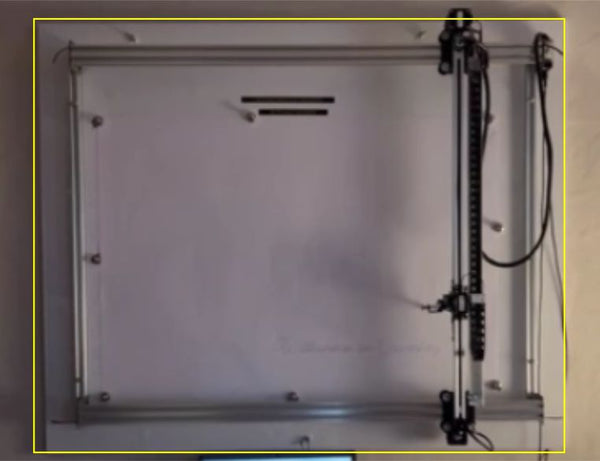
Als Grundlage für die Montage an einer Wand verwenden wir eine 25 mm dicke, beschichtete, glatte Holzplatte.
Die Größe hängt von Ihrem Plotter ab. Messen Sie Breite und Höhe Ihres Plotters und kaufen Sie eine Holzplatte, die 2–4 Zoll größer ist. Für unseren A1-Plotter mit den Maßen 37,4 × 34,45 × 6,1 Zoll haben wir eine Platte mit 43 × 38 Zoll gekauft.
Schritt 2 – Befestigen Sie den Stiftplotter an der Platte
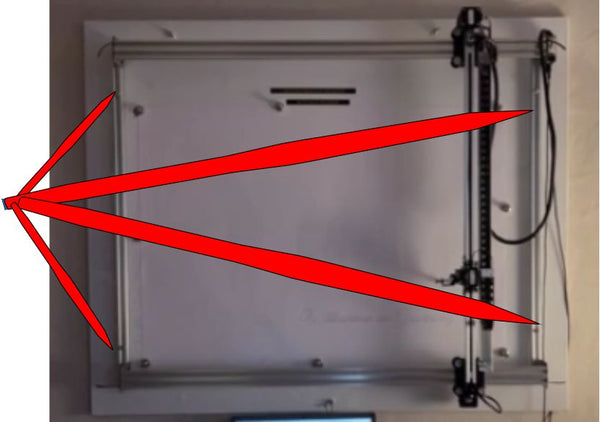
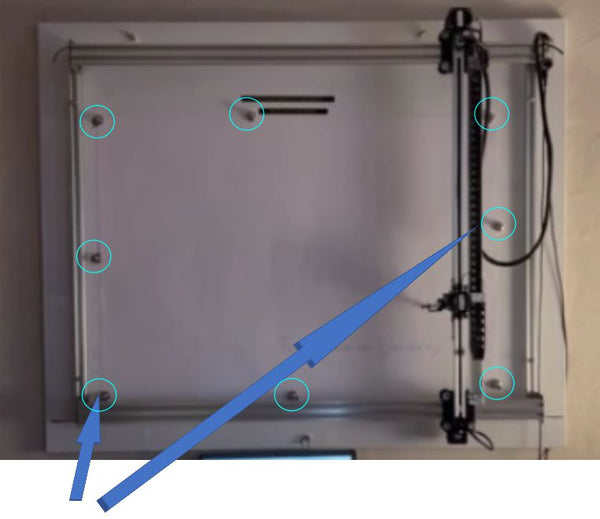
In die rechte und linke Führungsschiene Ihres Plotters (die Schienen, die die beiden Y-Achsen-Schienen verbinden) bohren wir vier Löcher mit einem Abstand von 8 cm zu den Enden. Durchmesser: 6 mm.
Legen Sie den montierten Plotter auf die Holzplatte und bohren Sie durch die vier Löcher der Führungsschienen, sodass sie genau in die Holzplatte passen. (Achtung: Der Controller muss sich oben rechts befinden. So stimmt beispielsweise der Startpunkt des Plotters unten rechts mit den Inkscape-Einstellungen überein.
Befestigen Sie den Plotter anschließend mit vier Schrauben (5 mm) und passenden Muttern fest an der Holzplatte.
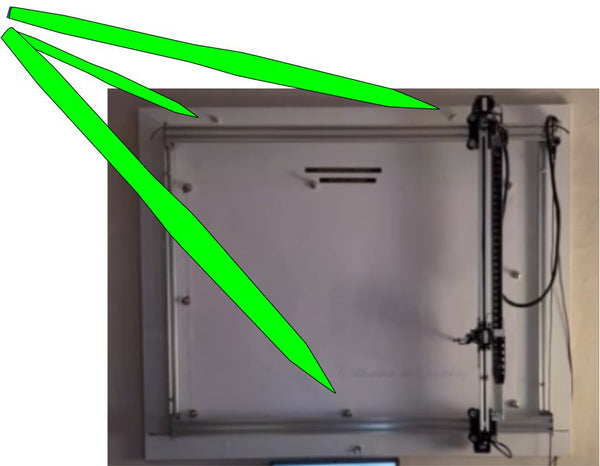
Nun benötigen wir drei Bohrungen mit jeweils 8 mm Durchmesser in der Holzplatte, durch die wir die Platte fest an einer Wand befestigen können. Bohren Sie oben zwei Löcher und unten ein Loch (8 mm). Die beiden oberen Löcher sollten einen Abstand von 6 Zoll zum Rand haben, das untere Loch sollte mittig in der Platte sitzen. Mit geeigneten Schrauben befestigen Sie den Plotter nun an der Wand.
Schritt 3 – Verbinden Sie Ihren Plotter mit Geräten, auf denen Inkscape läuft
Verbinden Sie Ihren Plotter nun per USB-Kabel mit dem erwähnten Notebook oder einer beliebigen anderen Quelle, auf der Inkscape läuft.
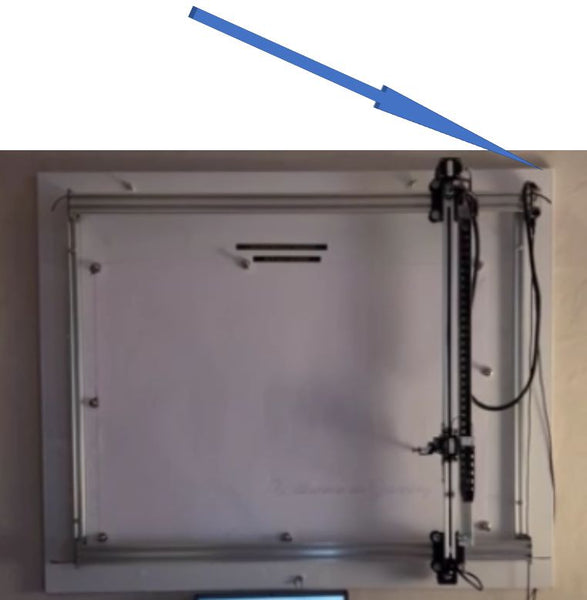
Nach einem ersten Testlauf markieren Sie mit einem Stift die genaue Position des Blatts, auf dem Sie plotten möchten. Nun können Sie magnetische, selbstklebende Metallscheiben auf die Holzplatte kleben. Befestigen Sie das Papier mit starken Magneten. Dadurch wird das Blatt vertikal sehr gut fixiert.
Schritt 4 – Inkscape-Einstellungen
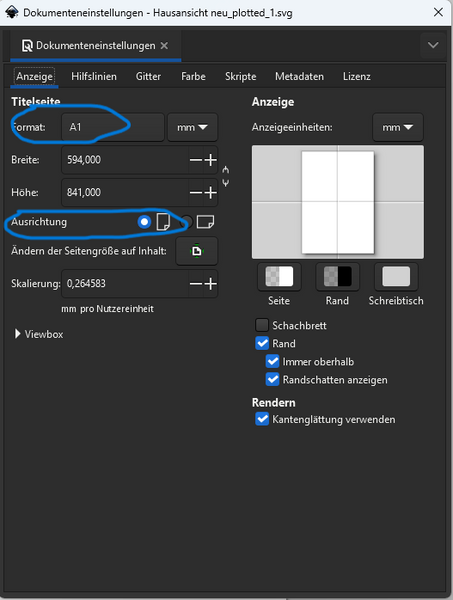
Starten Sie Inkscape und legen Sie in den Dokumenteigenschaften die Größe Ihres Plotters fest. Bei uns ist es A1. Die Ausrichtung muss bei uns wie beim Bild Hochformat sein.
Schritt 5 – Eine Datei zum Schreiben oder Zeichnen importieren
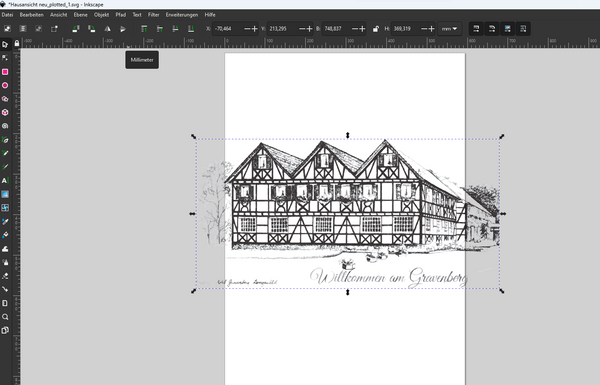
Importieren Sie ein entsprechendes Bild und bearbeiten Sie es, indem Sie Pfade erstellen oder eine SVG-Datei laden. Detaillierte Beschreibungen zum Erstellen oder Importieren finden Sie im Internet.
Ich arbeite auch gerne mit DrawbotV3, um Bilder zu bearbeiten. Im Internet gibt es außerdem eine kostenlose Version, die sich sehr gut für den Einstieg eignet.
Legen Sie in Inkscape die gewünschte Größe fest. Erstellen Sie mit der entsprechenden Funktion eine Schrift, wandeln Sie die Schrift in Pfade um und füllen Sie den Text anschließend mit dem iDraw-Dienstprogramm „Schraffurfüllung“.
Schritt 6 – Ausrichten: Der Plotter beginnt an der Wand unten rechts
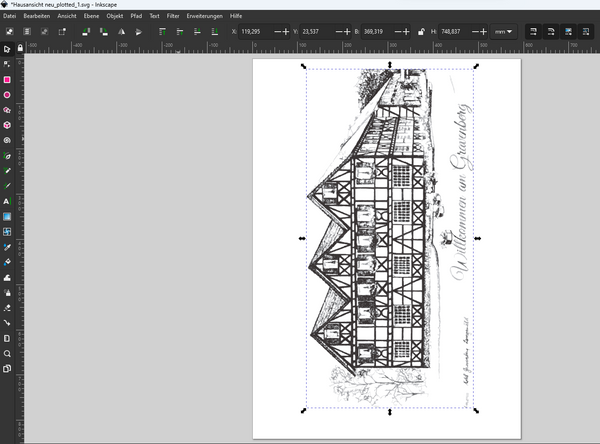
Der Ausgangspunkt im Dokument befindet sich dann oben rechts auf dem Bildschirm. Der Plotter beginnt aufgrund der vertikalen Befestigung an der Wand unten rechts.
Wir erkannten schnell, dass normale Plotter auf einem Plotter unserer Größe nicht lange genug mit Kugelschreibern oder Filzstiften schreiben können. Die Tinte reicht nicht aus. Für technische Zeichnungen, für die Plotter ursprünglich entwickelt wurden, mag das genügen. Bei Bildern, die wir mit Software aufbauen, entstehen jedoch durch Schraffuren und endlose Linien schnell kilometerlange Schreibwege für einen Stift. Kugelschreiber haben sich bisher als am besten geeignet erwiesen. Derzeit arbeiten wir daran, die Bilder in mehreren Farben, in mehreren Durchläufen und mit unterschiedlichen Farben zu erstellen.
Wir haben den Plotter nun seit 3 Wochen an der Wand, und unsere Gäste freuen sich, jeden Tag ein „Kunstwerk“ entstehen zu sehen. Die Einstellung der Stiftgeschwindigkeit ist ein bemerkenswerter Vorteil von Plottern. Auf diese Weise können wir Bilder in 20 Minuten oder sogar in 8 Stunden langsam vor den Augen der Gäste entstehen lassen.
Zusammenfassung
Zusammenfassend erweist sich der iDraw H-Stiftplotter von UUNA TEK als empfehlenswerte Lösung für die Erstellung vertikaler Wandkunst. Er bietet Vielseitigkeit, eine einfache Einrichtung und nahtlose Integration mit Softwaretools wie Inkscape und DrawbotV3. Seine robuste Konstruktion und die durchdachten Designmerkmale für den vertikalen Druck gewährleisten eine stabile und präzise Leistung. Wenn Nutzer die in diesem Leitfaden beschriebenen Schritte befolgen, können sie das volle Potenzial des iDraw H-Stiftplotters ausschöpfen und mühelos faszinierende, mehrfarbige Kunstwerke erstellen. Mit seiner Fähigkeit, jeden Raum in eine Leinwand für kreativen Ausdruck zu verwandeln, ist der iDraw H-Stiftplotter sowohl für Enthusiasten als auch für Profis eine äußerst empfehlenswerte Wahl.
Weitere verwandte Artikel:
- Gcode-Einrichtung für die iDraw-CNC-Schreibmaschine mit Stiftplotter
- Top 5 budgetfreundliche Alternativen zum Axidraw-Stiftplotter
- UUNA TEK-Sponsoring: iDraw in der Show von Makoto Inoue
- Axidraw-Stiftplotter-Maschinen vorgestellt | UUNA TEK
- Handschriftroboter: Entdecken Sie den iDraw H-Stiftplotter|UUNA TEK
- Wie zeichnet man digitale Kunst mit einem UUNA TEK iDraw-Stiftplotter? | UUNA TEK