
![[iAuto Tutorials]How to Make Bulk Greeting Cards with iAuto Auto Feeding Pen Plotter](http://uunatek.fr/cdn/shop/articles/60.png?v=1752390505&width=1100)
So schreiben Sie Grußkarten automatisch in großen Mengen mit dem UUNA TEK® iAuto Pen Plotter
Willkommen in der Zukunft des Grußkartenschreibens! Dieses Tutorial zeigt Ihnen den neuen UUNA TEK® iAuto Pen Plotter, der Grußkarten automatisch in großen Mengen beschreibt. So können Sie sich vom mühsamen handschriftlichen Prozess verabschieden und ganz einfach personalisierte Grußkarten erstellen. Ob Sie einzigartige Grüße an Kunden senden oder besondere Wünsche für Freunde und Familie verfassen – dieser Bot wird zu Ihrem unverzichtbaren kreativen Assistenten.
Noch interessanter ist, dass der iAuto Pen Plotter Ihre einzigartige Handschrift kopieren und Schriftartdateien erstellen kann, die Ihrer Handschrift exakt entsprechen. So können Sie Ihren persönlichen Handschriftstil bewahren und gleichzeitig den Komfort der Automatisierung genießen. Von nun an strahlt jede Grußkarte Ihre einzigartige Persönlichkeit aus. Beginnen wir gemeinsam ein neues Kapitel beim Schreiben von Grußkarten!
Teil 1 – Personalisierte handgeschriebene Schriftarten
Mit unserer Software zur Schriftartenanpassung können wir unseren eigenen Handschriftstil personalisieren.
Öffnen Sie zunächst die folgende Website zur Schriftartenanpassung (sie unterstützt gleichzeitig Mobiltelefone, Tablets und Computer):
http://154.85.41.14

Registrieren Sie ein kostenloses Konto und melden Sie sich an. Klicken Sie nach der Anmeldung auf die Schaltfläche „Erstellen“, um eine neue Schriftart zu erstellen.


Wählen Sie anschließend den entsprechenden Sprachtyp aus. In diesem Fall wählen wir Englisch:

Legen Sie den Namen und den Autor der Schriftart fest und klicken Sie auf „Erstellen“, um die Schriftartdatei zu generieren:


Wählen Sie die soeben erstellte Schriftartdatei aus und klicken Sie auf „Bearbeiten“, um die Handschrift zu kopieren:


Klicken Sie auf das erste Quadrat mit „!“, woraufhin die Eingabemaske für das Symbol oder den Buchstaben erscheint:
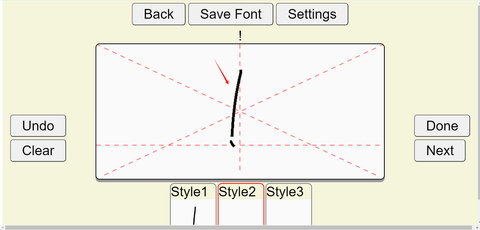
Kopieren Sie anschließend den Buchstaben in Ihrem eigenen Stil. Sie können ihn bis zu dreimal kopieren (einmal genügt. Für bessere Ergebnisse wird die Verwendung eines Tablets mit Eingabestift empfohlen. Es gibt drei verschiedene Stile, zwischen denen bei jeder Aktualisierung der Software zufällig gewechselt werden kann. Dadurch wirkt die Schrift natürlicher und kommt der Zufälligkeit echter Handschrift näher). Klicken Sie nach jedem Kopiervorgang auf die Schaltfläche „Fertig“, um mit dem nächsten fortzufahren. Nachdem Sie drei Buchstaben kopiert haben, können Sie auf die Schaltfläche „Weiter“ klicken, um den nächsten Buchstaben zu kopieren.

Nachdem wir die Zeichen einzeln kopiert haben, erhalten wir die exklusive Schriftartdatei:


Wenn Sie bestimmte Redewendungen oder andere Zeichen hinzufügen möchten, können Sie natürlich auf „Hinzufügen“ klicken:

Geben Sie anschließend die hinzuzufügenden Zeichen oder Wörter ein (trennen Sie die einzelnen Wörter durch Leerzeichen), zum Beispiel „Frohes neues Jahr“:


Klicken Sie anschließend auf die Suchschaltfläche oder auf „Nächste Seite“, um das hinzugefügte Wort zu finden. Danach können Sie das Wort oder bestimmte Zeichen eingeben (die Software verwendet automatisch die Handschrift, sobald ein bestimmtes Wort erscheint):

Speichern Sie es schließlich, und Ihre personalisierte Schriftart wird erstellt:

Die erstellten Schriftarten können in der Software mit dem lokalen Computer synchronisiert werden. Öffnen Sie die Schriftartenverwaltung der Software:

Klicken Sie auf „Cloud“, melden Sie sich bei dem zuvor erstellten Konto zur Schriftartenanpassung an und synchronisieren Sie die Schriftarten mit der Cloud:


Sie finden die soeben erstellte Schriftart hier:


Teil 2 – Grußkarteninhalt erstellen
Nachdem die Schriftart vorbereitet ist, können wir sie zum Erstellen unseres Grußkarteninhalts verwenden. Öffnen Sie die Software, wählen Sie die Tabellenfunktion und legen Sie die Größe der Arbeitsfläche entsprechend der Größe der Grußkarte fest.

Importieren Sie den vorbereiteten Textinhalt über die Zeichenfunktion in die Arbeitsfläche:

Klicken Sie auf das Kreuzcursor-Symbol in der oberen linken Ecke des Textes, um den gesamten Text auszuwählen, und wählen Sie anschließend die angepasste Schriftart aus, um zu Ihrer eigenen Handschrift-Schriftart zu wechseln:

Mit den folgenden Funktionen können wir das Layout von Grußkarten gestalten:
Schriftgröße: Passen Sie die Textgröße an. Wenn sie nicht groß genug ist, können Sie einen beliebigen Wert eingeben, um die Größe anzupassen.
Buchstabenabstand: Passen Sie den Abstand zwischen den Buchstaben an.
Zeilenabstand: Passen Sie den Zeilenabstand an.
Wortabstand: Passen Sie den Abstand zwischen den Wörtern an. Die Wortabstände werden zufällig zwischen dem maximalen und minimalen Wert erzeugt, um die Zufälligkeit natürlicher Handschrift zu simulieren.
Linker Abstand, rechter Abstand: Passen Sie den Abstand zwischen der linken und rechten Begrenzung und den Wörtern an. Ebenso werden die Abstände zufällig zwischen dem maximalen und minimalen Wert erzeugt, um die Zufälligkeit natürlicher Handschrift zu simulieren.
Außerdem wird empfohlen, rund um den Text 20 mm Platz zu lassen, damit der Schreibroboter normal schreiben kann.

Erinnern Sie sich an die drei zuvor angepassten Schriftstile? Jedes Mal, wenn wir auf „Aktualisieren“ klicken, passt die Software nicht nur automatisch und zufällig die Abstände zwischen den Wörtern an, sondern wechselt auch zufällig zwischen den drei angepassten Schriftstilen, wodurch der tatsächliche Effekt realistischer wirkt!
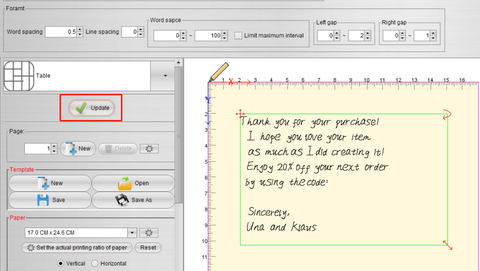
Ebenso können Sie den Text hier schnell anpassen und das Layout wie in Microsoft Word bearbeiten:

Damit ist die grundlegende Gestaltung abgeschlossen, wie folgt:
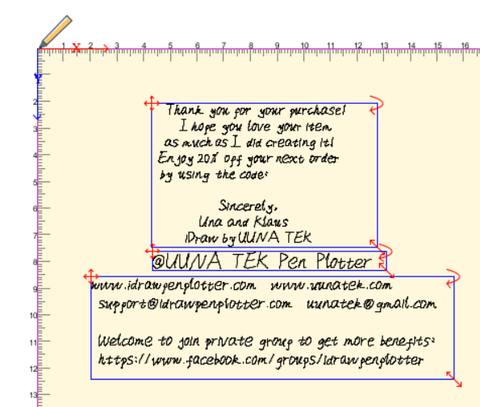
Wir verfügen außerdem über einige Zufallsalgorithmen zur Anpassung des Textwinkels. Wenn der erzeugte Effekt nicht gut aussieht, können Sie versuchen, den Bereich der automatischen Anpassung zu verkleinern. Dies kann hier eingestellt werden:


Es wird empfohlen, alle drei Parameter auf den niedrigsten Wert einzustellen:

Teil 3 – Einstellungen für das Schreiben in mehreren Datensätzen
Wie richtet man also Inhalte für das automatische Schreiben in mehreren Datensätzen ein? Angenommen, ich möchte verschiedenen Kunden Grußkarten schreiben. Dann kann ich zunächst die Namen der verschiedenen Kunden in einer Excel-Tabelle speichern, wie unten gezeigt:

Fügen Sie anschließend über die Tabellenfunktion eine Tabelle hinzu:

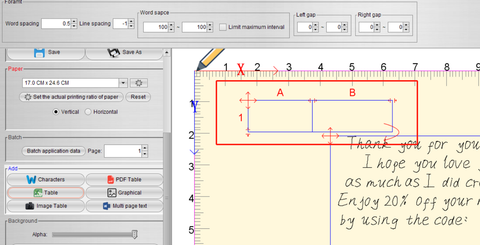
Nachdem das Formular erstellt wurde, können Sie den einzutragenden Inhalt eingeben. Dieser kann feststehen oder automatisch geändert werden. Zuerst gebe ich den festen Inhalt ein:

Geben Sie anschließend den gewünschten Text ein. Klicken Sie auf die Zelle, in die der Inhalt eingegeben werden soll, klicken Sie mit der rechten Maustaste und wählen Sie die Option zum Binden der aktuellen Zelle:

Da unser Name bei A1 beginnt, verknüpfen wir die Zelle A1 und klicken auf „Hinzufügen“, um das Verknüpfungsergebnis zu erzeugen:

Wählen Sie anschließend links die Funktion „Bath application data“ aus und verknüpfen Sie die zuvor erstellte Tabelle.

Da unsere Namen zeilenweise angeordnet sind, wählen Sie die Aufteilung nach Zeilen:


Wählen Sie als Nächstes die zuvor vorbereitete Excel-Tabelle aus:


Auf diese Weise können die Inhalte der Tabelle erfolgreich aufgerufen werden:

Sie können auf „Seite“ klicken, um verschiedene Werte in der Vorschau anzuzeigen:

Damit ist die Einrichtung zum Aufrufen unterschiedlicher Inhalte in großen Mengen abgeschlossen.
Wenn die Länge und Breite der Zelle nicht ausreichen, können wir sie auch an dieser Stelle durch Ziehen mit der Maus anpassen:

Das endgültige Layout sieht wie folgt aus:
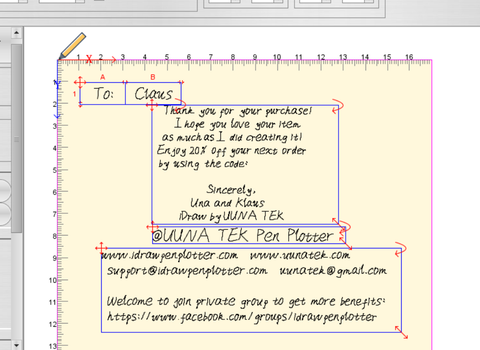
Natürlich können Sie den Inhalt der Grußkarte auch als Vorlage speichern und später direkt öffnen, um ihn weiterzuverwenden (beachten Sie, dass Sie beim Öffnen der Vorlage die Excel-Tabelle erneut verknüpfen müssen):

Teil 4 – Schreiben großer Mengen starten
Nun ist es an der Zeit, Grußkarten in großen Mengen zu erstellen. Starten Sie die Software. Bei der ersten Verwendung müssen Sie die Maschine hinzufügen und registrieren. Verbinden Sie die Maschine per USB mit dem Computer und wählen Sie die Suche nach der lokalen Maschine aus (wenn sie nicht gefunden wird, versuchen Sie, das USB-Kabel erneut anzuschließen):

Nach erfolgreicher Suche wird die Maschine automatisch verbunden und ein Registrierungsfenster angezeigt (die Maschine kann ohne Registrierung nicht verwendet werden):

Bei der Registrierung ist der Registrierungscode erforderlich. Er befindet sich normalerweise auf dem Gehäuse der Maschine.
Klicken Sie nach der Registrierung und Anmeldung auf „Alle“, um die zu schreibende G-Code-Datei zu erzeugen (klicken Sie auf „Aktuell“, um nur den G-Code für die aktuelle Seite zu erzeugen):

Legen Sie die Grußkarte verkehrt herum in den Papiereinzug (der tatsächliche Startpunkt des Schreibvorgangs befindet sich unten rechts an der Maschine) und passen Sie die Position der Halterung so an, dass sie der Breite der Grußkarte entspricht:

Stift installieren:

Wenn alles bereit ist, können Sie auf die Schaltfläche „Schreiben“ klicken, um die Produktion zu starten:

Das Ergebnis sieht wie folgt aus:

Weitere verwandte Artikel über iAuto:
- So automatisieren Sie das Beschriften großer Mengen von A6-Karten mit der automatischen UUNA TEK iAuto-Schreibmaschine
- So automatisieren Sie das Beschriften großer Mengen von #10-Umschlägen mit der automatischen UUNA TEK iAuto-Schreibmaschine
- Die 10 besten Tipps zur Vermeidung von Papierstaus mit der automatischen iAuto-Schreibmaschine
- Erhalten Sie Tausende von Schriftvarianten mit der Funktion zur Verformung von Schriftarten und Strichen
- Schreiben großer Mengen mit dem iAuto-Stiftplotter: TXT- oder Word-Dateien mit ausgewählten Schriftarten öffnen und verwenden
- [iAuto-Tutorial] Text mit Inkscape für den iAuto-Stiftplotter in SVG konvertieren
- [iAuto-Tutorial] Automatische Erstellung von Hochzeitseinladungen: Ein Leitfaden mit iAuto zum Valentinstag
- [iAuto-Tutorials] So beschriften Sie Umschläge mit der automatischen iAuto-Handschriftmaschine in großen Mengen
- [iAuto-Tutorials] So installieren Sie die Software für den UUNA TEK® iAuto-Stiftplotter
- [iAuto-Tutorials] So erstellen Sie mit dem iAuto-Stiftplotter automatisch große Schreibmengen in verschiedenen Schriftarten
- [iAuto-Tutorials] So registrieren und mit dem UUNA TEK® iAuto-Stiftplotter verbinden