

Wenn Sie iDraw- oder Axidraw-Kunde sind, fragen Sie sich vielleicht, welche Möglichkeiten die neue iAuto-Plattform im Vergleich zu Scriptalizer bietet. Insbesondere interessiert Sie, ob iAuto eine ähnliche Funktion wie Scriptalizer zur Einführung geringfügiger Schriftvariationen bietet, die dem Text ein natürlicheres Erscheinungsbild verleihen. Diese Funktion passt Handschriftschriften dezent an, sodass sie menschlicher wirken, obwohl der Inhalt unverändert bleibt. iAuto bietet eine verbesserte Funktion namens Schrift- und Strichverformung, mit der Sie die Stärke der Schriftverformung mühelos anpassen und Tausende von Schriftvarianten erzeugen können. Sehen wir uns die Anleitung zur Verwendung der Schriftverformungsfunktion für den UUNATEK iAuto Pen Plotter an, um Tausende von Schriftvarianten zu erhalten.
Schritt 1: Starten Sie die iAuto-Software und suchen Sie unter Einstellungen – Zeicheneinstellungen die Optionen für Schrift- und Strichverformung:


Schritt 2: Richten Sie die Schriftverformung wie folgt ein:

Zufällige Größe: Sie können die Größe jedes Buchstabens zufällig anpassen. Bei einem Wert unter 100 % wird er verkleinert, bei einem Wert über 100 % vergrößert. Wenn beispielsweise 80–100 % eingestellt sind, beträgt der Mindestwert der Buchstaben 80 % des aktuellen Werts und der Höchstwert 100 %; die Buchstaben werden innerhalb dieses Bereichs zufällig skaliert.
Zufälliger Zeichenabstand: Sie können den Abstand zwischen den Buchstaben zufällig anpassen. Liegt der Wert unter 100 %, wird der Abstand proportional verringert. Liegt er über 100 %, wird der Abstand proportional vergrößert. Wenn Sie beispielsweise 80–100 % einstellen, werden die Buchstaben innerhalb dieses Bereichs zufällig skaliert.
Zufällige Neigung: Sie können den Neigungswinkel jedes Buchstabens zufällig anpassen. Negative Werte drehen gegen den Uhrzeigersinn, positive Werte im Uhrzeigersinn.
Zufällige vertikale Dehnung: Sie können die Höhe jedes Buchstabens zufällig anpassen, ihn dehnen oder stauchen. Wenn beispielsweise 80–100 % eingestellt sind, beträgt die minimale Buchstabenhöhe 80 % und die maximale Höhe 100 %; die Buchstaben werden innerhalb dieses Bereichs zufällig skaliert.
Zufällige horizontale Dehnung: Sie können die Breite jedes Buchstabens zufällig anpassen, ihn dehnen oder stauchen. Wenn beispielsweise 80–100 % eingestellt sind, beträgt die Breite der Buchstaben mindestens 80 % der aktuellen Breite und maximal 100 %; sie werden innerhalb dieses Bereichs zufällig skaliert.
Schritt 3: Klicken Sie auf „Anwenden und speichern“. Jetzt können Sie beliebige Schriftarten erhalten.
Bitte beachten Sie: Jedes Mal, wenn Sie auf der Startseite auf die Schaltfläche „Aktualisieren“ klicken, kann der aktuell ausgewählte Text verformt werden.

Zum Beispiel: Hier ist der Originaltext:

Der Effekt nach der Verformung sieht wie folgt aus:

Wenn Sie natürlich nicht zu stark verformen möchten, können Sie die Einstellung entsprechend anpassen, damit der Effekt nicht zu unübersichtlich wird (hier habe ich beispielsweise nur den Effekt „Zufällige vertikale Streckung“ hinzugefügt):

Schritt 4: Sehen wir uns die Option zur Strichverformung an
Winkelstärke: Steuert die Stärke der Biegung von Buchstabenwinkeln. Je größer der Wert, desto größer der Biegewinkel.
Längenstärke: Steuert die Länge der Buchstabenstriche. Je größer der Wert, desto stärker die Verformung der Strichlänge.
Leistung: Verbessert die Kontrolle über die Verformung von Winkeln und Strichen.

Zum Beispiel: Hier ist der Originaltext:

Nach dem Festlegen der folgenden Parameter:

Der endgültige Effekt sieht wie folgt aus:

Anhand der oben gezeigten Effekte ist die Funktion zur Verformung von Strichen relativ wenig steuerbar. Benutzer können sie je nach Situation aktivieren.
Vergessen Sie nicht, die Seiteneinstellungen zu überprüfen, damit der Inhalt nach der Erstellung jeder Seite automatisch aktualisiert wird, wie in diesem Bild:

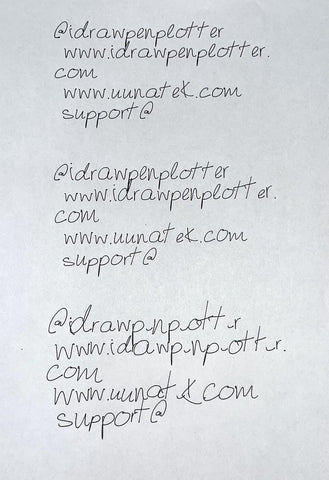
Der tatsächliche Schreibeffekt im Vergleich sieht wie folgt aus:
Weitere verwandte Artikel über iAuto:
- So automatisieren Sie das Beschriften von A6-Karten in großen Mengen mit dem automatischen Schreibgerät UUNA TEK iAuto
- So automatisieren Sie das Beschriften von Umschlägen im Format #10 in großen Mengen mit dem automatischen Schreibgerät UUNA TEK iAuto
- Die 10 besten Tipps, um Papierstaus mit dem automatischen Schreibgerät iAuto zu vermeiden
- Tausende Schriftvarianten mit der Funktion zur Verformung von Schriftarten und Strichen erhalten
- Schreiben in großen Mengen mit dem iAuto-Stiftplotter: TXT- oder Word-Dateien mit ausgewählten Schriftarten öffnen und verwenden
- [iAuto-Tutorial] Text mit Inkscape für den iAuto-Stiftplotter in SVG umwandeln
- [iAuto-Tutorial] Automatische Herstellung von Hochzeitseinladungen: Ein Leitfaden mit iAuto zum Valentinstag
- [iAuto-Tutorials] So beschriften Sie Umschläge mit dem automatischen Schreibgerät iAuto in großen Mengen
- [iAuto-Tutorials] So installieren Sie die Software für den UUNA TEK® iAuto-Stiftplotter
- [iAuto-Tutorials] So schreiben Sie mithilfe verschiedener Schriftarten automatisch große Mengen mit dem iAuto-Stiftplotter
- [iAuto-Tutorials] So registrieren und verbinden Sie den UUNA TEK® iAuto-Stiftplotter
- [iAuto-Tutorials] So erstellen Sie Grußkarten in großen Mengen mit dem automatischen Zuführstiftplotter iAuto