

Der UUNA TEK 3.0 Stiftplotter ist ein vielseitiges Gerät, das verschiedene Steuerungssoftware unterstützt, darunter LightBurn, UGS und LaserGRBL. LightBurn ist eine beliebte Wahl für präzise und intuitive Bedienung. Diese Anleitung führt Sie durch die Schritte zur Konfiguration von LightBurn für die Steuerung Ihres UUNA TEK 3.0 und gewährleistet eine optimale Leistung sowie einen reibungslosen Betrieb.
Schritt-für-Schritt-Anleitung
1. Ein Gerät hinzufügen:
Richten Sie das Gerät in LightBurn als GRBL-Gerät ein.
Konfigurieren Sie den Maschinenursprung auf die hintere linke Ecke.
Aktivieren Sie die Z-Achse, um die Höhenanpassung besser steuern zu können.


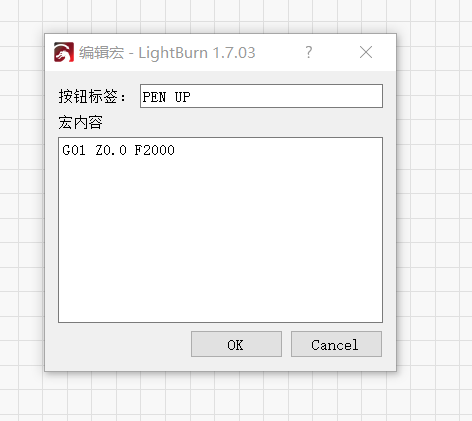
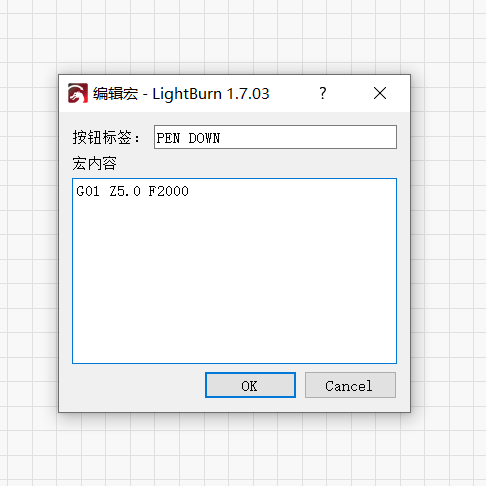
2. Makrobefehle hinzufügen:
Erstellen Sie wie in der Referenzabbildung zwei Makrobefehle, die als Schaltflächen zur Steuerung der Stiftbewegung dienen (z. B. zum Absenken und Anheben des Stifts).

3. Absenkhöhe der Z-Achse einstellen:
Stellen Sie in den Ebeneneinstellungen die Absenkhöhe der Z-Achse auf -3.0mm ein.
Wenn mehrere Ebenen vorhanden sind, sollten Sie alle Elemente in einer Ebene zusammenführen, um den Vorgang zu vereinfachen. Andernfalls müssen Sie diesen Parameter für jede Ebene einzeln konfigurieren.


4. Betrieb starten:
Nachdem Sie die oben genannten Konfigurationen abgeschlossen haben, klicken Sie einfach auf die Schaltfläche „Start“ in LightBurn, um den Betrieb des Plotters zu starten.
Zusätzlicher Hinweis:
Ausführliche Anweisungen und visuelle Unterstützung finden Sie im offiziellen Anleitungsvideo.
Zusammenfassung:
Mit diesen Schritten können Sie LightBurn einfach und präzise zur Steuerung des UUNA TEK 3.0 Stiftplotters einrichten. Ganz gleich, ob Sie detaillierte Zeichnungen erstellen oder automatisierte Aufgaben ausführen – diese Konfiguration gewährleistet einen reibungslosen Betrieb. Sollten Schwierigkeiten auftreten, ist das Anleitungsvideo eine ausgezeichnete Hilfe, die Sie durch den Prozess führt.
Lassen Sie mich wissen, wenn Sie weitere Anpassungen oder Details benötigen!