

Halloween ist die perfekte Zeit, Ihrer Kreativität freien Lauf zu lassen und Ihren Karten und Einladungen eine persönliche Note zu verleihen. Mit dem iDraw HSE Pen Plotter können Sie Ihre Designs aufwerten, indem Sie detailreiche und einzigartige Kunstwerke mit Halloween-Thema erstellen. Ob gruselige Figuren, unheimliche Landschaften oder individuelle Texteffekte – diese Anleitung führt Sie Schritt für Schritt durch die Gestaltung und das Zeichnen Ihrer personalisierten Halloween-Karten und -Einladungen. Wir zeigen Ihnen alles – von der Vorbereitung Ihrer Materialien bis zur Nutzung leistungsstarker KI-Tools und Vektorzeichensoftware, damit Ihre Designs wirklich hervorstechen.
Inhaltsverzeichnis:
Teil 1)Vorbereitung - Software und Hardware
Teil 2)Halloween-Karten und Einladungen gestalten
Teil 3)Mit dem Schreiben und Zeichnen mit iDraw H SE Pen Plotters beginnen
Zusammenfassung
Teil 1)Vorbereitung - Software und Hardware
1. Halloween-Aufklebermaterialien vorbereiten (SVG-Dateien)
Sie können mit Vektorzeichensoftware selbst Aufklebermotive im Halloween-Stil gestalten oder kostenlose Ressourcen aus dem Internet herunterladen. Es wird empfohlen, kostenlose Websites mit kommerziell nutzbaren SVG-Dateien wie Freepik zu verwenden. Bitte beachten Sie bei der Nutzung kostenloser Ressourcen, die Quelle des Autors wie erforderlich anzugeben oder eine kostenpflichtige Version zu wählen, um Urheberrechtsprobleme zu vermeiden.
2. KI-Tools zum Erzeugen von Mustern verwenden
Wenn Sie Ihre eigenen Muster gestalten möchten, können Sie KI-Tools wie Midjourney, Stable Diffusion, Adobe Firefly usw. verwenden, um Bilder zu erzeugen, die zum Halloween-Thema passen, und sie anschließend mit Vektorsoftware wie Inkscape oder Adobe Illustrator in SVG-Dateien umzuwandeln.
3. Laden Sie hier die Steuersoftware für iDraw H SE Pen Plotters herunter: UUNA TEK Downloads - Software, Tutorials, and Updates! und stellen Sie sicher, dass Sie bereits über den iDraw H SE Pen Plotters hier verfügen.
Teil 2)Halloween-Karten und Einladungen gestalten
1. Erstellen Sie einzigartige Halloween-Bilder mit Software wie ChatGPT oder Stable Diffusion, zum Beispiel im Beetlejuice-Stil, den ich hier erstellt habe:

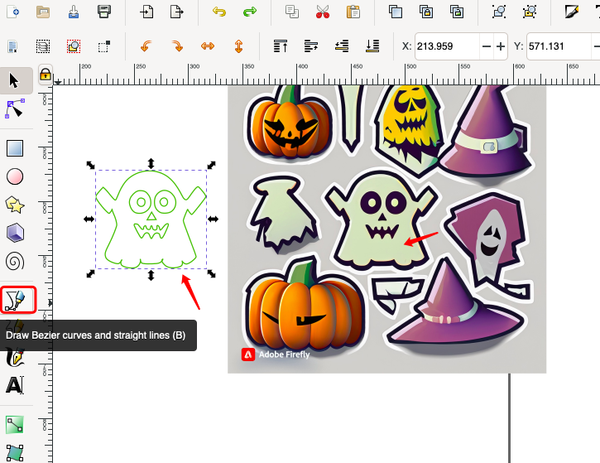
2. Importieren Sie das erzeugte Bild in eine Vektorzeichensoftware (z. B. Inkscape), um eine SVG-Liniendatei zu erstellen. Bei einfachen Mustern können Sie direkt das Zeichenstift-Werkzeug verwenden (Bézierkurven und gerade Linien zeichnen), um den Pfad entlang der Umrisslinie des Musters (wird später vorgestellt) nachzuzeichnen, wie unten gezeigt:
Da mein Muster ziemlich komplex ist, verwende ich die Funktion „Bitmap vektorisieren“ unter „Pfad“, um den Pfad automatisch umzuwandeln (normalerweise reichen die Standardeinstellungen aus):

Beachten Sie, dass sich der erzeugte SVG-Pfad mit dem Originalbild überlagert. Wir können sie mit der Maus auseinanderziehen:

Zur besseren Ansicht können wir den Anzeigemodus anpassen und in den Umrissmodus wechseln, um den endgültigen Effekt zu sehen (und zu entscheiden, ob die Parameter für die Bitmap-Vektorisierung noch fein angepasst werden müssen):

3. Auf dieselbe Weise können wir einen passenden Texteffekt erzeugen und mit dem Zeichenstift den Pfad erstellen:

4. Nun erhalten Sie ein Material für eine personalisierte Halloween-Einladung:


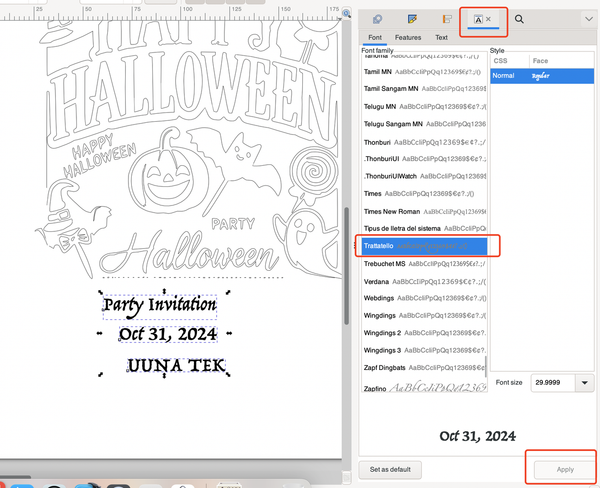

6. Erzeugen Sie abschließend den gefüllten Pfad des Textes (da der aktuelle Text nur aus Umrisslinien besteht; wenn Sie den Pfad innerhalb des Textes oder anderer geschlossener Grafiken zeichnen möchten, müssen Sie zum Füllen einen automatischen Pfad erzeugen). Wählen Sie unter iDraw Utilities die Funktion „Schraffurfüllung“:


Da die Pinselstärke die Größe unseres Schraffurabstands bestimmt, simulieren wir zunächst die tatsächliche Pinselstärke in Inkscape entsprechend der Stärke des jeweiligen Stifts. So können wir den endgültigen Zeicheneffekt im Wesentlichen sehen und feststellen, ob das Muster entsprechend der Stiftstärke vergrößert, verkleinert oder neu angeordnet werden muss, um den gewünschten Effekt zu erzielen.


Danach kehre ich zur Funktion Schraffurfüllung zurück und stelle den Füllabstand etwas kleiner als die Pinselbreite (0,8 mm) ein, damit der Text vollständig mit überlappenden Teilen gefüllt werden kann. Natürlich können Sie ihn auch etwas größer einstellen, um beispielsweise den Effekt einer gestreiften Schrift zu simulieren, etwa 1,5 mm. Probieren Sie es selbst aus:


Teil 3)Mit iDraw H SE Pen Plottern zeichnen
1. Vor dem Zeichnen müssen wir die Pfade derselben Farbe in derselben Ebene zusammenfassen, damit wir denselben Stift für dieselbe Farbe verwenden und sie in einem Durchgang fertigstellen können. Hier haben wir zwei Stifte: schwarz und orange. Wählen Sie zunächst alle orangefarbenen Pfade aus (Sie können sie durch Ziehen auswählen oder die Umschalttaste gedrückt halten und mit der Maus klicken, um mehrere Elemente auszuwählen), und wählen Sie „Gruppieren“, indem Sie mit der rechten Maustaste klicken, um sie zu einer neuen Gruppe zusammenzufassen. Dies erleichtert die anschließende Ebenenverwaltung:

2. Erstellen Sie zwei neue Ebenen, eine schwarze und eine orangefarbene, und weisen Sie den beiden Ebenen die entsprechenden Muster zu (in die Ebene verschieben; andere überflüssige Bilder, Texte und Ebenen können später gelöscht werden):

Wenn Sie den schwarzen Pfad auswählen, wird die entsprechende schwarze Ebene hervorgehoben, was anzeigt, dass die Zuordnung erfolgreich war:

3. Schließlich können Sie mit dem Zeichnen beginnen. Wenn Sie einen schwarzen Pfad zeichnen möchten, klicken Sie zunächst auf das kleine Auge vor der orangefarbenen Ebene, um die orangefarbene Kontur auszublenden:

Anschließend können Sie den schwarzen Teil über iDraw HSE Control zeichnen:

Nachdem die Zeichnung fertiggestellt ist, wechseln Sie zum orangefarbenen Stift (achten Sie darauf, den Ursprung der Maschine beizubehalten), blenden Sie die schwarze Ebene aus, öffnen Sie die orangefarbene Ebene und zeichnen Sie anschließend die äußere Kontur wie folgt:

Das Endergebnis sieht wie folgt aus:

Zusammenfassung:
In diesem Tutorial haben wir erkundet, wie man Halloween-Karten und Einladungen mit dem iDraw H SE Pen Plotter personalisiert. Durch die Kombination von KI-generierten Designs und Vektorsoftware haben wir detaillierte Halloween-Motive und Texteffekte erstellt. Wir haben gezeigt, wie sich diese Designs in SVG-Liniendateien umwandeln lassen, wie man Pfade für mehr Präzision anpasst und die Funktion „Schraffurfüllung“ verwendet, um Ihre Zeichnungen zu perfektionieren. Mit einfachen Ebenentechniken und einigen sorgfältigen Anpassungen können Sie Ihre gruseligen Kreationen zum Leben erwecken. Jetzt sind Sie bereit, beeindruckende, individuell gestaltete Halloween-Einladungen zu erstellen, die Ihre Gäste begeistern werden!