
![3.[iAuto Tutorials]How to Bulk Write Envelopes with iAuto Automatic Handwriting Machine](http://uunatek.fr/cdn/shop/articles/21_8d02b61c-b8d3-4240-abb7-70a63de13dce.jpg?v=1752396205&width=1100)
Begeben Sie sich auf den Weg zu einer unkomplizierten Gestaltung von Umschlägen mit dem UUNA TEK® iAuto Pen Plotter. Dieser umfassende Leitfaden führt Sie durch präzises Setzen, die Optimierung des Layouts und eine effiziente Serienproduktion, damit Ihre Umschläge eine perfekte Verbindung aus Kreativität und Automatisierung präsentieren. Heben Sie Ihre Umschlaggestaltung auf ein neues Niveau und erwecken Sie Ihre individuellen Designs mühelos zum Leben.
Teil 1 – Vorbereitung für das Beschriften von Umschlägen:
Stellen Sie sicher, dass Sie Umschläge mit einer Klappe mit breitem Rand erwerben, um eine optimale Kompatibilität mit dem UUNA TEK® iAuto Pen Plotter zu gewährleisten. Dieses Design ermöglicht es den Papierandrückrollen des Schreibroboters, den Umschlagrand während des Beschriftens effizient anzudrücken.
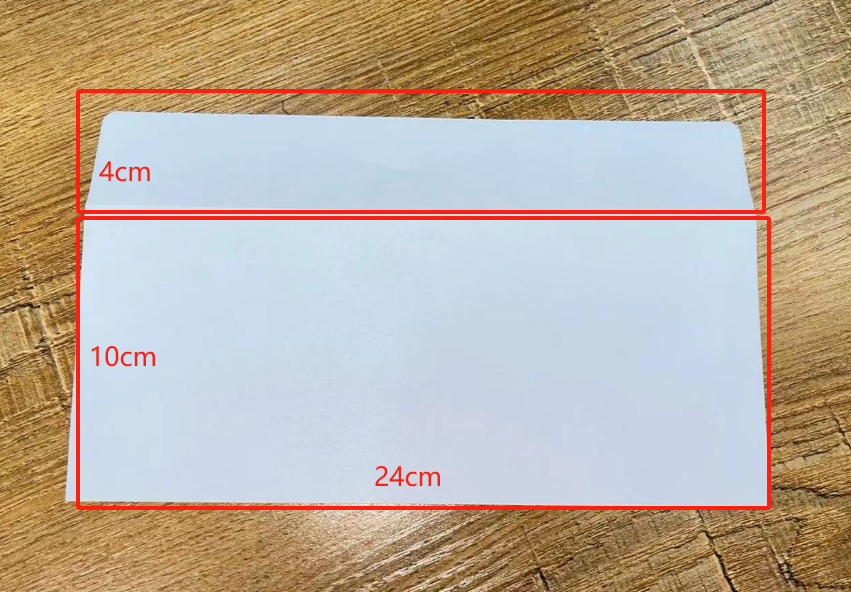
Berücksichtigen Sie die Umschlagklappe bei der Berechnung der zu verwendenden Arbeitsflächengröße. Dadurch erkennt das Gerät die tatsächliche Umschlaggröße korrekt, was die Präzision beim Setzen erhöht.
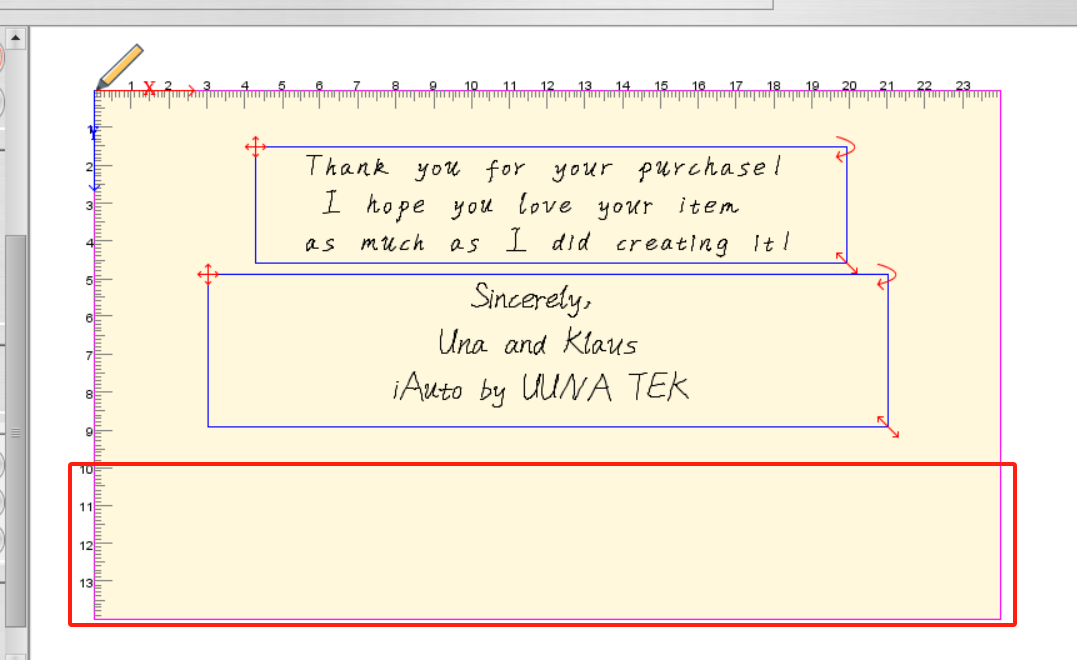
Beachten Sie, dass die Umschlagklappe beim Setzen typischerweise frei bleibt. Fügen Sie diesem Bereich keinen Text hinzu.
Falten Sie die Klappen auseinander und glätten Sie sie, bevor Sie die Umschläge in den Papierschacht einführen. Dieser wichtige Schritt verhindert Papierstaus und stellt sicher, dass die Papierandrückrollen während des Beschriftens genügend Platz haben, um den Umschlag anzudrücken.
Diese Vorsichtsmaßnahmen gelten auch für andere Materialien wie Grußkarten oder Papier. Lassen Sie rund um das Papier einen empfohlenen Freiraum von 15–20 mm, damit die Papierandrückrollen während des Beschriftens ausreichend Platz haben.
Beachten Sie, dass Umschläge mit breiten Klappen für diesen Prozess besonders geeignet sind:
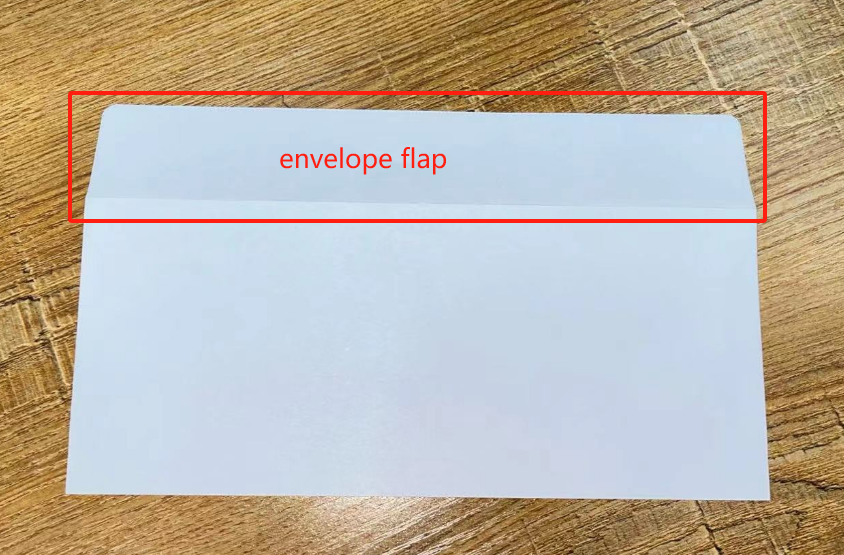
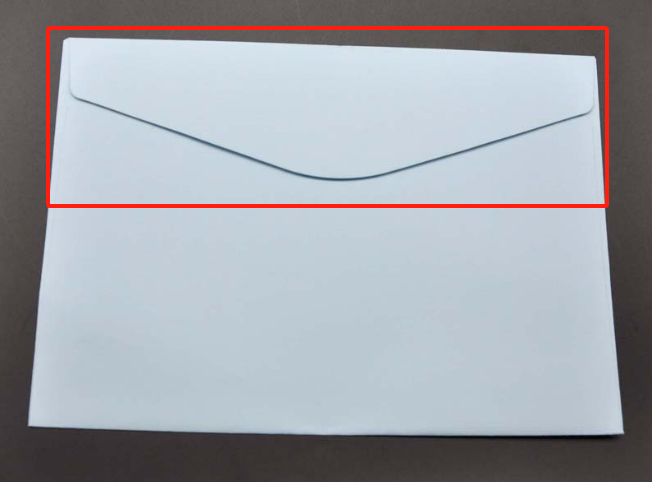
Verwenden Sie keine Umschläge mit Klappen, die weniger als 20 mm hoch sind, oder mit dreieckigen Klappen. Diese Empfehlung gewährleistet eine optimale Leistung und verhindert mögliche Probleme beim automatisierten Beschriften mit dem UUNA TEK® iAuto Pen Plotter.
Teil 2 – Inhalt von Umschlägen gestalten:
Starten Sie die Software und navigieren Sie zur Tabellenfunktion. Passen Sie die Arbeitsfläche an die Abmessungen des Umschlags an. Ausgehend von den zuvor genannten Spezifikationen – einer Umschlaggröße von 20*10 cm (ohne die ausgeklappte Klappe) bei einer Klappenhöhe von 4 cm – stellen Sie die Arbeitsflächengröße auf 24*14 cm ein. Dadurch werden eine genaue Darstellung und eine präzise Ausrichtung Ihres Inhalts innerhalb des vorgesehenen Umschlagbereichs gewährleistet.
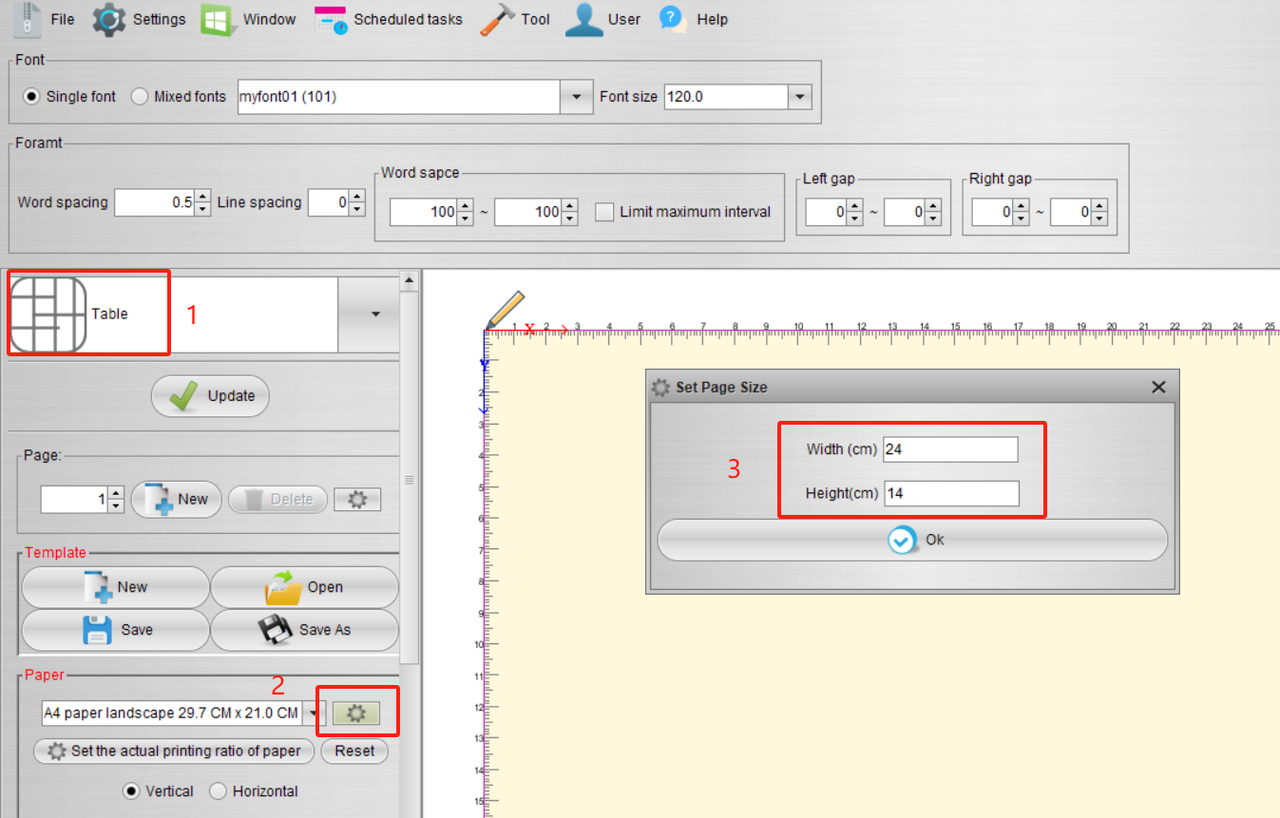
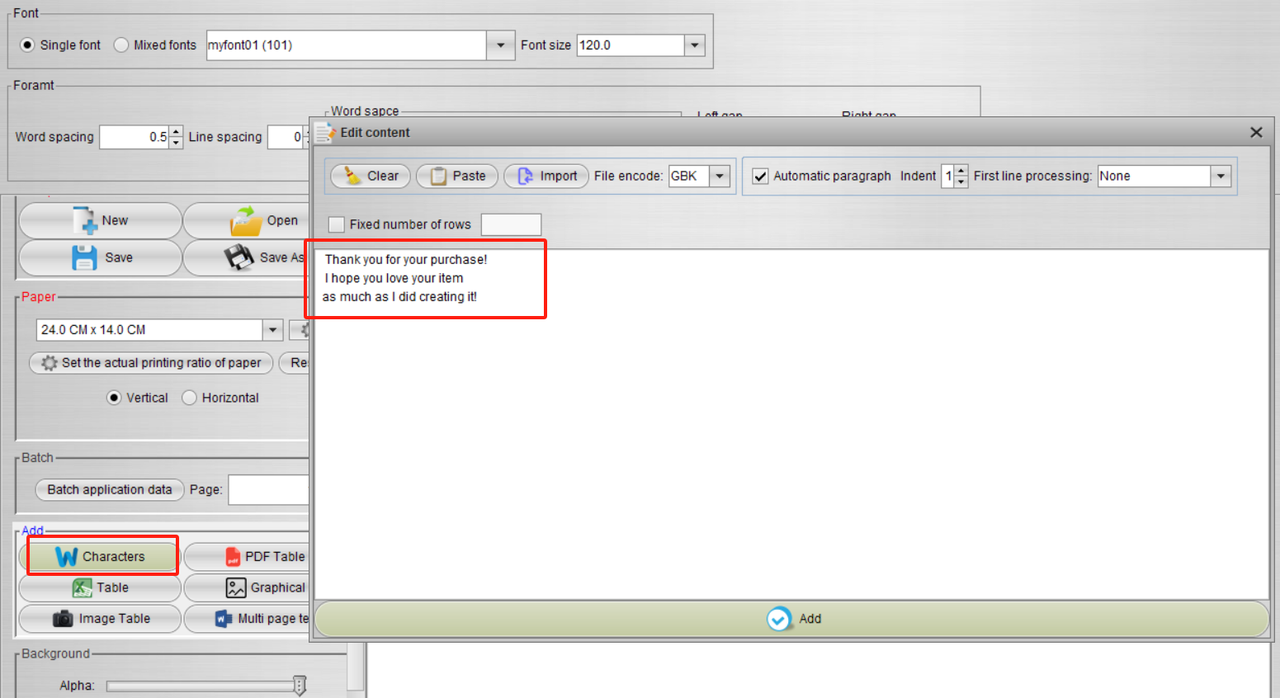
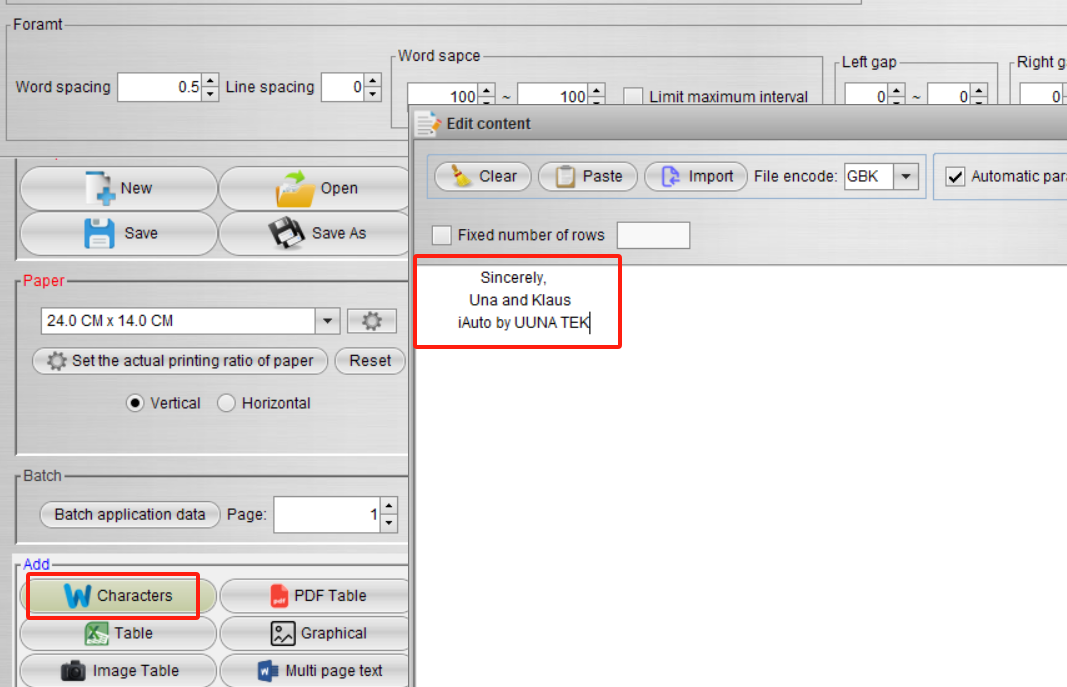
Fügen Sie den vorbereiteten Text mithilfe der Funktion „Characters“ in die Arbeitsfläche ein. Dieser einfache Schritt erleichtert das Einfügen Ihres Textes in den vorgesehenen Bereich und steigert die Effizienz und Präzision bei der Gestaltung Ihres Umschlags mit dem UUNA TEK® iAuto Pen Plotter.
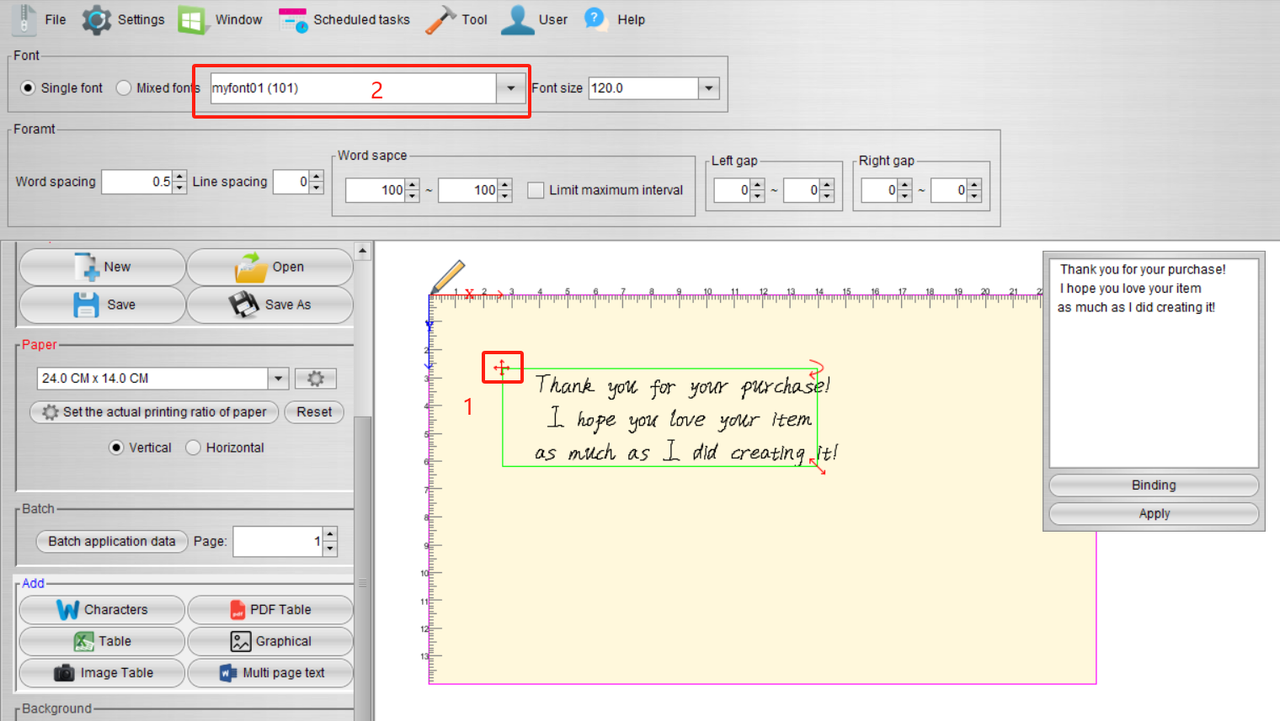
Klicken Sie auf den Kreuzcursor in der oberen linken Ecke des Textes, um den gesamten Text zu markieren. Wechseln Sie anschließend zu den Schriftoptionen, um nahtlos zwischen verschiedenen Schriftstilen zu wechseln. Mit dieser Funktion können Sie den Inhalt Ihres Umschlags mit dem UUNA TEK® iAuto Pen Plotter personalisieren und mit verschiedenen Schriftarten experimentieren, um ihm eine kreative Note zu verleihen.
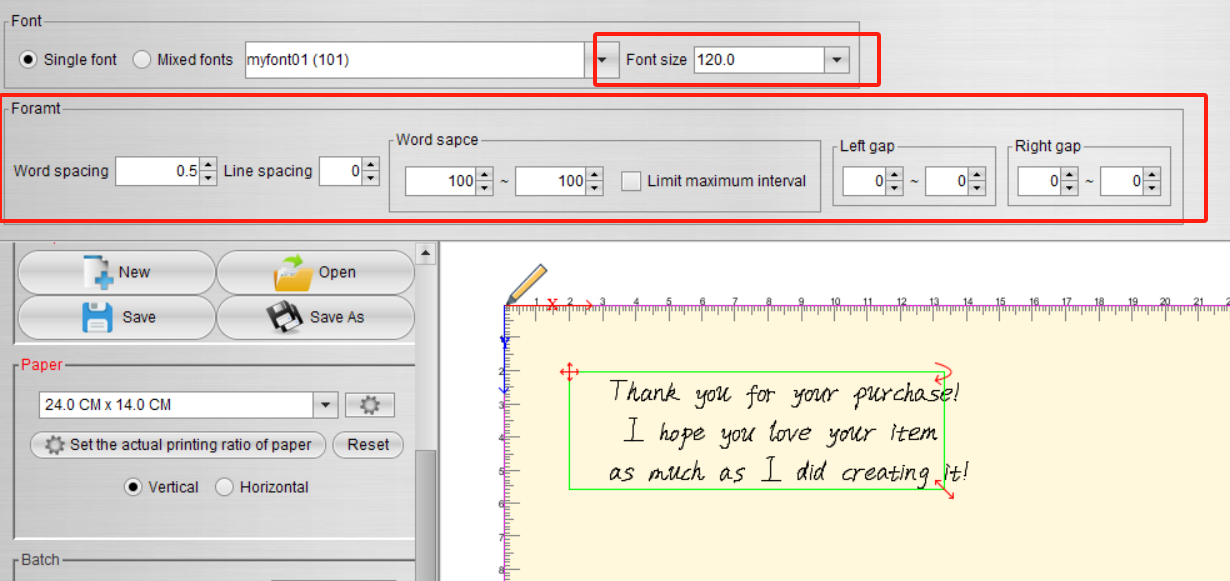
Darüber hinaus können Sie das Umschlaglayout mit den folgenden Funktionen verfeinern:
- Schriftgröße: Ändern Sie die Textgröße nach Bedarf. Falls sie zu klein erscheint, können Sie für eine individuelle Anpassung einen beliebigen Wert eingeben.
- Zeichenabstand: Stimmen Sie den Abstand zwischen einzelnen Buchstaben fein ab, um die gewünschte visuelle Wirkung zu erzielen.
- Zeilenabstand: Passen Sie den Abstand zwischen den Zeilen an, um das gesamte Layout zu optimieren.
- Wortabstand: Regulieren Sie den Abstand zwischen Wörtern. Das System erzeugt zufällige Abstände innerhalb vorgegebener Maximal- und Minimalwerte und simuliert so die natürliche Unregelmäßigkeit von Handschrift.
- Abstand links, Abstand rechts: Passen Sie die Größe der Abstände zwischen den linken und rechten Begrenzungen und den Wörtern an. Ähnlich wie beim Wortabstand werden diese Zwischenräume innerhalb festgelegter Maximal- und Minimalwerte zufällig generiert und bilden so die natürliche Variabilität echter Handschrift nach. Mit diesen Funktionen können Sie die Optik Ihrer Umschläge mit dem UUNA TEK® iAuto Pen Plotter individuell gestalten und perfektionieren.
In den Optionen auf der linken Seite löst jeder Klick auf die Schaltfläche „update“ aus, dass die Software den Wortabstand automatisch und zufällig anhand der festgelegten Einstellungen anpasst. Außerdem wechselt die Software entsprechend dem benutzerdefinierten Schriftstil nahtlos die Schriftarten und verleiht der endgültigen Ausgabe eine realistische Note. Diese dynamische Aktualisierungsfunktion steigert die Authentizität des generierten Inhalts und sorgt für einen realistischeren und optisch ansprechenderen Effekt mit dem UUNA TEK® iAuto Pen Plotter.
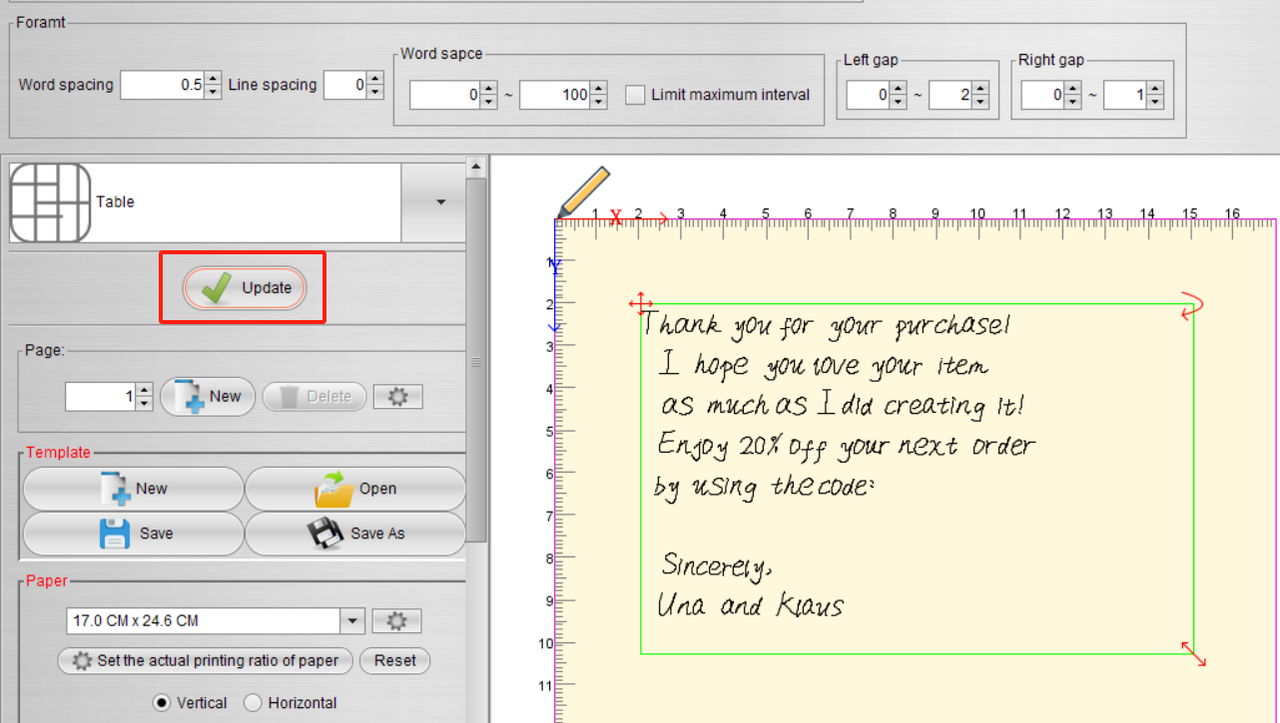
Ebenso können Sie den Text schnell ändern und das Layout ähnlich wie in Microsoft Word verfeinern. Diese benutzerfreundliche Oberfläche ermöglicht einfache und vertraute Anpassungen und erleichtert so die Optimierung Ihres Inhaltslayouts mit dem UUNA TEK® iAuto Pen Plotter.
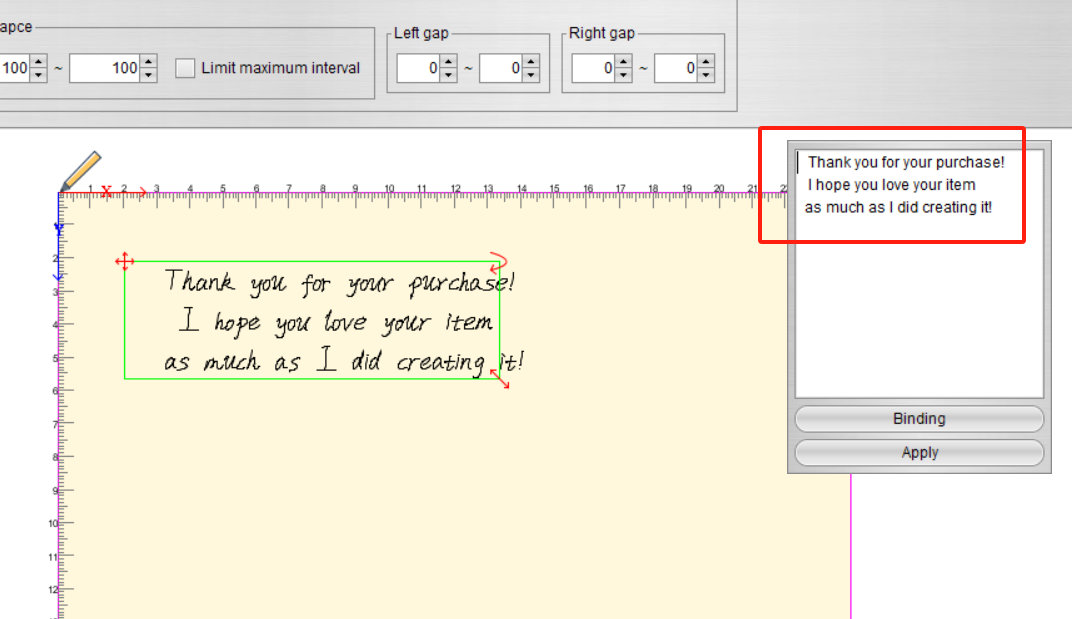
Zusätzlich haben wir Algorithmen zur zufälligen Anpassung der Textwinkel implementiert. Falls Sie feststellen, dass der generierte Effekt nicht zufriedenstellend ist, sollten Sie den automatischen Anpassungsbereich verändern. Dieser Parameter kann in diesem Abschnitt bequem angepasst werden, sodass Sie das Erscheinungsbild Ihres Textes mit dem UUNA TEK® iAuto Pen Plotter flexibel feinabstimmen und optimieren können.
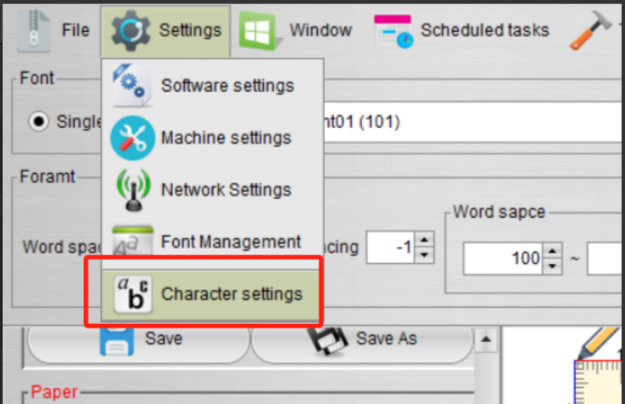
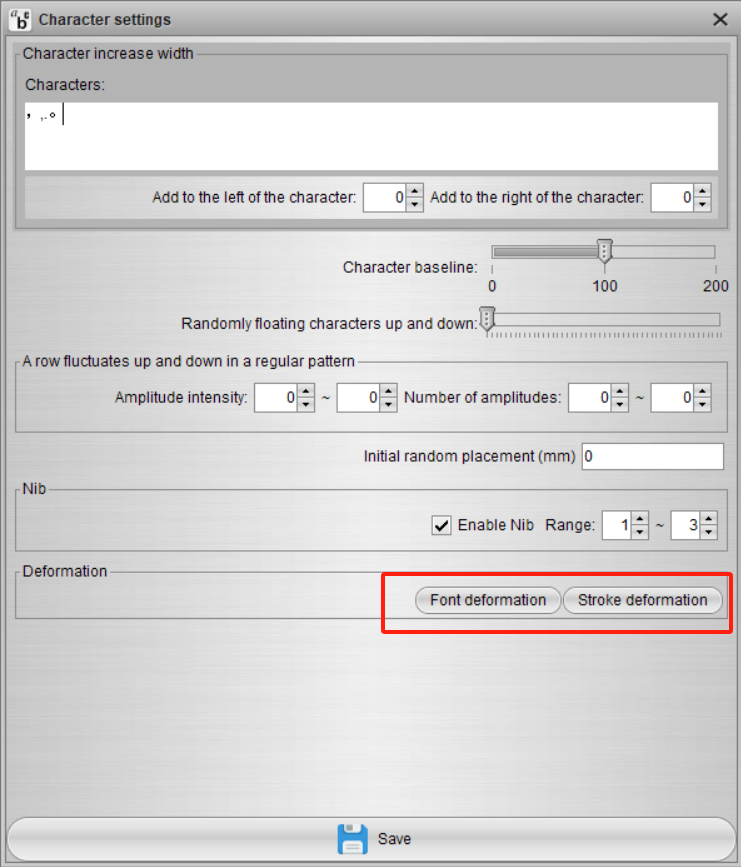
Für optimale Ergebnisse wird empfohlen, die Parameter unter „Stroke Deformation“ auf die Mindestwerte einzustellen. Diese Anpassung gewährleistet Präzision und reduziert unerwünschte Verzerrungen, was bei der Verwendung des UUNA TEK® iAuto Pen Plotters zu einer saubereren und präziseren Ausgabe beiträgt.
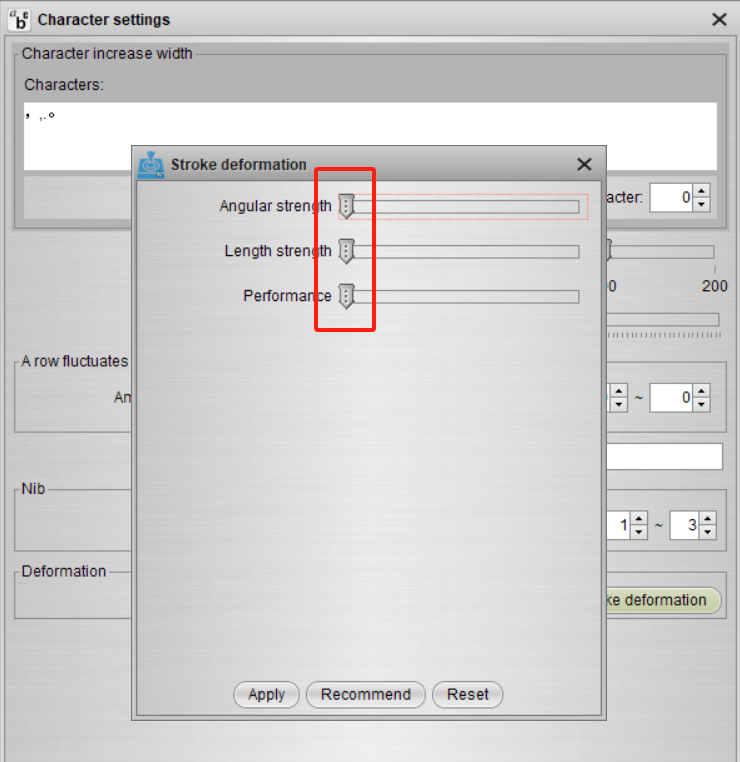
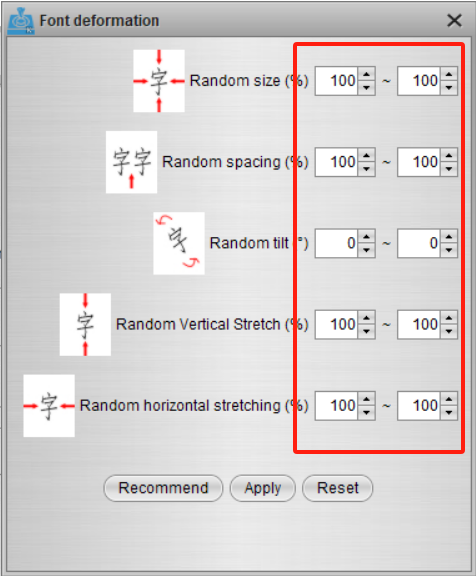
Stellen Sie sicher, dass die Textgröße unter „Font Deformation“ auf 100 % ohne Skalierung eingestellt ist, damit das Erscheinungsbild einheitlich und unverändert bleibt. Diese Anpassung erhält die beabsichtigte Größe und visuelle Integrität Ihres Textes und verbessert die Gesamtqualität Ihrer Ausgabe mit dem UUNA TEK® iAuto Pen Plotter.
Mit den oben genannten Schritten können Sie mühelos mehrere Textabsätze für einen umfassenden Satz einfügen. Der intuitive Prozess ermöglicht es Ihnen, Ihre Inhalte mit dem UUNA TEK® iAuto Pen Plotter nahtlos zu organisieren und zu gestalten, und bietet Flexibilität und Effizienz bei der Erstellung vielfältiger und ansprechender Layouts.
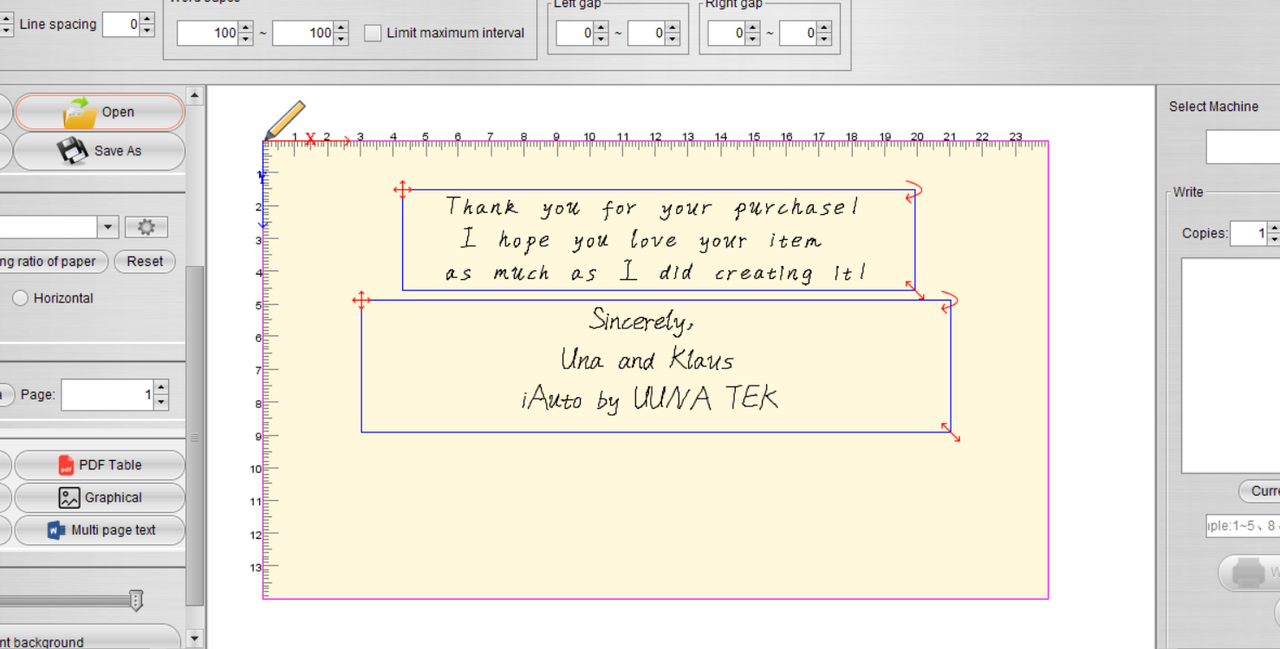
Hier ist das endgültige Layout nach der Umsetzung der beschriebenen Schritte:
Bitte beachten Sie, dass der im unten stehenden roten Kasten hervorgehobene Klappenbereich leer bleiben und nicht in den Satzprozess einbezogen werden sollte:
Teil 3 – Chargenproduktion starten:
Nun fahren wir mit der Chargenproduktion der Umschläge fort. Befolgen Sie diese Schritte:
-
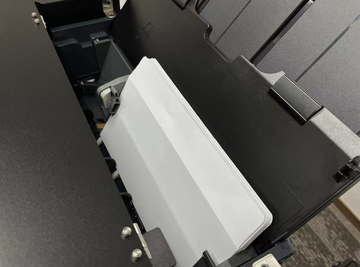
Legen Sie den Umschlag umgedreht in den Papiereinzug. Beachten Sie, dass der tatsächliche Schreibstartpunkt sich in der unteren rechten Ecke der Maschine befindet.
-
Passen Sie die Position der Halterung an die Breite des Umschlags an. Dadurch werden eine korrekte Ausrichtung und eine reibungslose Verarbeitung während der Chargenproduktion mit dem UUNA TEK® iAuto-Stiftplotter gewährleistet.
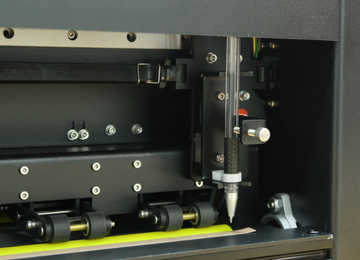
Stift installieren:
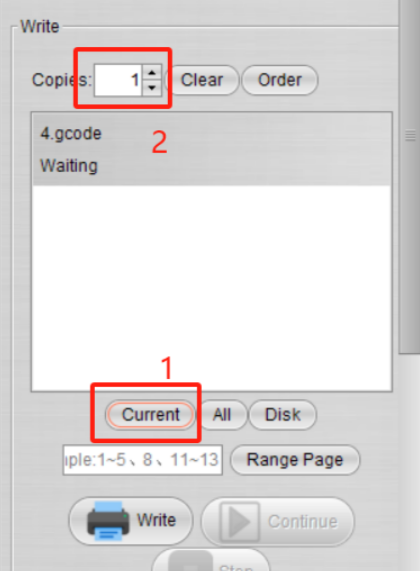
Klicken Sie auf „Aktuell“, um den G-Code für die aktuelle Datei zu erzeugen. Legen Sie anschließend die zu schreibende Menge fest. Damit ist die Vorbereitung der Chargenproduktion abgeschlossen, und Sie können die Anzahl der Umschläge anpassen, die vom UUNA TEK® iAuto-Stiftplotter verarbeitet werden sollen.
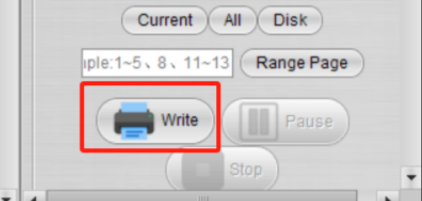
Sobald alle Vorbereitungen abgeschlossen sind, klicken Sie einfach auf die Schaltfläche „Schreiben“, um den Produktionsprozess zu starten. Dieser Befehl setzt den UUNA TEK® iAuto-Stiftplotter in Bewegung und erweckt Ihre sorgfältig gestalteten Umschläge schnell und automatisiert zum Leben.
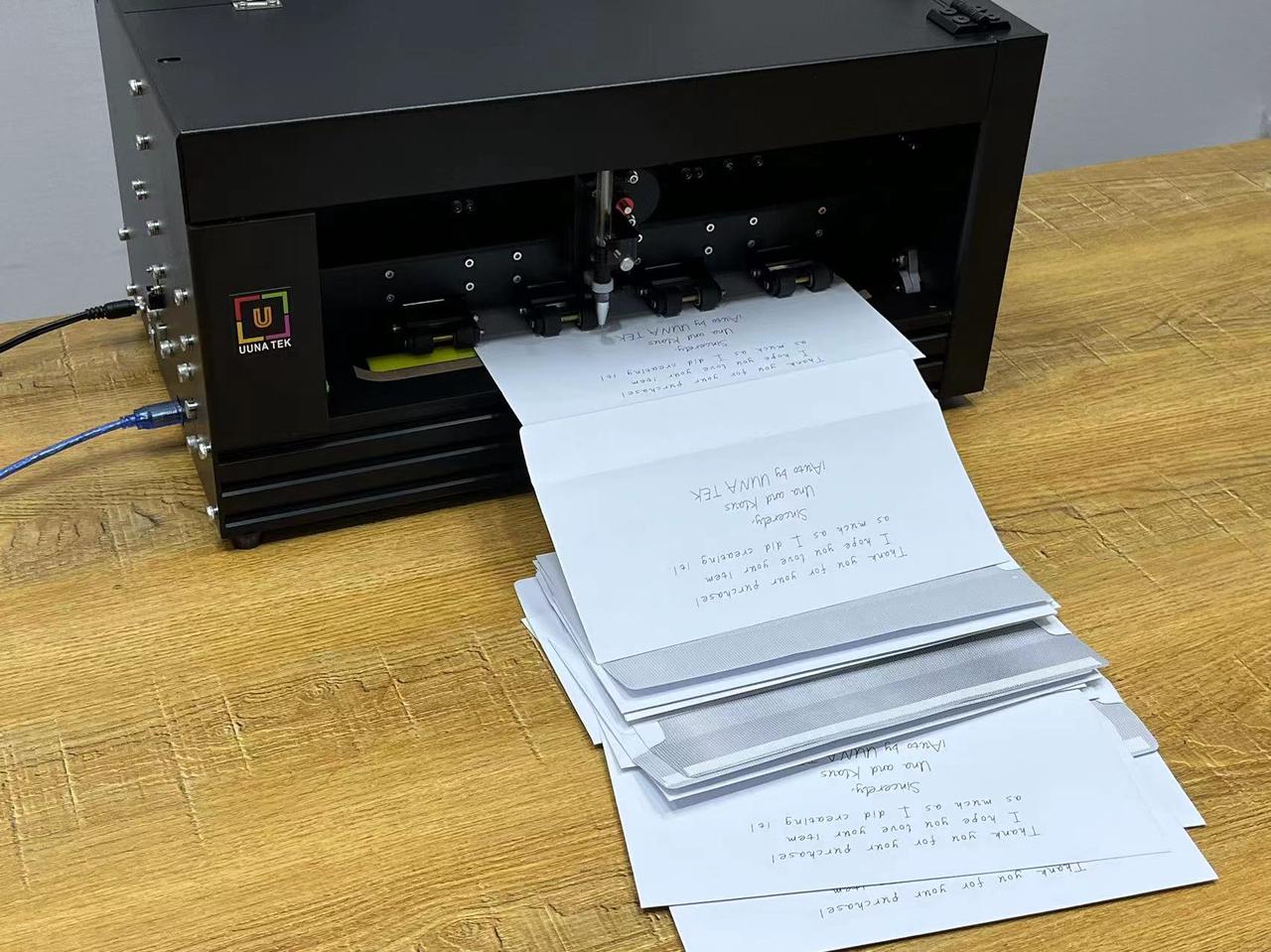
Hier ist das Endergebnis:
Weitere verwandte Artikel über iAuto:
- So automatisieren Sie das Schreiben von A6-Karten in großen Mengen mit der automatischen Schreibmaschine UUNA TEK iAuto
- So automatisieren Sie das Schreiben von #10-Umschlägen in großen Mengen mit der automatischen Schreibmaschine UUNA TEK iAuto
- Die 10 besten Tipps, um Papierstaus mit der automatischen Schreibmaschine iAuto zu vermeiden
- Tausende Schriftvarianten mit der Funktion zur Verformung von Schriftarten und Strichen erhalten
- Schreiben in großen Mengen mit dem iAuto-Stiftplotter: TXT- oder Word-Dateien mit ausgewählten Schriftarten öffnen und verwenden
- [iAuto-Tutorial] Text mit Inkscape für den iAuto-Stiftplotter in SVG umwandeln
- [iAuto-Tutorial] Automatische Herstellung von Hochzeitseinladungen: Ein Leitfaden mit iAuto zum Valentinstag
- [iAuto-Tutorials] So installieren Sie die Software für den UUNA TEK® iAuto-Stiftplotter
- [iAuto-Tutorials] So führen Sie mit dem iAuto-Stiftplotter automatisches Schreiben in großen Mengen mit verschiedenen Schriftarten durch
- [iAuto-Tutorials] So registrieren und verbinden Sie den UUNA TEK® iAuto-Stiftplotter
- [iAuto-Tutorials] So erstellen Sie mit dem automatisch zuführenden iAuto-Stiftplotter mehrere Grußkarten