

Dieser Artikel wurde von @jim_a_g verfasst.
Seit einigen Jahren erstelle ich digitale Kunstwerke und war schon immer von der Idee fasziniert, einen Stiftplotter zu verwenden, um meine Arbeiten als physische Werke umzusetzen. Vor etwa 10 Jahren hätte ich beinahe mit dem Plotten angefangen, als ich online einen günstigen A1-Graphtec-Plotter aus den 1980er-Jahren (?) kaufte. Nachdem ich jedoch viel zu lange mit SCSI- und Parallelkabeln, DIN-Schaltern und einem uralten PC herumexperimentiert hatte, gab ich schließlich auf. Ich bekam einige Plots damit hin, aber es war eine derart mühsame Erfahrung, selbst die einfachsten Plots mit dieser riesigen, schweren Maschine zu erstellen.
Erst 2025 wagte ich mich wieder in die Welt des Plottens. Nach meinem Graphtec-Debakel erwartete ich Schwierigkeiten und eine steile Lernkurve. Zu meiner Freude erwies sich der Uuna tek iDraw H pen plotter A3 als völlig unkompliziert und war für mich im Bereich der kreativen Werkzeuge eine Offenbarung. Hier möchte ich die detaillierten Schritte zum Zeichnen digitaler Kunstwerke mit der Zeichenmaschine iDraw H A3-Größe mit euch teilen.
Schon beim Auspacken ist die Einrichtung ein Kinderspiel. Sicher, das Gerät muss zusammengebaut werden, aber der Aufwand ist minimal und eine klare Anleitung wird über einen Google-Drive-Ordner bereitgestellt, der regelmäßig aktualisiert wird. Ehrlich gesagt muss man abgesehen vom Festziehen einiger Schrauben und dem Anschließen einiger Kabel praktisch nichts tun - das Gerät ist nahezu Plug-and-play. Selbst wenn ihr neu im Stiftplotten seid, könnt ihr also mit nur sehr wenigen technischen Hürden direkt loslegen.
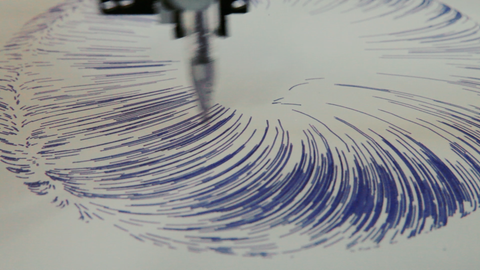
Als Erstes lud ich nach dem Zusammenbau des Plotters einen Testplot aus einer Sammlung frei nutzbarer SVG-Kunstwerke herunter - plotterfiles.com. Ich lud diesen 3D-Donut-Entwurf von @illus0r Ivan Dianov herunter.

Mein langfristiges Ziel ist natürlich, meine eigenen Kunstwerke zu plotten. Zuerst wollte ich den Plotter jedoch mit einer interessanten geometrischen Struktur testen und Inkscape ein wenig kennenlernen.
Inkscape ist ein Open-Source-Programm für Vektorgrafiken - ähnlich wie Adobe Illustrator oder Affinity Designer - und die Software, mit der ich mit dem Plotter kommuniziere. Wenn man Processing oder Code verwendet, um Grafiken zu erzeugen, gibt es sicher andere Möglichkeiten, die Arbeiten an den Plotter zu senden. Da meine Werke jedoch alle ohne Code entstehen, ist Inkscape für mich am sinnvollsten. Ich arbeite seit Jahren mit Adobe Illustrator (eigentlich müsste ich mich wirklich von Adobe lösen, aber das Programm ist so fest in meinen Workflow eingebettet, dass es einschüchternd wirkt - aber das ist eine andere Geschichte), daher bin ich mit Vektorsoftware vertraut. Inkscape ließ sich trotz der vielen Unterschiede ziemlich leicht erlernen. Auch wenn ihr noch keine Erfahrung mit Vektorsoftware habt, ist das Programm nicht schwer zu lernen, und auf YouTube gibt es zahlreiche Tutorials. Eine großartige Funktion von Inkscape sind die Erweiterungen. Eine davon ist die iDraw-Stiftplotter-Erweiterung, mit der sich der Plotter vollständig steuern lässt (offensichtlich ziemlich nützlich!). Damit könnt ihr grundlegende Dinge tun, etwa den Stiftwagen in die Ausgangsposition zurückfahren und das Heben und Senken des Stifts testen. Außerdem könnt ihr das gesamte Kunstwerk plotten oder einzelne Ebenen auswählen. Es gibt auch ein nützliches Werkzeug zum Schraffurfüllen geschlossener Formen - etwas, das ihr benötigt, wenn ihr eine Füllung reproduzieren möchtet. Auf der Inkscape-Website findet ihr eine ganze Bibliothek weiterer interessanter Erweiterungen - etwa Barcode-Generatoren und Generatoren für Guilloche-Muster -, die ihr kostenlos herunterladen könnt.

Also lud ich die SVG-Datei herunter, öffnete sie in Inkscape und schickte sie zum Plotten. Und hier (ja, so schnell) unterlief mir mein erster Anfängerfehler. Ich hatte in der iDraw-Inkscape-Erweiterung nicht angegeben, welche Plotterversion ich verwendete. Standardmäßig ist das A4-Modell eingestellt. Da ich einen A3-Plotter benutze, wurde mein Plot zugeschnitten. Das ist ein typischer Anfängerfehler, den sicher viele übersehen, wenn sie die Anleitung zu schnell durchgehen. Solche Fehler verdeutlichen jedoch einen Aspekt der Plotterkunst: das Lösen von Problemen. Es wird viel experimentiert - von den physischen Medien, Stiften, Papieren und Techniken bis hin zu Softwareentscheidungen wie Pfadrichtungen, Reihenfolgen der Ebenen und Abständen. Und manchmal macht man, gerade wenn man denkt, alles richtig eingestellt zu haben, den grundlegendsten Fehler (etwa das Plottermodell auf A4 statt auf A3 einzustellen) und bemerkt ihn erst mitten im Plot. Es ist ein Spiel aus Versuch und Irrtum, aber es macht Spaß, und zwischen der digitalen Software und dem physischen, greifbaren Ergebnis entsteht eine Synergie, die Künstler wirklich dazu anregen kann, eine große Bandbreite kreativer Möglichkeiten zu erkunden. Ich lag nachts im Bett und dachte über die Materialien und Plots nach, die ich erstellen könnte.

Nachdem ich mein Plottermodell korrekt eingestellt hatte, wiederholte ich den Plot mit einfachem A3-Papier und einem funkelnden lila Gelstift meiner Töchter. Ich war voller Aufregung, als ich beobachtete, wie der Plotter jeden Strich akribisch ausführte. Diese taktile Einbindung in den künstlerischen Prozess verleiht der digitalen Gestaltung für mich eine neue Dimension und schlägt eine Brücke zwischen der virtuellen und der physischen Welt. Sofort begann ich darüber nachzudenken, was ich als Nächstes plotten könnte.

Ich habe an einigen Arbeiten gearbeitet, die von Kaiju und insbesondere von der ursprünglichen japanischen Ultraman-Serie inspiriert sind. Ich wollte ein nostalgisches Gefühl hervorrufen, indem ich ungewöhnliche Ausschnitte aus Szenen der Fernsehserie einfing und diese Nostalgie noch verstärkte, indem ich sie mit den 4-Farben-Dithering-Algorithmen der klassischen NES-Spielkonsole darstellte. Ich beschloss, dies zu meinem ersten kleinen Projekt zu machen - herauszufinden, wie ich diese Arbeiten plotten konnte.

Es war kein einfacher Prozess. Zuerst musste ich die 120 x 120 Pixel großen Bilder perfekt vektorisieren und anschließend die Füllung jeder farbigen Ebene in genau dem richtigen Abstand schraffieren, damit geschlossene Pixel-Formen entstanden, die sich nicht überlappten. Im Nachhinein war das leichter gesagt als getan, und es gab zahlreiche Fehlversuche. Ich bin so an die digitale Arbeit gewöhnt, bei der Bilder pixelgenau und exakt ausgerichtet sein können. Wie ich jedoch feststellen musste, wird das, was man auf dem Bildschirm sieht, beim Plotten nur selten präzise reproduziert. Von meinen 4 Farben wählte ich eine als Papierfarbe (in diesem Fall Grau), während die anderen 3 Farben von Gelstiften übernommen wurden.

Gelstifte eignen sich generell ziemlich gut zum Plotten, weil ihre deckende Tinte gut fließt und dadurch auch auf farbigem Papier sichtbar ist. Jede Ebene muss jedoch einzeln geplottet werden, und es ist entscheidend, den Plotterstift vor dem Start einer neuen Ebene wieder auf die Ausgangsposition zu setzen. Wenn die Stiftposition auch nur 0,5 mm abweicht, überlappen sich die Farben.

Auch die Strichbreite ist etwas knifflig. Ihr könnt in Inkscape ausprobieren, wie sich die Stifte eurer Einschätzung nach verhalten werden, aber physisch variieren die Strichstärken. Ein Stift mit einer Strichstärke von 0,5 mm ist nicht immer exakt 0,5 mm dick, und Faktoren wie der Tintenfluss oder die Plotgeschwindigkeit können sich darauf auswirken. Posca-Farbmarker (feine PC-3M) geben beispielsweise eine Strichstärke von 0,9-1,3 mm an. Auch wenn diese Abweichung nicht groß erscheinen mag, kann sie sich bereits über eine schraffierte Fläche im A5-Format bemerkbar machen. In diesem Fall ist ein Schraffurabstand von etwa 1 mm wahrscheinlich am besten. Es wird jedoch ein gewisses Maß an Versuch und Irrtum geben, daher empfehle ich, ein Testblatt zu erstellen. Es gibt eine großartige Software namens Drawing Bot V3, die dies anhand eurer Vorgaben für euch erledigen kann. Sie ist jedoch nicht kostenlos. Daher habe ich hier einige SVG-Dateien für euch erstellt, die ihr kostenlos herunterladen und selbst testen könnt: A4_Pen_Calibration.svg A3_Pen_Calibration.svg
Nach einigen Experimenten und etwas Mathematik (nicht gerade meine Stärke) fand ich schließlich eine gute Balance. Mit grauem Clairefontaine-Mischpapier im A5-Format und weiteren Gelstiften erstellte ich meine ersten „richtigen“, druckreifen Werke.

Vielleicht seht ihr einige Bereiche, in denen die Strichstärke nicht ganz stimmte, aber insgesamt bin ich mit diesen Tests zufrieden und fühle mich sicher genug, um mit der Erstellung der finalen Werke weiterzumachen. Ich empfehle dringend, während des gesamten Prozesses Notizen zu machen. Um diese Plots erneut zu erstellen, muss ich etwa 10 verschiedene Schritte mit exakt denselben Einstellungen wiederholen. Wenn ich die verwendeten Stifte oder die Papiergröße ändere, muss ich die Einstellungen entsprechend erneut anpassen.

Eine der Eigenschaften, die ich daran liebe, meine digitale Kunst physisch zum Leben zu erwecken, ist die Rückkehr der „glücklichen Zufälle“. Als Student verbrachte ich viel Zeit damit, mit Drucktechniken, Siebdruck, Linolschnitt und Ähnlichem zu experimentieren. Dabei hatte man nie die vollständige Kontrolle über das Ergebnis, was dem gesamten Prozess eine gewisse Magie verlieh. Ich bin so daran gewöhnt, dass digitale Kunst perfekt sein kann, dass der Plotter es mir ermöglicht hat, die Unvollkommenheiten eines physischen Drucks wieder zu genießen.

Und so verleiht der Uuna Tek H pen plotter A3 - über seine einfache Bedienung, Einrichtung und technischen Möglichkeiten hinaus und vielleicht am wichtigsten - dem kreativen Prozess ein Gefühl von Magie, Verspieltheit und Aufregung. Zu beobachten, wie eure Entwürfe zum Leben erwachen, während der Plotter den Stift über eure Fläche führt, ist schlicht inspirierend. Unabhängig von eurem Erfahrungsstand möchte ich euch ermutigen, einfach loszulegen und euch inspirieren zu lassen. Ich freue mich jetzt riesig auf die Zukunft meiner kreativen Arbeit, da ich dieses einzigartige Werkzeug in meinem Arsenal habe. Auf meinem Instagram-Profil @jim_a_g könnt ihr verfolgen, wie sich meine Plotter-Abenteuer entwickeln.