

Überblick
Die Abteilung für Bevölkerungs- und Gesundheitsforschung unserer Universität nutzt GIS-Daten für Forschung, Berichterstattung und visuelle Kommunikation. Die Erstellung großformatiger GIS-Ausgaben war bisher durch die Gesamtbetriebskosten von Großformatdruckern eingeschränkt - insbesondere durch den laufenden Wartungsaufwand sowie die wiederkehrenden Kosten und begrenzte Haltbarkeit von Verbrauchsmaterialien (z. B. Patronen, die bei gelegentlicher Nutzung eintrocknen oder ablaufen können).
Diese Fallstudie dokumentiert einen alternativen Arbeitsablauf: GIS-Ebenen werden in Vektorplots umgewandelt und mit einem Stiftplotter physisch ausgegeben. Der Arbeitsablauf ermöglicht sowohl druckfertige Standardberichte im Format A4 als auch maßstabsgetreue Kartenprodukte bis zum Format A1, ohne auf spezielle Großformatdrucker angewiesen zu sein.
Kontext und Einschränkungen der Forschung
Die Visualisierung von GIS-Daten im Großformat lässt sich in einem akademischen Umfeld nur schwer umsetzen, wenn:
- Anschaffungs- und Wartungskosten von Druckern sind hoch und bei gelegentlicher oder projektbezogener Nutzung schwer zu rechtfertigen.
- Verbrauchsmaterialien können altern (austrocknen/ablaufen), was zu Abfall und Unvorhersehbarkeit führt - besonders wenn Großformatdruck nicht kontinuierlich genutzt wird.
- Jede Iteration verursacht zusätzliche Kosten, was experimentelle visuelle Gestaltung und schnelle Überarbeitung erschwert.
Um diesen Einschränkungen zu begegnen, haben wir das Plotten mit Stiften als einen Ansatz untersucht, der sich besser für gelegentliche Forschungszyklen eignet: Stifte sind preiswert, leicht auszutauschen und weithin verfügbar, und das Gerät kann hochwertige Vektorzeichnungen auf Papierbögen unterschiedlicher Größe erstellen.
Warum ein Stiftplotter eine praktische Alternative ist
Ein Stiftplotter verändert Kosten und Arbeitsabläufe auf verschiedene nützliche Weisen:
- Geringeres Risiko bei Verbrauchsmaterialien und einfachere Nachbeschaffung: Stifte lassen sich problemlos austauschen und weisen nicht denselben typischen Fehler durch „eingetrocknete Patronen“ auf wie Tintensysteme, die nur gelegentlich verwendet werden.
- Mehr visuelle Flexibilität: Eine große Auswahl an Stiftstärken, Farben und Tintenarten ermöglicht es, die Lesbarkeit der einzelnen Ebenen (Straßen, Parks, Punkte, Grenzen) anzupassen.
- Optionen für Kontrast und Barrierefreiheit: Verschiedene Papierfarben lassen sich mit Stiften/Markern kombinieren, um den Kontrast zu verbessern (z. B. helles Papier mit dunklen Linien oder dunkler Karton mit Gel- oder Paint-Markern), wodurch sich thematische Ebenen klarer unterscheiden lassen.
- Skalierbare Ausgabeformate: Derselbe Vektor-Arbeitsablauf eignet sich für A4-Einlagen in Berichten und lässt sich für Poster, Ausstellungen oder größere Besprechungen auf A1 skalieren.
Überlegungen zu Geräten und Einrichtung
- Plotter: UUNA TEK 3.0 A1-Stiftplotter
- Unterstützte Ausgabegrößen: Beliebige benutzerdefinierte Größen bis A1
- Hauptanwendungsfall: Geschichtetes Vektorplotten auf Basis von GIS-Daten (Linien und Punktmerkmale)
Beobachtungen zu Versand und Handhabung
Der UUNA TEK 3.0 A1 ist schwer und solide gebaut. Das Gerät wurde beim Transport beschädigt. Nachdem ich mich mit den Einzelheiten des Problems an UUNA TEK gewandt hatte, wurden umgehend Ersatzteile verschickt. Im Betrieb verringerte der schnelle Support die Ausfallzeit und trug dazu bei, dass die Umsetzung innerhalb des Forschungszeitplans machbar blieb.
Verarbeitungsqualität (Überlegungen zur Aufstellung)
Die Schienen, Motoren und Riemen sind robust. Ich kann das Gerät selbstständig bewegen und positionieren, aber manche Nutzer benötigen aufgrund seines Gewichts und seiner Größe möglicherweise Hilfe.
Softwareumgebung und Arbeitsablauf
- Datenquelle: GIS Open Data Hub der Stadt Orlando (GeoJSON)
- GIS-Software: QGIS (Ebeneneinrichtung und SVG-Export)
- Vektorbearbeitung/Ausrichtung: Inkscape (Bereinigung, Gruppierung, Registrierung/Ausrichtung) (Adobe Illustrator wird ebenfalls für die Erstellung und Bereinigung von Vektoren verwendet)
- Plottersteuerung: Software und Tutorials von UUNA TEK (Registrierung, Aktivierung, Einrichtung), Inkscape (mit UUNA-Erweiterung)
Die Tutorial-Videos von UUNA TEK waren hilfreich für die Ersteinrichtung und die Orientierung im Arbeitsablauf. Als macOS-Nutzer habe ich mich bei Fragen zur Softwarekompatibilität und Einrichtung auch an den Support von UUNA TEK gewandt. Die Software und Inkscape-Erweiterungen von UUNA TEK sind für Mac OS und Windows-PCs verfügbar.
Datenvorbereitung und Plotmethodik
Dieser Workflow wurde so konzipiert, dass er sich für verschiedene Papierformate wiederholen lässt. Dazu wird jedes GIS-Thema als separate Vektorebene behandelt, die unabhängig geplottet und anschließend durch Passgenauigkeit zusammengefügt werden kann.
1) GIS-Daten beschaffen
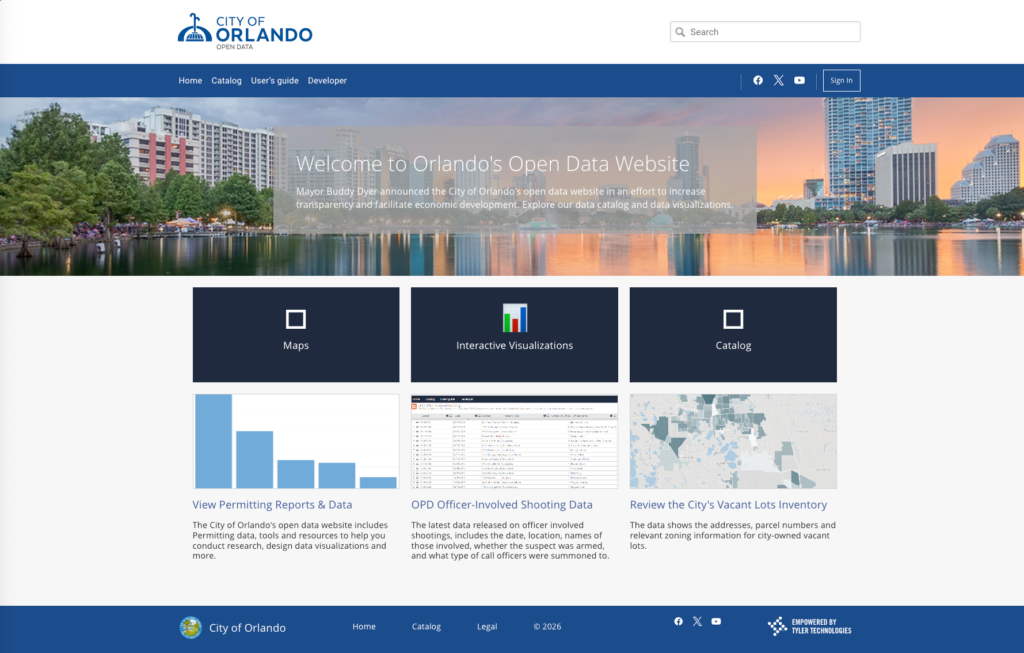
Ich habe GeoJSON-Datensätze vom Open-Data-Hub der Stadt Orlandoheruntergeladen. Für diesen ersten Test habe ich Folgendes verwendet:
- Straßen
- Parks
- Billboard-Standorte
(Unser übergeordnetes Forschungsziel ist es, die Auswirkungen der Bebauung auf Grünflächen sichtbar zu machen. Diese Arbeit wird in einem zukünftigen Beitrag dokumentiert.)
2) Ebenen in QGIS organisieren
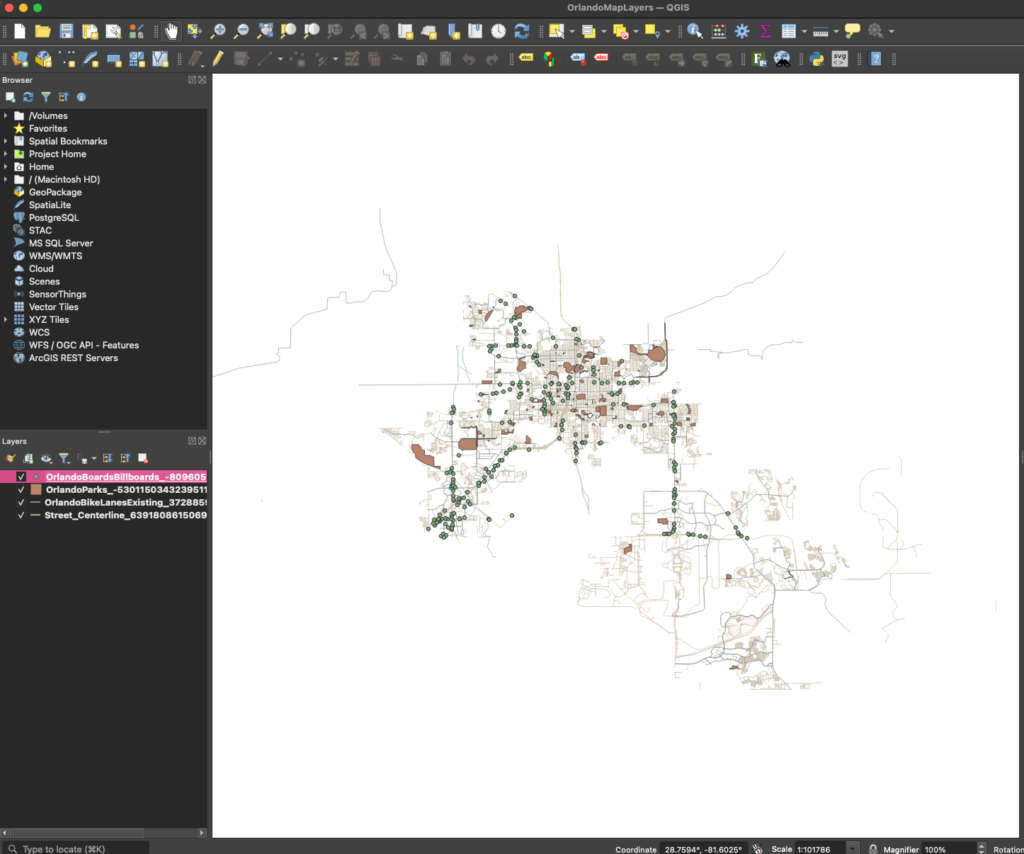
- Erstellen Sie ein neues QGIS-Projekt.
- Laden Sie jeden GeoJSON-Datensatz in QGIS.
- Weisen Sie jeden Datensatz einer eigenen Ebene zu und gestalten Sie bzw. ordnen Sie ihn passend zur gewünschten Ausgabe an.
3) Jede Ebene als SVG exportieren (eine Ebene pro Datei)
So unterstützen Sie das Plotten mit mehreren Stiften und reduzieren den nachgelagerten Aufwand:
- Erstellen Sie in QGIS ein neues Drucklayout und fügen Sie das Kartenobjekt ein.
- Blenden Sie alle Ebenen bis auf eine aus.
- Exportieren Sie die sichtbare Ebene als SVG.
- Wiederholen Sie den Vorgang für jede verbleibende Ebene.
Dadurch entstehen getrennte Vektordateien, die nacheinander geplottet werden können (häufig eine Stiftfarbe pro Ebene) und sich einheitlich auf jede beliebige Größe bis A1 skalieren lassen.
4) Ausrichtung und Passgenauigkeit in Inkscape vorbereiten
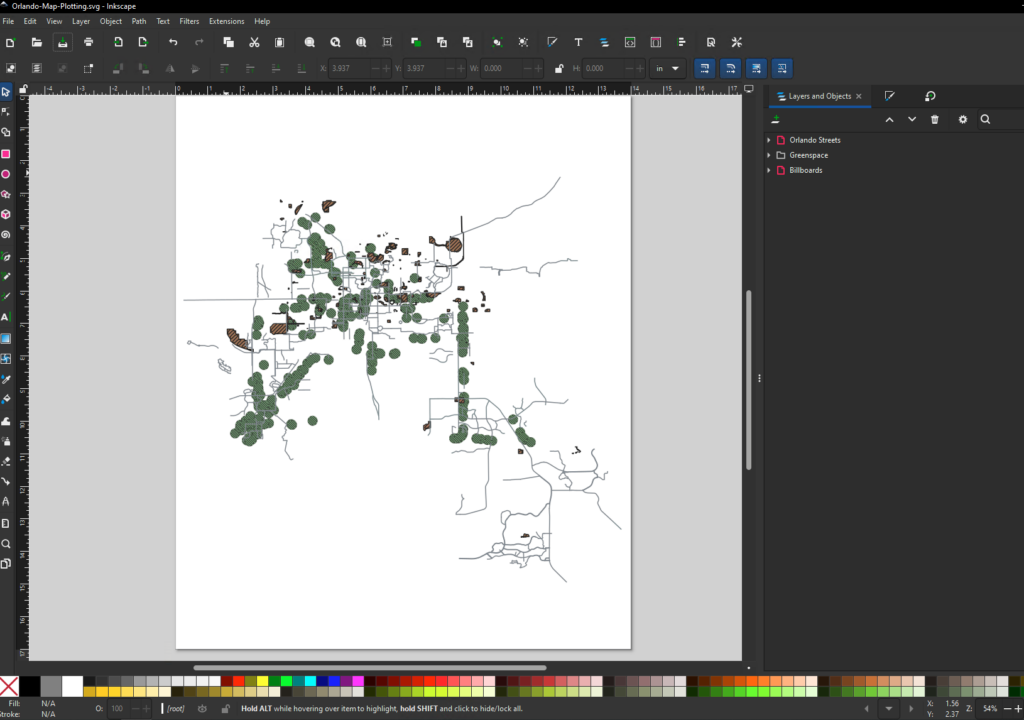
- Importieren Sie jede SVG-Datei in Inkscape.
- Bereinigen und gruppieren Sie die Objekte für jede Ebene.
- Fassen Sie alle Ebenen in einer übergeordneten Gruppe zusammen, um einheitliche Transformationen sicherzustellen.
- Richten Sie die gruppierte Ausgabe mithilfe einer vorgefertigten A1-SVG-Rastervorlage als Positionsreferenz aus und skalieren Sie sie.
Diese Rastervorlage dient als einheitliches Ausrichtungssystem: Das Papier wird in einem bekannten Koordinatenbereich platziert und das Artwork passend skaliert und positioniert – in jeder Größe bis zu A1.
5) Ebenen plotten (Workflow mit mehreren Stiften)
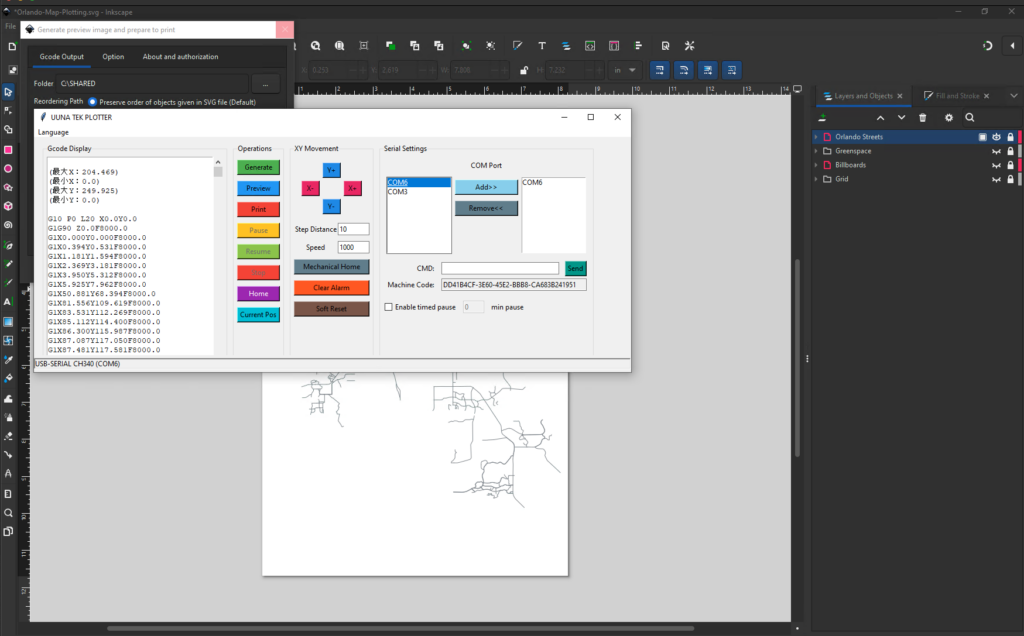
- Plotten Sie die erste Ebene mit dem ersten Stift.
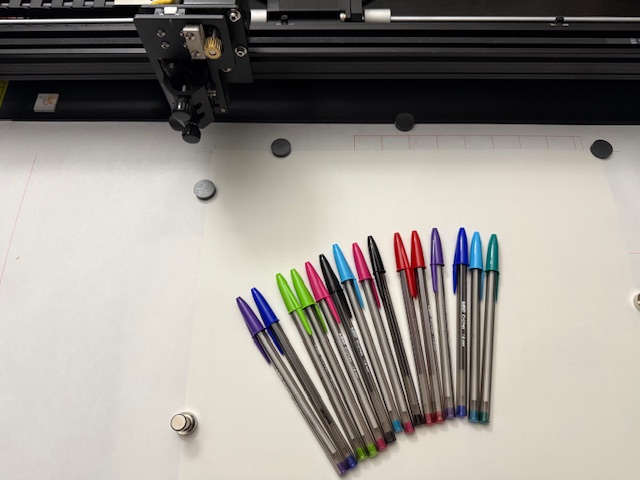
- Wechseln Sie die Stifte und plotten Sie nacheinander die folgenden Ebenen (mit unterschiedlicher Strichstärke und Farbe je nach Thema).
- Wenn Kontraste entscheidend sind, kombinieren Sie die Stiftwahl mit der Papierfarbe , um die Lesbarkeit und die Trennung der Ebenen zu verbessern.
Vorläufige Ergebnisse (erste A4-Ausgabe)
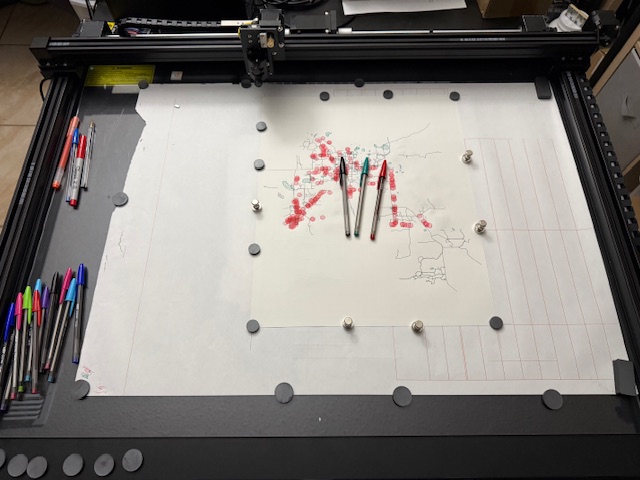
Die ersten Tests wurden mit einer Ausgabe im Format 14 x 17 Zoll durchgeführt, um schnelle Iterationen zu ermöglichen und sicherzustellen, dass sich die endgültigen Grafiken nahtlos in Berichte und verteilte Materialien einfügen. Der mehrschichtige Arbeitsablauf (QGIS-Exporte pro Ebene, in Inkscape ausgerichtet und nacheinander geplottet) erwies sich als praktikabel und reproduzierbar.
Beobachtungen und Einschränkungen
-
Stärken bei der Forschungsvisualisierung
- Klare, hochwertige Linienführung und deutliche thematische Abgrenzung durch die Wahl von Stiftdicke und Farbe
- Weniger Betriebsaufwand bei gelegentlicher Nutzung als bei der Wartung von Großformatdruckern und der Beschaffung von Verbrauchsmaterialien
- Geeignet sowohl für Berichtseinlagen (A4) als auch für größere Präsentationsformate (bis zu A1)
-
Einschränkungen des Arbeitsablaufs
- Die Übertragung von GIS-Daten zwischen QGIS und Inkscape erfordert eine gewisse Einarbeitung und bringt gelegentlich Formatprobleme und Reibungspunkte mit sich.
- Gefüllte Flächen (z. B. Parks/Grünflächen) erfordern zusätzliche Entscheidungen dazu, wie Flächenobjekte dargestellt werden (Schraffuren, Dichte, Musterfüllungen), ohne die Datentreue zu beeinträchtigen.
-
Betriebliche Hinweise
- Der Support des Anbieters reagierte schnell und effektiv. Das ist für den Einsatz an einer Universität relevant, wo eine kurze Bereitstellungszeit wichtig ist.
Nächste Phase: Skalierung auf A1-Ausgabe
In der nächsten Phase wird dieselbe Methodik auf größere Formate bis hin zu A1 angewendet und die Füllstrategien werden verfeinert (z. B. Schraffurdichte, Markierungsmethoden und Lesbarkeit in großem Maßstab). Ein Folgebeitrag dokumentiert:
- Umgang mit Papier und Ausrichtung bei größeren Formaten,
- Überlegungen zur Plotzeit im Format A1,
- Fülltechniken, die gut lesbar bleiben und mit den zugrunde liegenden GIS-Daten übereinstimmen.
Wichtigste Erkenntnisse
Für Forschungsteams, die GIS-Visualisierungen in verschiedenen Papierformaten benötigen, kann ein Stiftplotter eine praktikable Alternative zu Großformatdruckern sein - besonders wenn vor allem Kosten, Wartungsaufwand und das Risiko bei Verbrauchsmaterialien eine Rolle spielen. Stifte ermöglichen eine flexible Steuerung von Linienstärke, Farbe und Stil, und die Kombination der Tintenwahl mit der Papierfarbe erweitert die Möglichkeiten für Kontrast und Lesbarkeit. Der Wechsel zwischen GIS- und Vektorgrafikprogrammen erfordert zwar eine gewisse Einarbeitung, und Flächenfüllungen setzen zusätzliche Techniken voraus, doch dieser Ansatz ermöglicht iterative, reproduzierbare und skalierbare Forschungsvisualisierungen ohne den Aufwand einer Großformatdruckinfrastruktur.
Diese Fallstudie wurde von Nicholas Alpin am 7. Januar 2026 beigesteuert. Den Originalartikel finden Sie hier.