

في هذا الدليل الشامل للمشروعات اليدوية، سنرشدك خلال العملية الإبداعية لتصميم بطاقات زفاف «احفظوا هذا التاريخ» فريدة من مقاس A6 باستخدام أوراق A4 وجهاز iDraw Pen Plotter المبتكر. بدءًا من إنشاء مواد التصميم، مرورًا بإنشاء ملفات SVG باستخدام Inkscape، ووصولًا إلى إضافة محتوى نصي جذاب، صُممت كل خطوة لمساعدتك على إنشاء أعمال فنية مخصصة. يصبح جهاز iDraw Pen Plotter حليفك الفني، إذ يتيح الانتقال بسلاسة بين الأقلام ذات الألوان المختلفة بينما تحوّل رؤيتك إلى واقع. احتفل بمزيج الإبداع والتقنية، وصمّم بطاقات «احفظوا هذا التاريخ» تعكس تفرّد يومكم المميز.
الخطوة 1: إنشاء مواد التصميم
لبدء مشروعك اليدوي، فكّر في دمج زخارف متعلقة بالزفاف لإضفاء لمسة مميزة على بطاقة «احفظوا هذا التاريخ». تتمثل إحدى الطرق في استخدام ChatGPT لتوليد أفكار ملهمة لمواد التصميم الخاصة بك. وبدلًا من ذلك، إذا كنت تفضّل أسلوبًا عمليًا، يمكنك إطلاق العنان لإبداعك باستخدام برامج الرسوم المتجهية مثل Adobe Illustrator لإنشاء هذه المواد بنفسك.
سواء اخترت الاستفادة من قوة المفاهيم المُنشأة بالذكاء الاصطناعي أو فضّلت عملية تصميم يدوية أكثر، فالهدف هو إضفاء عناصر على بطاقة «احفظوا هذا التاريخ» تعكس جوهر يومكم المميز. فلننطلق في العملية الإبداعية ونجعل بطاقة «احفظوا هذا التاريخ» فريدة حقًا!

الخطوة 2: إنشاء ملفات SVG باستخدام Inkscape
والآن، لنجعل بطاقة «احفظوا هذا التاريخ» تنبض بالحياة من خلال تصميم محتواها وتحويلها إلى ملف SVG مناسب لـ iDraw Pen Plotter.
-
دمج المواد: ابدأ باستيراد مواد التصميم التي أُنشئت سابقًا إلى Inkscape. انتقل إلى وظيفة «استيراد» ضمن قائمة «ملف» لإضافة هذه العناصر بسلاسة إلى لوحة التصميم.
نصيحة احترافية: استفد من أدوات Inkscape المتنوعة لترتيب المواد المستوردة وتخصيصها، بما يضمن انسجامها بسلاسة مع بطاقة «احفظوا هذا التاريخ» التي تتخيلها.

-
ثم انتقل إلى وظيفة تتبّع الصورة النقطية:

-
اضبط المعلمات، فعادةً ما تكون الإعدادات الافتراضية كافية، ثم انقر على «تطبيق» لتحويل الصورة إلى ملف SVG (خطوط محيطية):


-
انقر نقرًا مزدوجًا على المخطط المُنشأ لتحرير المسار، ويمكنك اختيار حذف الأجزاء التي لا تحتاج إليها والاحتفاظ بالعناصر المطلوبة فقط:


الخطوة 3: إضافة محتوى نصي بتأثيرات مميزة
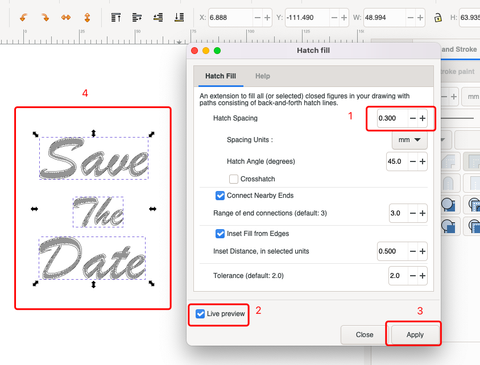
مع اقترابنا من اللمسات النهائية لبطاقة «احفظوا التاريخ» التي تصنعها بنفسك، لنتناول إضافة محتوى نصي جذاب. ارتقِ بتصميمك من خلال نصوص مميزة يمكن تحويلها إلى تأثيرات نصية متنوعة، سواء كانت خطًا مفردًا أنيقًا أو مخططًا ممتلئًا أنيقًا.
إنشاء تأثير الخط المفرد باستخدام نص هيرشي:
-
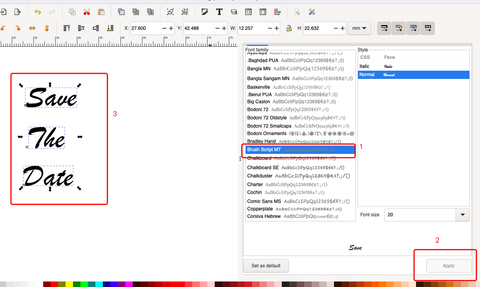
إدخال النص: ابدأ بإدخال النص المطلوب على اللوحة.
-
التحديد: ظلّل النص الذي أدخلته للتو.
-
خيار نص هيرشي: افتح وظيفة نص هيرشي لاستكشاف مجموعة من الإمكانات لتأثيرات النص.
نصيحة احترافية: جرّب خطوطًا وأحجامًا وأنماطًا مختلفة ضمن خيار نص هيرشي للوصول إلى تأثير الخط المفرد المطلوب لنصك.






الخطوة 4: إضفاء الحياة على تصميمك باستخدام راسم الأقلام iDraw
لقد حانت اللحظة الختامية! لنستخدم راسم الأقلام iDraw لإضفاء الحياة على بطاقة «احفظوا التاريخ» التي أعددتها بعناية. وبما أننا نستخدم أقلامًا بألوان مختلفة، فسنستفيد من وظيفة الطبقات للحصول على رسومات مميزة.
-
تقسيم الألوان: افصل موادك بناءً على الألوان لتبسيط عملية الرسم. حدّد العناصر المختلفة التي ستُرسم بأقلام ذات ألوان محددة.
-
تنظيم الطبقات: حدّد كل مادة مطابقة بدقة، وانقر عليها بزر الفأرة الأيمن، ثم استخدم وظيفة «نقل إلى الطبقة». تضمن هذه الخطوة العثور على المواد ذات الألوان المختلفة في طبقاتها المخصصة.
نصيحة احترافية: يساعد تنظيم طبقاتك بعناية على جعل عملية الرسم أكثر سلاسة، مما يتيح لمخطط الأقلام iDraw تنفيذ كل لون بدقة.


الخطوة 5: الرسم بالتتابع باستخدام أقلام بألوان مختلفة
يتكشف روعة تصميم بطاقة «احفظوا التاريخ» بينما ننتقل من لون إلى آخر. بعد إكمال الرسم بالقلم الأسود، انتقل بسلاسة إلى القلم الأحمر لمواصلة الرحلة الفنية.
-
الرسم بالقلم الأسود: ابدأ بتنفيذ عملية الرسم باستخدام القلم الأسود، مع اتباع الطبقات والتصميم اللذين نظمتهما بعناية.
-
تبديل الأقلام: بعد اكتمال الرسم بالقلم الأسود، انتقل بسلاسة إلى القلم الأحمر. احرص على الدقة عند محاذاته مع التصميم الحالي للحفاظ على التدفق المتناغم.
نصيحة احترافية: خذ وقتك أثناء تبديل القلم لضمان استمرار عملك الفني بسلاسة.
-
التأثير النهائي: النتيجة بطاقة «احفظوا التاريخ» مذهلة بصريًا، تمتزج فيها الألوان بانسجام، ويضيف كل قلم لمسته الفريدة إلى التصميم العام.


الملخص: ابتكار بطاقة «احفظوا التاريخ» الفريدة الخاصة بك باستخدام مخطط الأقلام iDraw
انطلق في رحلة إبداعية مع دليلنا للأعمال اليدوية، حيث نستكشف فن إعداد بطاقات زفاف A6 من نوع «احفظوا التاريخ» باستخدام أوراق A4 ومخطط الأقلام iDraw. بدءًا من إنشاء مواد التصميم ووصولًا إلى تنظيم الطبقات، نوضح كل خطوة بالتفصيل لمساعدتك على ابتكار تحف فنية مخصصة. يحتفي الدليل بالجمع بين الإبداع والتكنولوجيا، ليضمن تميز بطاقات «احفظوا التاريخ» بألوان زاهية وتصاميم فريدة. اصنع تجربة لا تُنسى لمستلمي بطاقاتك من خلال هذا الدليل التعليمي خطوة بخطوة، المصمم لجعل يومك الخاص أكثر رسوخًا في الذاكرة.