

إذا كنت ترغب في أتمتة الكتابة اليدوية المخصصة على البطاقات أو الرسائل أو الدعوات باستخدام جهاز iDraw HSE Pen Plotter، فإن HSE Merge Extension هي أداتك المثلى. تتيح لك هذه الإضافة القوية دمج البيانات من جداول البيانات وإنشاء محتوى مكتوب بخط اليد تلقائيًا لكل مستلم - مما يوفر عليك ساعات لا حصر لها ويضمن نتائج احترافية ومتسقة.
في هذا الدليل الشامل، ستتعلّم كيفية إعداد إضافة iDraw HSE Merge Extension في Inkscape، وإنشاء القوالب، واستيراد البيانات، وبدء الكتابة بكميات كبيرة باستخدام جهاز iDraw HSE. سواء كنت تدير نشاطًا تجاريًا صغيرًا أو تخطط لفعالية أو تنشئ منتجات القرطاسية، فهذا الدليل الإرشادي خطوة بخطوة هو مفتاحك للاستفادة من إنتاج الكتابة اليدوية الآلي بكفاءة.
ما هي إضافة iDraw HSE Merge Extension؟
إضافة HSE Merge Extension هي مكوّن إضافي مصمم لمستخدمي Inkscape الذين يشغّلون أجهزة iDraw HSE Pen Plotters. تتيح لك إجراء عمليات دمج المراسلات من خلال جلب بيانات مخصصة - مثل الأسماء أو العناوين أو الرسائل المخصصة - من جدول بيانات .CSV ووضعها في قالب التصميم. وهذا يجعلها مثالية لما يلي:
- كتابة بطاقات مخصصة بخط اليد
- كتابة دعوات بكميات كبيرة
- إنتاج بطاقات شكر تتضمن الأسماء والعناوين
- أتمتة كتابة العناوين على الأظرف
- أي مشروع يتطلب نصًا مكتوبًا بخط اليد بشكل فريد لكل عنصر
الأدوات التي تحتاج إليها للبدء
قبل البدء في العملية، تأكد من توفر ما يلي:
- إضافة HSE Merge التي تم تنزيلها لـ Inkscape
- ملف قالب مُعدّ في Inkscape (يُوصى بتنسيق SVG)
- ملف بيانات بتنسيق .CSV يحتوي على نصك المخصص
- جهاز iDraw HSE Pen Plotter، مُعدّ بشكل صحيح وجاهز للاستخدام
دليل إرشادي خطوة بخطوة: كيفية استخدام HSE Merge للكتابة اليدوية الآلية
الخطوة 1: ثبّت إضافة HSE Merge في Inkscape

1. نزّل حزمة إضافة HSE Merge.
2. استخرج الملفات التي تم تنزيلها.
3. انسخ جميع الملفات المستخرجة إلى مجلد إضافات Inkscape.
4. أعد تشغيل Inkscape.
نصيحة: للتأكد من نجاح التثبيت، انتقل إلى قائمة الإضافات في Inkscape. ينبغي أن ترى iDraw HSE Merge ضمن الإضافات المتاحة. اطّلع هنا على كيفية تثبيت الإضافة لـ Inkscape.

الخطوة 2: جهّز ملف البيانات (بتنسيق .CSV)

ملف البيانات هو الأساس لمشروع الكتابة اليدوية الآلي. إليك كيفية تنظيمه:
- العمود الأول (المعرّف): اتركه كما هو؛ فهو ضروري لتحديد الصف.
- العمود الثاني (الاسم): اسم المستلم.
- العمود الثالث (العنوان): عنوانهم أو أي محتوى شخصي آخر.
يمكنك تخصيص هذه الأعمدة باستخدام حقول إضافية حسب الحاجة. داخل نموذج Inkscape، استخدم عناصر نائبة مثل {{name}} أو {{address}} وبالمثل، يمكنك فهم معنى {{adress}} و{{adress++1}} لإدراج المعلومات ذات الصلة تلقائيًا أثناء عملية الكتابة. في هذا المثال، يعني {{name}} سارة جونسون، ويعني {{name++1}} مايكل غرين.

مهم: بالنسبة إلى حقول النص الطويلة (مثل العناوين متعددة الأسطر)، أدرج فواصل أسطر بالضغط على Alt + Enter داخل ملف .CSV الخاص بك.
الخطوة 3: أنشئ نموذج الكتابة اليدوية في Inkscape
1. قِس حجم بطاقتك أو ورقتك. على سبيل المثال: حجم البطاقة الفردية: 113 مم (العرض) × 163 مم (الارتفاع)


2. الكتابة على 3 بطاقات في صف واحد: 113 مم × 3 = 339 مم إجمالي العرض

3. أعد إعداد مستند Inkscape بالأبعاد الصحيحة لتتوافق مع تخطيط المواد لديك.
4. استخدم شبكة Inkscape أو خطوطه الإرشادية لتحديد حدود كل بطاقة بصريًا، مما يضمن محاذاة النص بشكل مثالي وتجنب تداخله أو وضعه في غير موضعه.

5. أدرج العناصر النائبة للنص:
{{name}} → سيُستبدل باسم كل شخص من ملف .CSV الخاص بك
{{address}} → ستُدرج العنوان المقابل

إعدادات نموذجية لوضع النص:
حقل الاسم:
- حجم الخط: 20
- الإزاحة على المحور X: 30 مم (المسافة من الحافة اليسرى للبطاقة)
- الإزاحة على المحور Y: 30 مم (المسافة من الحافة العلوية

حقل العنوان:
- حجم الخط: 16
- الإزاحة على المحور X: 14 مم
- الإزاحة على المحور Y: 117 مم
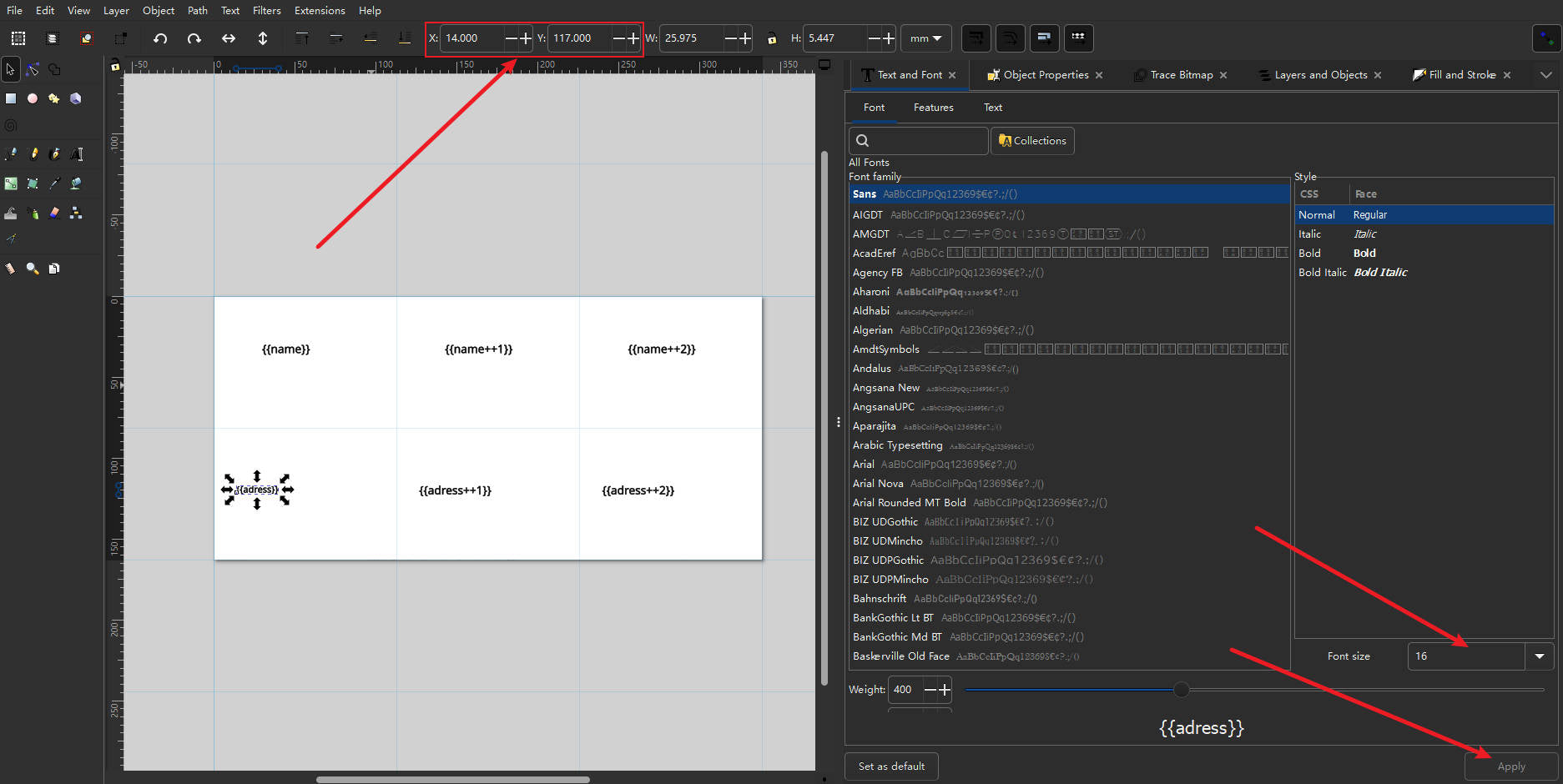
تضمن هذه القيم وضعًا دقيقًا على بطاقتك أو قرطاسيتك. هناك أمر آخر يحتاج إلى الضبط. نظرًا لأن عنواننا طويل جدًا، نحتاج إلى كتابة العنوان في سطرين. ما عليك سوى تقسيم العنوان إلى سطرين في ملف البيانات، والضغط على Alt+Enter في الموضع الذي يجب تقسيم السطر عنده، كما هو موضح في الشكل

الخطوة 4: وصّل جهاز iDraw HSE الخاص بك
1. ضع البطاقات أو الورق على راسم القلم iDraw HSE.

2. ثبّت قلمك بإحكام داخل الآلة.
3. صِل الآلة بجهاز الكمبيوتر.
الخطوة 5: تشغيل إضافة HSE Merge للكتابة الجماعية
1. افتح إضافة HSE Merge داخل Inkscape.
2. في قسم البيانات، حدّد ملف بيانات .CSV.

3. اختر نطاق الصفوف الذي تريد معالجته:
مثال: اكتب الصفوف من 1 إلى 3 لثلاث بطاقات.

4. في علامة تبويب النص، اختر نمط الخط المفضل لديك.

5. ضمن علامة التبويب Auto، انقر على "Apply" لبدء الكتابة.

ستبدأ الآلة بكتابة كل بطاقة بخط اليد استنادًا إلى ملف البيانات وإعداد القالب.

الخطوة 6: كتابة صفوف محددة للتخصيص عند الطلب

يمكنك أيضًا استخدام HSE Merge لكتابة صفوف محددة بشكل فردي:

لنفترض أنك تريد كتابة بيانات المستلم الرابع فقط:
- عيّن بداية الصف = 5، ونهاية الصف = 5.
بعد الكتابة، استبدل البطاقة بأخرى جديدة.
غيّر رقم الصف إلى 5 أو 6 وما إلى ذلك، لكل قطعة لاحقة.
هذه الطريقة مثالية للتخصيص بكميات صغيرة أو عند تغيير الورق يدويًا بين عمليات الكتابة.
مثال على المخرجات:
بالنسبة إلى الصف 5، باستخدام البيانات التالية:
| المعرّف | الاسم | العنوان |
|---|---|---|
| 5 | Jessica Lee | 888 Redwood Circle، الشقة 2B، Sunnyvale، AZ |
ستكتب الآلة:

بعد الإكمال، يعود القلم تلقائيًا إلى موضع البداية، ويصبح جاهزًا للعملية التالية.
أفكار أخيرة: لماذا تستخدم HSE Merge مع أجهزة راسم القلم iDraw HSE؟
تعمل إضافة HSE Merge على تبسيط عملية إنشاء محتوى مخصص مكتوب بخط اليد باستخدام:
✔️ كتابة يدوية جماعية مؤتمتة بالكامل
✔️ تحديد دقيق للمواقع وتخصيص التخطيط
✔️ استيراد البيانات بسهولة عبر ملفات .CSV
✔️ إخراج عالي الكفاءة للبطاقات أو الأظرف أو الملصقات
✔️ مثالية لحفلات الزفاف والتسويق والفعاليات وقرطاسية الأعمال
من خلال إتقان هذه الإضافة، يمكنك إطلاق العنان للإمكانات الكاملة لراسم القلم iDraw HSE، مما يجعل الكتابة اليدوية المخصصة قابلة للتوسع واحترافية وفعّالة للغاية.