

راسم الأقلام UUNA TEK 3.0 آلة متعددة الاستخدامات تدعم العديد من برامج التحكم، بما في ذلك LightBurn وUGS وLaserGRBL. يُعد LightBurn خيارًا شائعًا للتشغيل الدقيق والبديهي. يوضّح هذا الدليل خطوات إعداد LightBurn للتحكم في UUNA TEK 3.0، بما يضمن الأداء الأمثل والتشغيل السلس.
دليل إرشادي خطوة بخطوة
1. إضافة جهاز:
أعد إعداد الجهاز في LightBurn كجهاز GRBL.
اضبط أصل الآلة على الزاوية الخلفية اليسرى.
فعّل المحور Z لتحكم أفضل في ضبط الارتفاع.


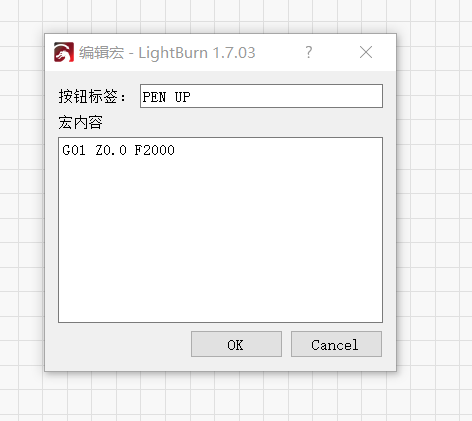
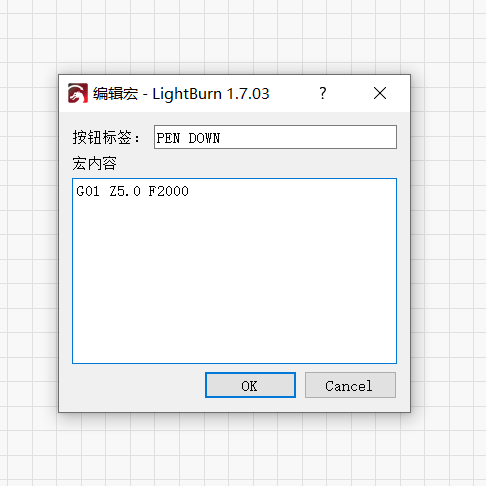
2. إضافة أوامر الماكرو:
أنشئ أمرَي ماكرو، كما هو موضح في الصورة المرجعية، ليعملا كزرين للتحكم في حركة القلم (مثل خفض القلم ورفعه).

3. ضبط ارتفاع المحور Z نحو الأسفل:
في إعدادات الطبقة، اضبط ارتفاع المحور Z نحو الأسفل على -3.0mm.
إذا كانت هناك طبقات متعددة، ففكّر في دمج جميع العناصر في طبقة واحدة لتبسيط العملية. وإلا، فستحتاج إلى ضبط هذه المعلمة لكل طبقة على حدة.


4. بدء التشغيل:
بعد إكمال الإعدادات السابقة، ما عليك سوى النقر على زر البدء في LightBurn لبدء تشغيل الراسم.
ملاحظة إضافية:
للحصول على تعليمات مفصلة وإرشادات مرئية، راجع الفيديو التعليمي الرسمي.
الملخص:
باتباع هذه الخطوات، يمكنك إعداد LightBurn للتحكم في راسم الأقلام UUNA TEK 3.0 بسهولة ودقة. سواء كنت تنشئ رسومات معقدة أو تنفذ مهام مؤتمتة، يضمن هذا الإعداد أداءً سلسًا. وإذا واجهت أي صعوبات، فإن الفيديو التعليمي مصدر ممتاز لإرشادك خلال العملية.
أخبرني إذا كنت بحاجة إلى مزيد من التخصيص أو التفاصيل!