

سيرشدك هذا الدليل خلال عملية توصيل جهاز iAuto للكتابة الآلية بشبكة WiFi الخاصة بك، مما يتيح لك التحكم في الجهاز لاسلكيًا من جهاز كمبيوتر يعمل بنظام Windows أو جهاز Macbook. باتباع هذه الخطوات، يمكنك إعداد اتصال سلس والاستمتاع بسهولة التحكم في جهازك دون الحاجة إلى كابل USB.
نصائح: لا يدعم جهاز الكتابة اللاسلكي سوى شبكات WiFi بتردد 2.4 غيغاهرتز.
الجزء 1 - كيفية توصيل WiFi بجهاز iAuto للكتابة الآلية
قبل البدء، تأكد من اتصال جهاز الكمبيوتر الخاص بك بشبكة WiFi بتردد 2.4 غيغاهرتز. ثم صِل جهاز iAuto بجهاز الكمبيوتر باستخدام كابل USB.


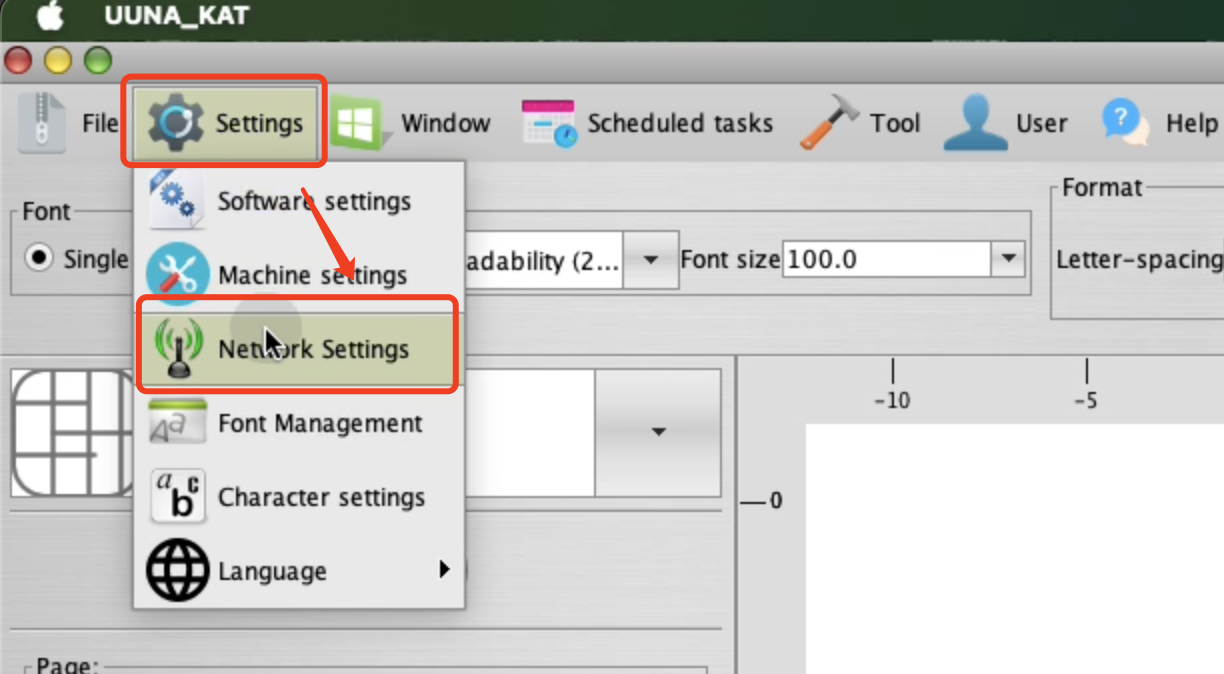
1. افتح البرنامج وانتقل إلى الإعدادات > إعدادات الشبكة.

2. في النافذة المنبثقة، ستظهر رسالة حمراء نصها: "جهاز الكتابة متصل بشبكة WiFi، وعنوان IP هو: 192.168.144.64". انسخ عنوان IP هذا.

3. أغلق النافذة المنبثقة وارجع إلى الشاشة الرئيسية للبرنامج. انقر على رمز الترس في الجانب الأيمن وحدد «اختيار الجهاز».

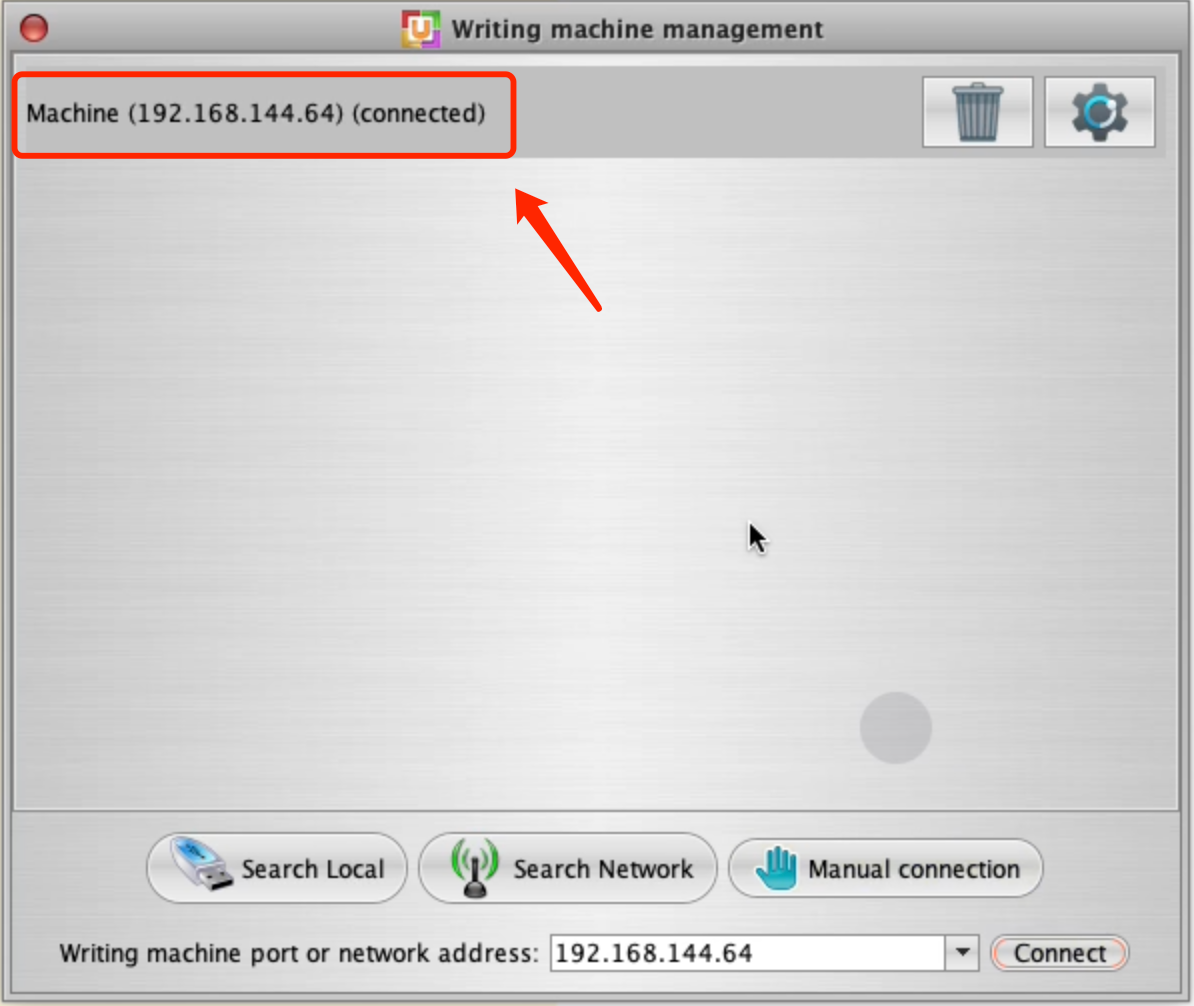
4. في النافذة المنبثقة التالية، انقر على الاتصال اليدوي. احذف أي محتوى موجود في مربع الإدخال وأدخل عنوان IP الذي نسخته للتو، ثم انقر على اتصال.


•ملاحظة: إذا لم تتمكن من رؤية زر الاتصال، فحاول سحب الحافة اليمنى من النافذة المنبثقة لإظهاره.

بعد الاتصال، ستتمكن من التحكم في جهاز iAuto عبر WiFi.
الجزء 2 - كيفية التحكم في أجهزة iAuto متعددة عبر WiFi
إذا كنت بحاجة إلى توصيل أجهزة متعددة عبر WiFi، فنوصي بتعيين عناوين IP فريدة لكل جهاز لتسهيل التعرف عليها. اتبع الخطوات التالية:
1. وصّل الجهاز المطلوب بجهاز الكمبيوتر عبر USB. ثم افتح البرنامج وانتقل إلى إعدادات الشبكة.
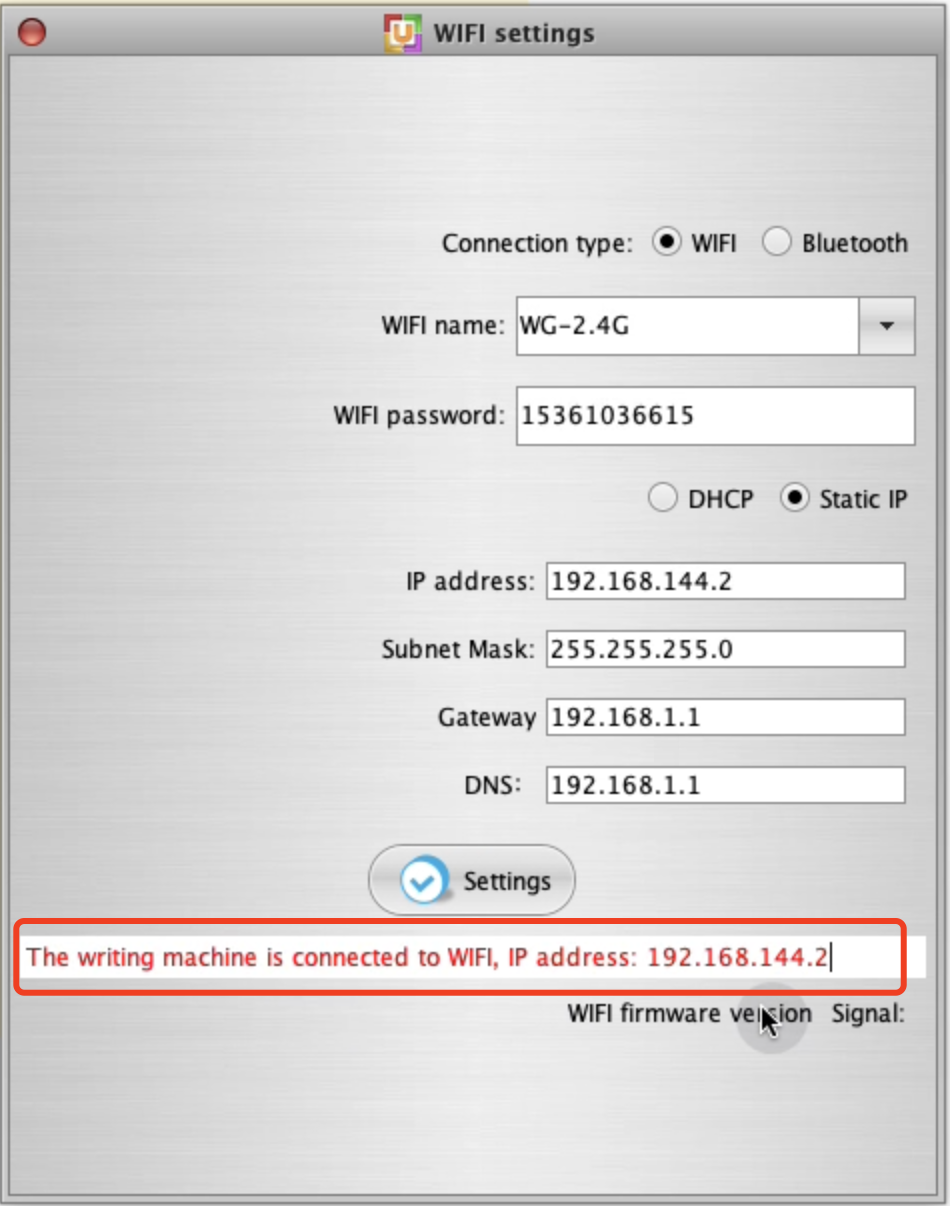
2.اضبط نوع الاتصال على WiFi. في حقل الإدخال أدناه، أدخل اسم WiFi وكلمة مرور شبكتك الحالية. تأكد من أن شبكة WiFi تعمل بتردد 2.4GHz، لأن الجهاز لن يتعرف على اتصال بتردد 5GHz.

3.حدّد عنوان IP ثابتًا، وفي حقل عنوان IP المنبثق، أدخل عنوان IP الذي تريد تعيينه للجهاز (مثلًا، 192.168.144.2).
○يمكنك تعديل الرقم الأخير (بعد النقطة الأخيرة) إلى أي رقم بين 2 و254.

4.اضبط حقلي البوابة وDNS على 192.168.1.1.

5.بعد إكمال هذه الإعدادات، انقر على الإعدادات. سيقطع البرنامج الاتصال الحالي ويحاول إعادة الاتصال بشبكة WiFi.

6.بعد نجاح الاتصال، سيظهر إشعار أحمر، يؤكد اتصال الجهاز بـWiFi باستخدام عنوان IP الذي عيّنته للتو.
7.أغلِق هذه النافذة وافتح نافذة اختيار الجهاز.

8.انقر على الاتصال اليدوي، وأدخل عنوان IP المُعيّن حديثًا، ثم انقر على اتصال.

9.بمجرد أن يتغير اسم المنفذ في شريط حالة الاتصال العلوي إلى عنوان IP الجديد، يمكنك تأكيد اتصال الجهاز عبر WiFi.

10.في هذه المرحلة، يمكنك النقر على أيقونة الترس لتغيير اسم جهازك لسهولة التعرف عليه. بعد إعادة التسمية، سترى أيضًا الاسم المحدّث في نافذة الاتصال الرئيسية.


الجزء 3 - نصائح مهمة:
•تأكد دائمًا من اتصال الكمبيوتر بشبكة WiFi بتردد 2.4GHz عند إعداد اتصال WiFi لجهازك.
•أثناء عملية الإعداد، يجب توصيل الجهاز بشبكة WiFi نفسها المتصل بها الكمبيوتر.
•لتجنب التعارضات المحتملة في التعرّف على المنفذ التسلسلي، افصل كابل USB بمجرد توصيل جهازك عبر WiFi.
الملخص
في هذا الدليل، تناولنا كيفية توصيل آلة الكتابة الآلية iAuto بشبكة WiFi للتحكم اللاسلكي. بعد التأكد من اتصال الكمبيوتر بشبكة بتردد 2.4GHz، أوضحنا بالتفصيل خطوات توصيل جهاز واحد وأجهزة متعددة، بما في ذلك تعيين عناوين IP فريدة لتسهيل الإدارة. باتباع الخطوات الموضحة، يمكنك التحكم بسهولة في جهاز iAuto عبر WiFi، مع نصائح لتجنب مشكلات الإعداد الشائعة وضمان التشغيل السلس.
مقالات أخرى ذات صلة:
1. مكان تنزيل البرنامج:برنامج iAuto ودليل المستخدم-20240121 - Google Drive (لنظامي Windows وMac)
2. كيفية تثبيت البرنامج:[دروس iAuto]كيفية تثبيت البرنامج | UUNA TEK (لنظامي Windows وMac)
3. كيفية تسجيل برنامج iAuto:[دروس iAuto] كيفية التسجيل والاتصال (uunatek.com)
4. كيفية تفعيل الترخيص لـ iAuto هنا>>>
5. كيفية تركيب القلم باستخدام حامل القلم الرأسي>>>
6. كيفية إنشاء خطوطك باستخدام منشئ الخطوط المجاني UUNA TEK لـ iAuto>>>
7. الآن يمكنك البدء بالكتابة هنا:إنشاء بطاقات تهنئة بكميات كبيرة باستخدام راسم الأقلام iAuto (uunatek.com)