

الهالوين هو الوقت المثالي لإطلاق العنان لإبداعك وإضافة لمسة شخصية إلى بطاقاتك ودعواتك. باستخدام جهاز رسم القلم iDraw HSE، يمكنك الارتقاء بتصميماتك من خلال إنشاء أعمال فنية معقدة وفريدة بطابع الهالوين. سواء كانت شخصيات مخيفة أو مناظر طبيعية مرعبة أو تأثيرات نصية مخصصة، سيرشدك هذا الدليل خلال خطوات تصميم بطاقات ودعوات الهالوين الخاصة بك ورسمها. سنغطي كل شيء، بدءًا من إعداد موادك ووصولًا إلى استخدام أدوات الذكاء الاصطناعي القوية وبرامج رسم المتجهات، لجعل تصميماتك مميزة حقًا.
جدول المحتويات:
الجزء 1)التحضير - البرامج والأجهزة
الجزء 2)تصميم بطاقات ودعوات الهالوين
الجزء 3)ابدأ الكتابة والرسم باستخدام أجهزة رسم القلم iDraw H SE
الملخص
الجزء 1)التحضير - البرامج والأجهزة
1. حضّر مواد ملصقات الهالوين (ملفات SVG)
يمكنك استخدام برامج رسم المتجهات لتصميم مواد ملصقات بطابع الهالوين بنفسك، أو تنزيل بعض الموارد المجانية من الإنترنت. يُنصح باستخدام مواقع موارد ملفات SVG التجارية المجانية، مثل Freepik. يُرجى ملاحظة أنه عند استخدام الموارد المجانية، يجب ذكر مصدر المؤلف حسب المطلوب، أو اختيار إصدار مدفوع لتجنب مشكلات حقوق الطبع والنشر.
2. استخدم أدوات الذكاء الاصطناعي لإنشاء الأنماط
إذا اخترت تصميم أنماطك الخاصة، يمكنك استخدام أدوات إنشاء الصور بالذكاء الاصطناعي، مثل Midjourney وStable Diffusion وAdobe Firefly وغيرها، لإنشاء صور تتوافق مع موضوع الهالوين، ثم استخدام برامج رسم المتجهات مثل Inkscape أو Adobe Illustrator لتحويلها إلى ملفات SVG.
3. نزّل برنامج التحكم في أجهزة رسم القلم iDraw H SE من هنا: تنزيلات UUNA TEK - البرامج والبرامج التعليمية والتحديثات! وتأكد من امتلاكك بالفعل لجهاز رسم القلم iDraw H SE من هنا.
الجزء 2)تصميم بطاقات ودعوات الهالوين
1. أنشئ صورًا فريدة بطابع الهالوين باستخدام برامج مثل ChatGPT أو Stable Diffusion، مثل نمط Beetlejuice الذي أنشأته هنا:

2. استورد الصورة المُنشأة إلى برنامج رسم متجهات (مثل Inkscape) لإنشاء ملف خطوط SVG. بالنسبة إلى الأنماط البسيطة، يمكنك استخدام أداة القلم مباشرةً (لرسم منحنيات بيزييه والخطوط المستقيمة) لتتبّع المسار على طول مخطط النمط (والذي سيُشرح لاحقًا)، كما هو موضح أدناه:
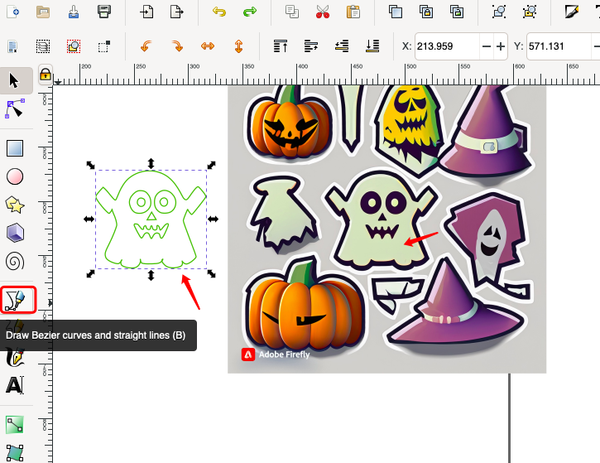
بما أن النمط الذي أستخدمه معقد إلى حد كبير، فإنني أستخدم وظيفة تتبّع الصورة النقطية ضمن المسار لتحويل الصورة إلى مسار تلقائيًا (تكون المعلمات الافتراضية كافية عادةً):

لاحظ أن مسار SVG المُنشأ يتداخل مع الصورة الأصلية. يمكننا سحبها وإبعادها باستخدام الفأرة:

لتسهيل المشاهدة، يمكننا ضبط وضع العرض وتغييره إلى وضع المخطط التفصيلي لرؤية النتيجة النهائية (لتحديد ما إذا كانت معلمات تتبّع الصورة النقطية بحاجة إلى ضبط دقيق):

3. باستخدام الطريقة نفسها، يمكننا إنشاء تأثير نصي مناسب وإنشاء المسار باستخدام أداة القلم:

4. الآن يمكنك الحصول على مادة دعوة مخصصة لعيد الهالوين:


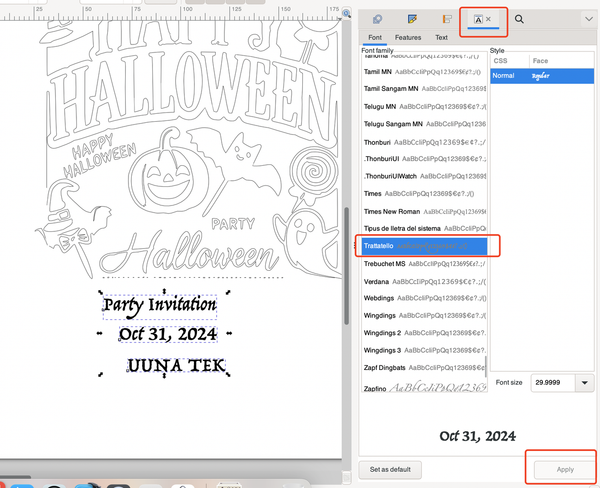

6. أخيرًا، أنشئ المسار المعبأ للنص (لأن النص الحالي يحتوي على خطوط حدودية فقط، فإذا أردت رسم المسار داخل النص أو داخل رسومات مغلقة أخرى، فيجب إنشاء مسار تلقائي للتعبئة). حدّد وظيفة التعبئة بالتخطيط ضمن أدوات iDraw:


بما أن سُمك القلم يحدد حجم تباعد التخطيط لدينا، فإننا نحاكي أولًا سُمك القلم الفعلي في Inkscape وفقًا لسُمك القلم المقابل، حتى نتمكن من رؤية النتيجة النهائية للرسم بشكل أساسي، والتأكد مما إذا كان النمط بحاجة إلى تكبير أو تصغير وإعادة ترتيب وفقًا لسُمك القلم للحصول على النتيجة المناسبة.


بعد ذلك، بالعودة إلى وظيفة التعبئة بالتخطيط، أضبط تباعد التعبئة ليكون أصغر قليلًا من حجم القلم (0.8mm)، بحيث يمكن تعبئة النص بالكامل بأجزاء متداخلة (وبالطبع، يمكنك أيضًا ضبطه ليكون أكبر قليلًا لمحاكاة تأثير الخطوط المخططة، مثل 1.5mm، ويمكنك تجربته بنفسك):


الجزء 3) ابدأ الرسم باستخدام راسمات القلم iDraw H SE
1. قبل الرسم، نحتاج إلى وضع المسارات ذات اللون نفسه في الطبقة نفسها، حتى نتمكن من استخدام القلم نفسه لرسم اللون نفسه وإنهائه دفعة واحدة. لدينا هنا قلمان، أسود وبرتقالي. حدّد أولًا جميع المسارات البرتقالية (يمكنك السحب والتحديد، أو الضغط باستمرار على مفتاح Shift والنقر بالفأرة لإجراء تحديدات متعددة)، ثم حدّد التجميع بالنقر بزر الفأرة الأيمن لدمجها في مجموعة جديدة، مما يسهّل عملية وضع الطبقات اللاحقة:

2. أنشئ طبقتين جديدتين، سوداء وبرتقالية، وأسند الأنماط المقابلة إلى الطبقتين (انقلها إلى الطبقة، ويمكن حذف الصور والنصوص والطبقات الزائدة الأخرى لاحقًا):

عندما تحدّد المسار الأسود، ستضيء الطبقة السوداء المقابلة، مما يشير إلى نجاح الإسناد:

3. أخيرًا، يمكنك بدء الرسم. عندما تريد رسم مسار أسود، انقر على رمز العين الصغير أمام الطبقة البرتقالية لإخفاء المخطط البرتقالي أولًا:

بعد ذلك يمكنك رسم الجزء الأسود عبر iDraw HSE Control:

بعد الانتهاء من الرسم، بدّل إلى القلم البرتقالي (احرص على الحفاظ على موضع أصل الجهاز نفسه)، وأخفِ الطبقة السوداء، وافتح الطبقة البرتقالية، ثم ارسم المحيط الخارجي كما يلي:

التأثير النهائي كما يلي:

الملخص:
في هذا الدليل، استكشفنا كيفية تخصيص بطاقات ودعوات الهالوين باستخدام راسم القلم iDraw H SE. ومن خلال الجمع بين التصاميم المُنشأة بالذكاء الاصطناعي وبرامج الرسومات المتجهة، أنشأنا صورًا وتأثيرات نصية مفصلة بطابع الهالوين. ووضحنا كيفية تحويل هذه التصاميم إلى ملفات خطوط SVG، وضبط المسارات بدقة، واستخدام وظيفة التعبئة بالتهشير لإتقان رسوماتك. وباستخدام تقنيات الطبقات البسيطة وإجراء بعض التعديلات الدقيقة، يمكنك إضفاء الحيوية على إبداعاتك المخيفة. والآن أنت مستعد لإنتاج دعوات هالوين مبهرة ومخصصة ستأسر ضيوفك!