
![3.[iAuto Tutorials]How to Bulk Write Envelopes with iAuto Automatic Handwriting Machine](http://uunatek.fr/cdn/shop/articles/21_8d02b61c-b8d3-4240-abb7-70a63de13dce.jpg?v=1752396205&width=1100)
انطلق في رحلة لتخصيص الأظرف بسهولة وكفاءة باستخدام راسم القلم UUNA TEK® iAuto. يقدّم لك هذا الدليل الشامل إرشادات حول تنسيق النص بدقة، وتحسين التخطيط، والإنتاج الفعّال على دفعات، لضمان أن تجمع أظرفك بين الإبداع والأتمتة على نحو مثالي. ارتقِ بمستوى أظرفك وأحْيِ تصاميمك الفريدة بسهولة.
الجزء 1 - التحضير لكتابة الأظرف:
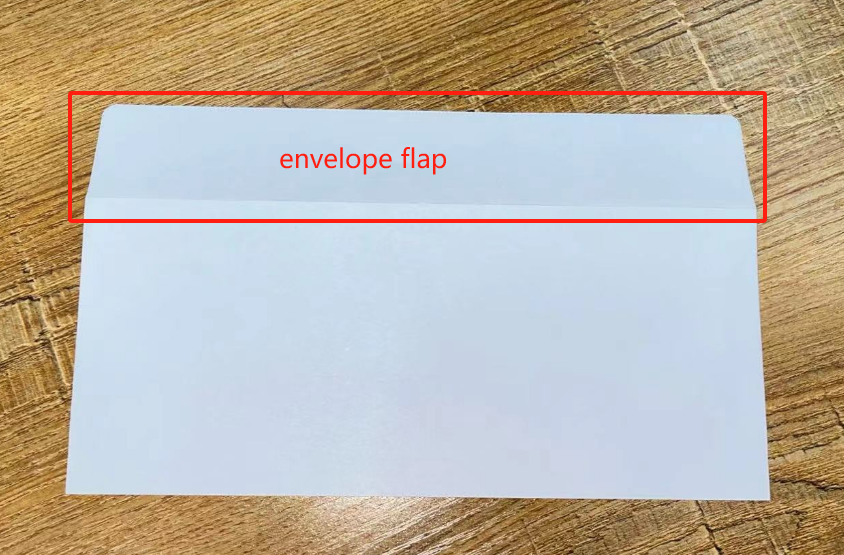
احرص على اقتناء أظرف ذات لسان عريض الحافة لضمان التوافق الأمثل مع راسم القلم UUNA TEK® iAuto. يتيح هذا التصميم لعجلات ضغط الورق في روبوت الكتابة الضغط بكفاءة على حافة الظرف أثناء عملية الكتابة.
ضع لسان الظرف في الحسبان عند حساب حجم اللوحة التي ستستخدمها. تضمن هذه الخطوة أن تتعرف الآلة بدقة على الحجم الفعلي للظرف، مما يعزز دقة تنسيق النص.
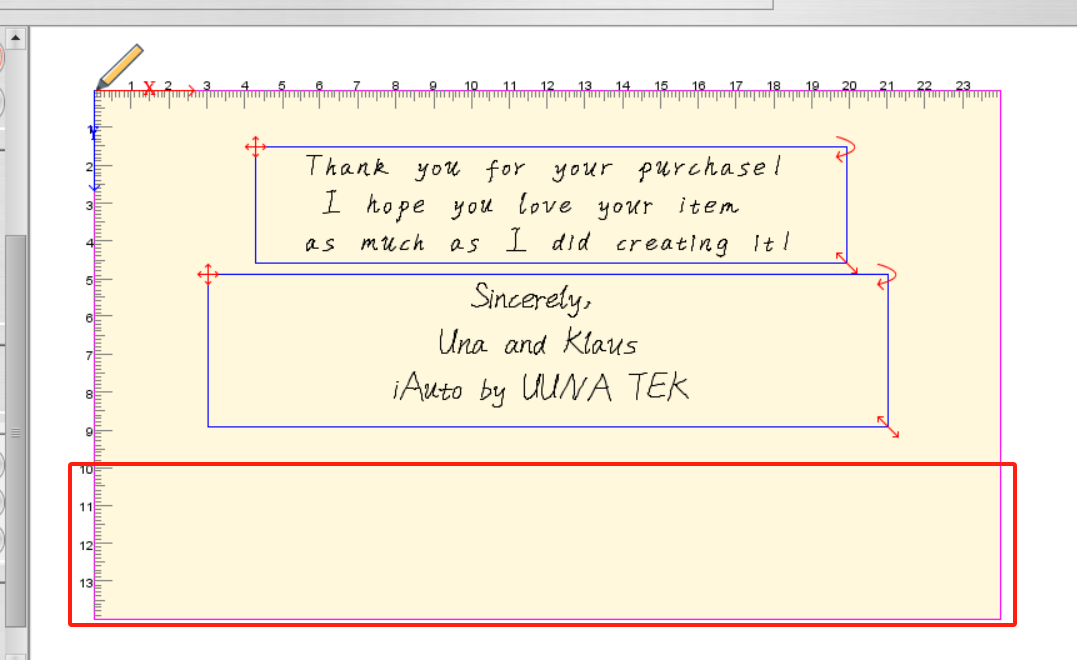
لاحظ أن لسان الظرف يظل عادةً فارغًا أثناء تنسيق النص؛ لذا امتنع عن إضافة أي نص إلى هذه المنطقة.
قبل إدخال الأظرف في فتحة الورق، افرد الألسنة وسوِّها. تمنع هذه الخطوة المهمة انحشار الورق وتضمن أن تتوفر لعجلات ضغط الورق مساحة كافية للضغط على الظرف أثناء الكتابة.
طبّق هذه الاحتياطات أيضًا على مواد أخرى مثل بطاقات التهنئة أو الورق. اترك مساحة فارغة موصى بها بعرض 15-20 مم حول الورق لإتاحة مساحة كافية لعجلات ضغط الورق أثناء عملية الكتابة.
اعلم أن الأظرف ذات الألسنة العريضة مناسبة جدًا لهذه العملية، كما يلي:
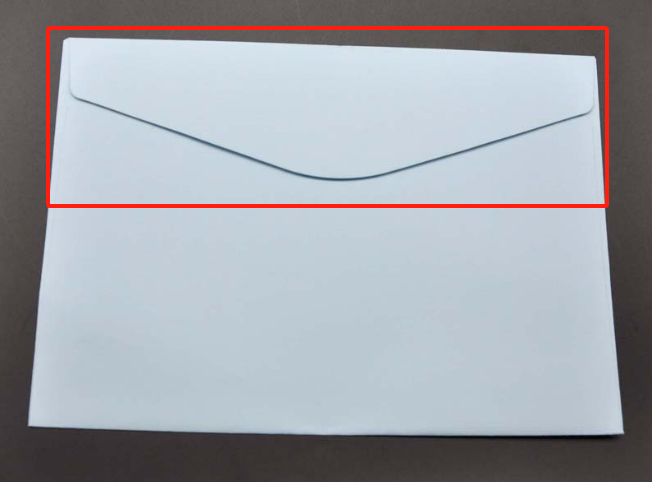
تجنّب استخدام الأظرف ذات الألسنة التي يقل ارتفاعها عن 20 مم أو التي تحتوي على لسان مثلث الشكل. تضمن هذه التوصية أداءً مثاليًا وتمنع المشكلات المحتملة أثناء عملية الكتابة الآلية باستخدام راسم القلم UUNA TEK® iAuto.
الجزء 2 - إعداد محتوى الظرف:
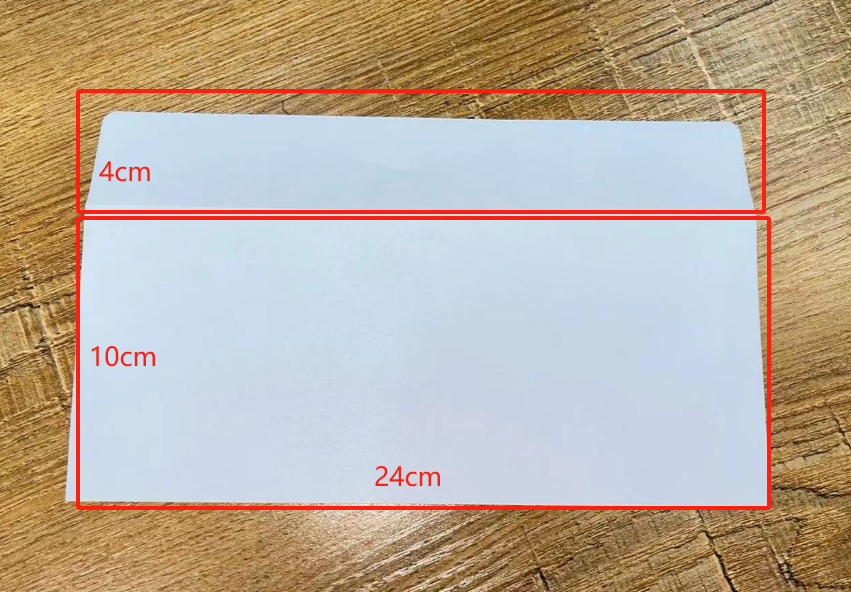
شغّل البرنامج وانتقل إلى وظيفة الجدول. اضبط حجم اللوحة ليتوافق مع أبعاد الظرف. وبناءً على المواصفات السابقة - مقاس الظرف 20*10 سم (باستثناء الغطاء المطوي) مع ارتفاع غطاء يبلغ 4 سم - اضبط حجم اللوحة على 24*14 سم. تضمن هذه الخطوة تمثيل محتواك ومحاذاته بدقة ضمن مساحة الظرف المحددة.
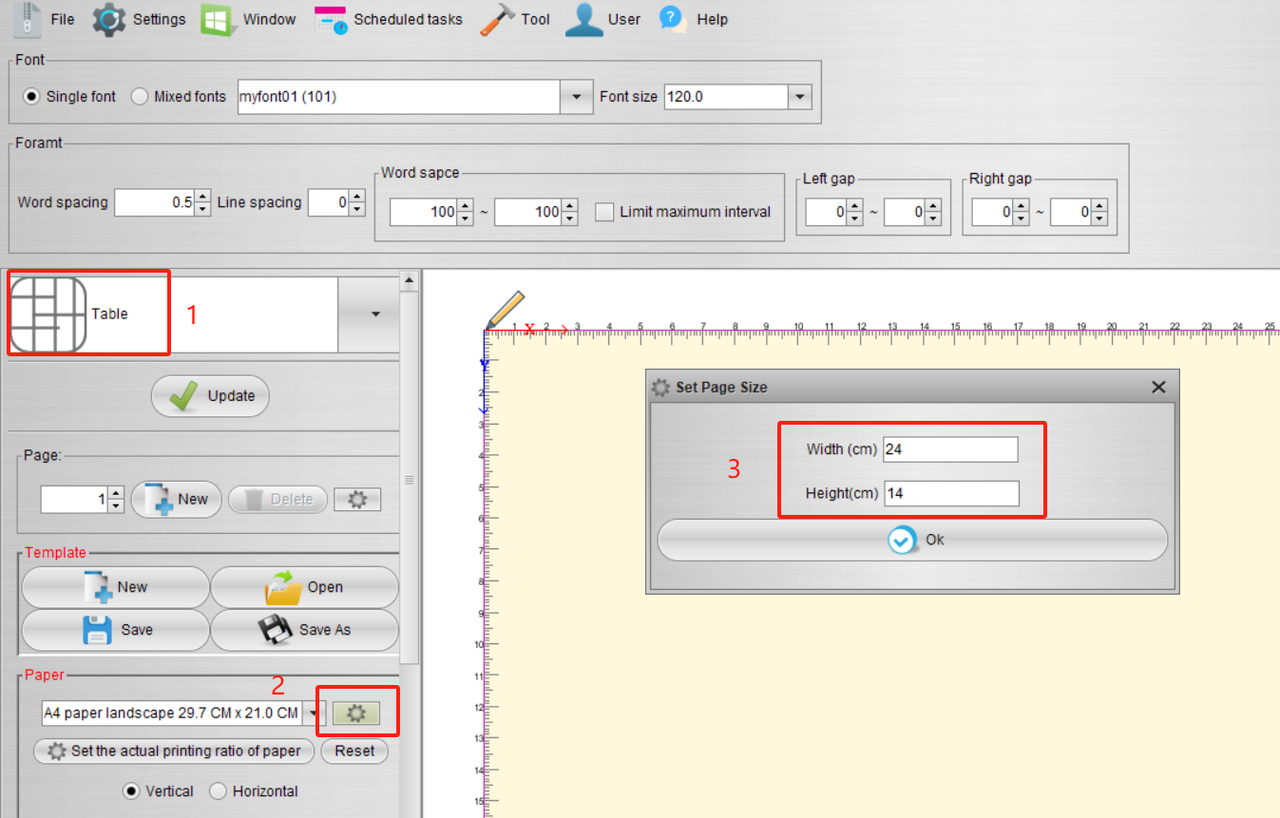
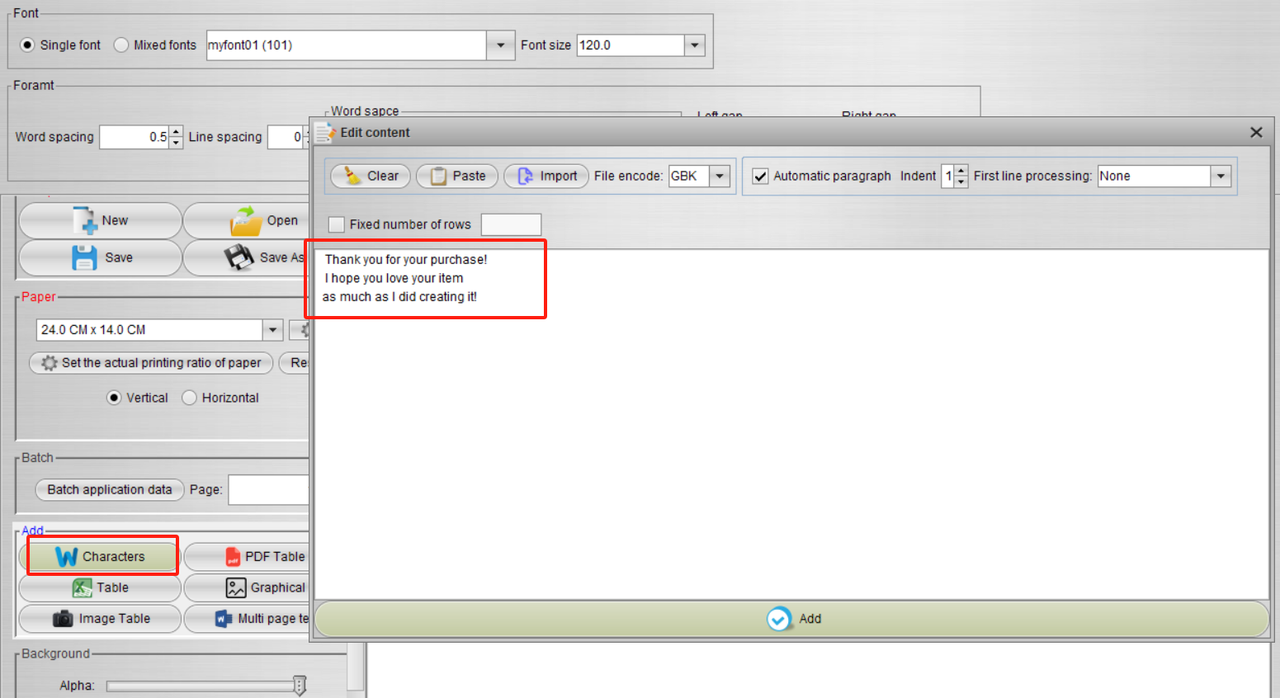
أدرج محتوى النص المُعد مسبقًا على اللوحة باستخدام وظيفة Characters. تعمل هذه الخطوة البسيطة على تسهيل إدخال النص في المساحة المحددة، مما يعزز الكفاءة والدقة في تصميم ظرفك باستخدام UUNA TEK® iAuto Pen Plotter.
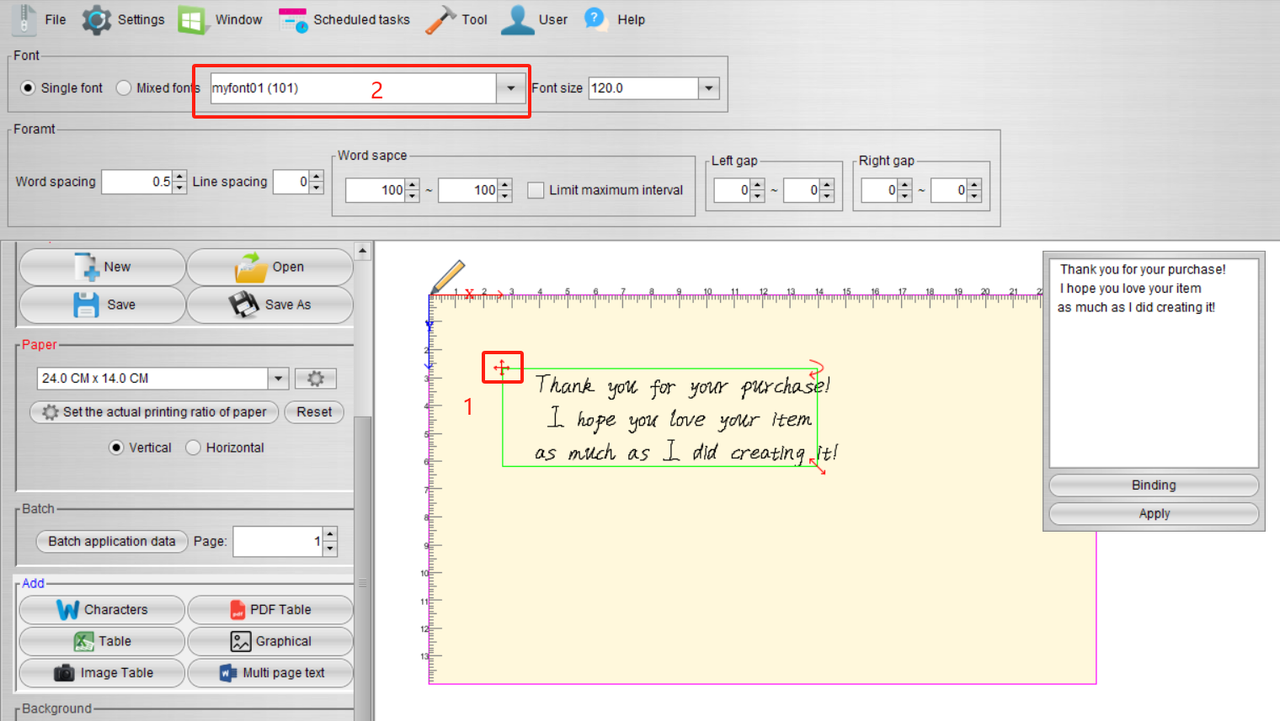
انقر على مؤشر التقاطع الموجود في الزاوية العلوية اليسرى من النص لتحديد النص بالكامل. بعد ذلك، انتقل إلى خيارات الخط للتبديل بسهولة بين أنماط الخطوط المختلفة. تتيح لك هذه الميزة تخصيص محتوى ظرفك وتجربة خيارات خطوط مختلفة، وإضفاء لمسة إبداعية عليه باستخدام UUNA TEK® iAuto Pen Plotter.
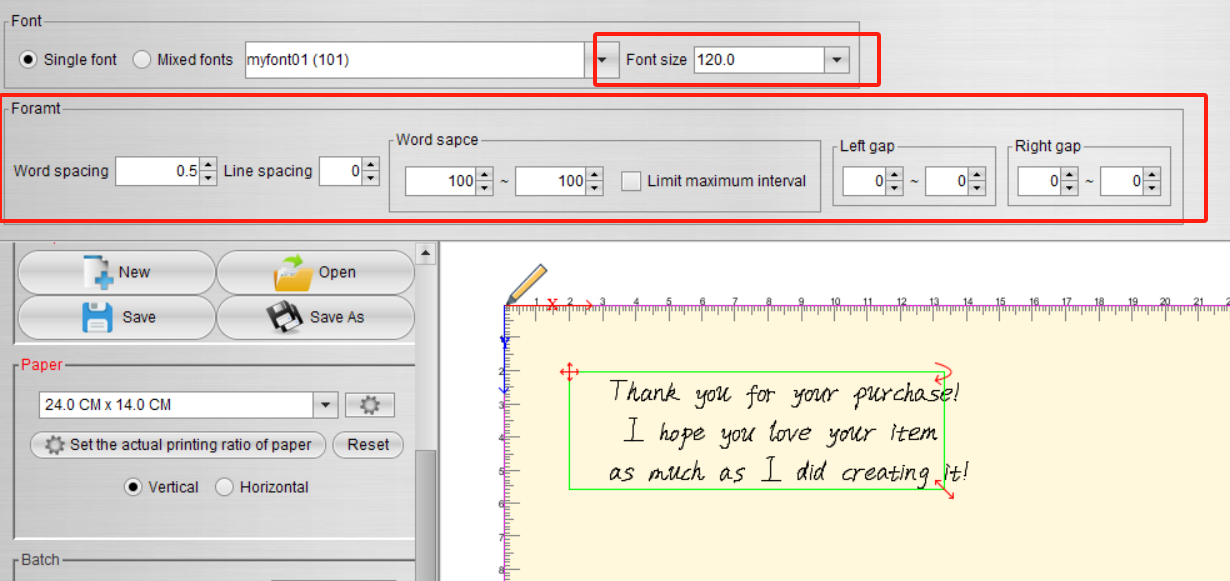
علاوةً على ذلك، يمكنك تحسين تخطيط الظرف باستخدام الوظائف التالية:
- حجم الخط: عدّل حجم النص حسب الحاجة. إذا بدا صغيرًا جدًا، فأدخل أي قيمة لضبط الحجم حسب رغبتك.
- تباعد الكلمات: اضبط بدقة المسافة بين الأحرف الفردية لتحقيق المظهر المرئي المطلوب.
- تباعد الأسطر: اضبط المسافة بين الأسطر لتحسين التخطيط العام.
- المسافة بين الكلمات: اضبط المسافة بين الكلمات. ينشئ النظام فجوات عشوائية ضمن قيم قصوى ودنيا محددة مسبقًا، لمحاكاة العشوائية الطبيعية المرتبطة بالكتابة اليدوية.
- الفجوة اليسرى، الفجوة اليمنى: خصّص حجم الفجوات بين الحدّين الأيسر والأيمن والكلمات. وكما هو الحال مع تباعد الكلمات، تُنشأ هذه الفواصل عشوائيًا ضمن قيم قصوى ودنيا محددة، لمحاكاة التباين الطبيعي في الكتابة اليدوية. تتيح لك هذه الوظائف مجتمعةً تخصيص مظهر أظرفك وتحسينه باستخدام UUNA TEK® iAuto Pen Plotter.
ضمن الخيارات الموجودة على اليسار، يؤدي كل نقر على زر "update" إلى تشغيل البرنامج لضبط تباعد الكلمات تلقائيًا وبشكل عشوائي استنادًا إلى الإعدادات المحددة. بالإضافة إلى ذلك، يبدّل البرنامج الخطوط بسلاسة وفقًا لنمط الخط المخصص، مما يضفي لمسة واقعية على المخرجات النهائية. تعزز ميزة التحديث الديناميكي هذه أصالة المحتوى المُنشأ، وتضمن تأثيرًا أكثر واقعية وجاذبية بصريًا باستخدام UUNA TEK® iAuto Pen Plotter.
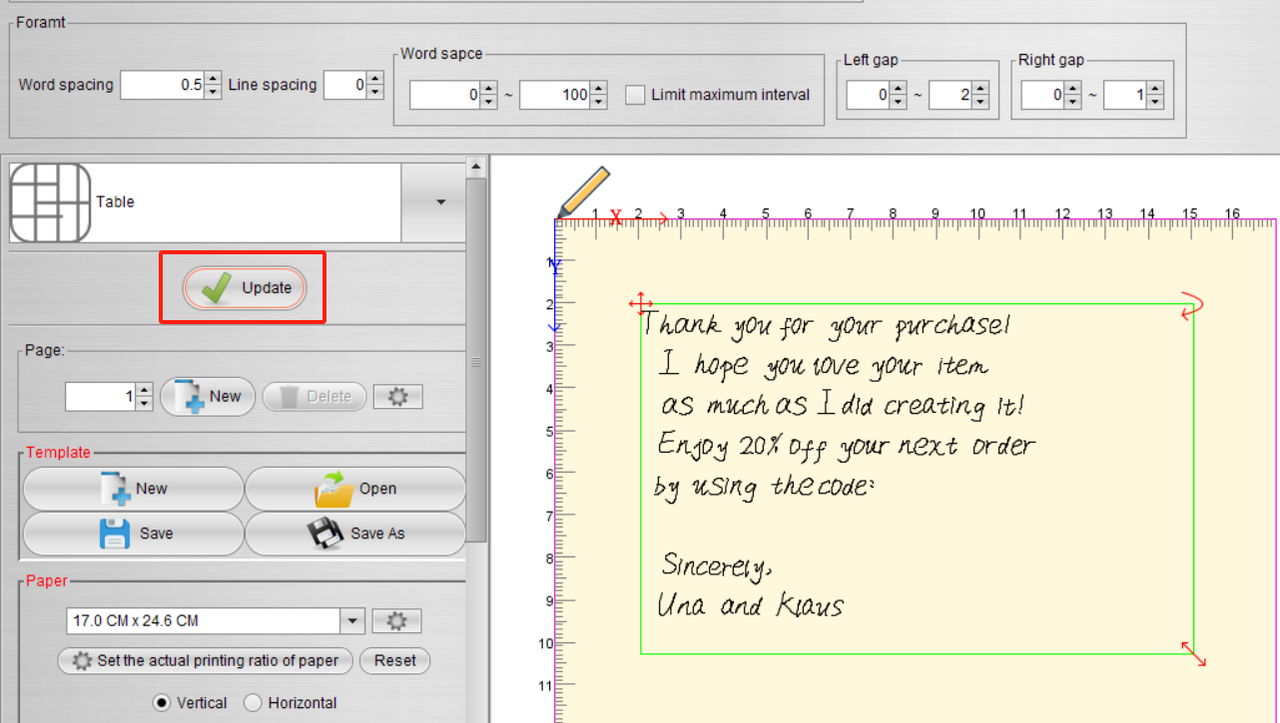
وبالمثل، يمكنك تعديل النص بسرعة وتحسين التخطيط بطريقة تشبه Microsoft Word. تتيح هذه الواجهة سهلة الاستخدام إجراء تعديلات مألوفة وبسيطة، مما يسهّل عملية إتقان تخطيط محتواك باستخدام UUNA TEK® iAuto Pen Plotter.
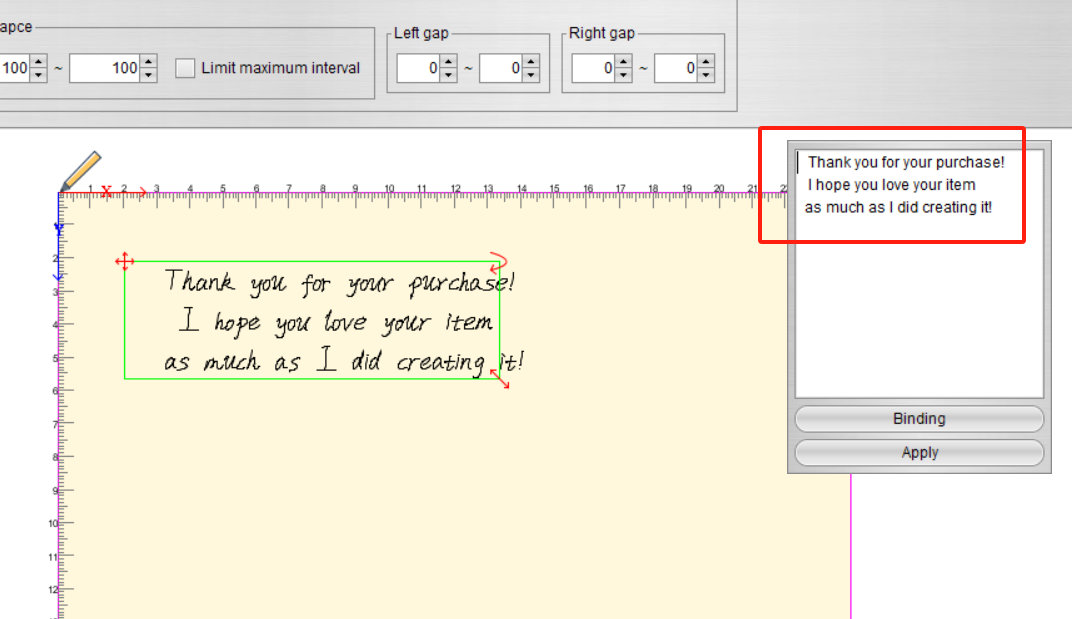
بالإضافة إلى ذلك، طبقنا خوارزميات لضبط زوايا النص عشوائيًا. إذا وجدت أن التأثير الناتج غير مُرضٍ، ففكر في تعديل نطاق الضبط التلقائي. يمكن تعديل هذه المعلمة بسهولة في هذا القسم، مما يمنحك المرونة لضبط المظهر البصري لنصك وتحسينه باستخدام UUNA TEK® iAuto Pen Plotter.
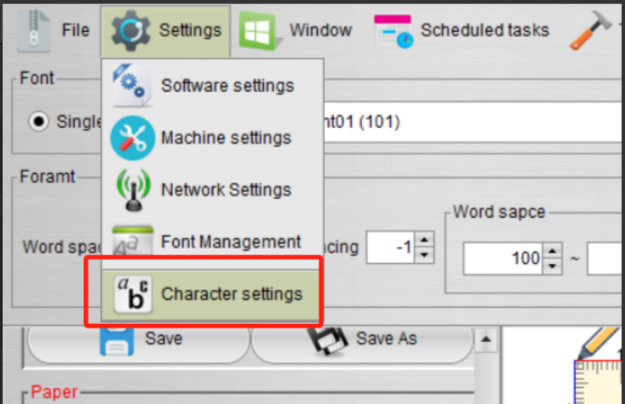
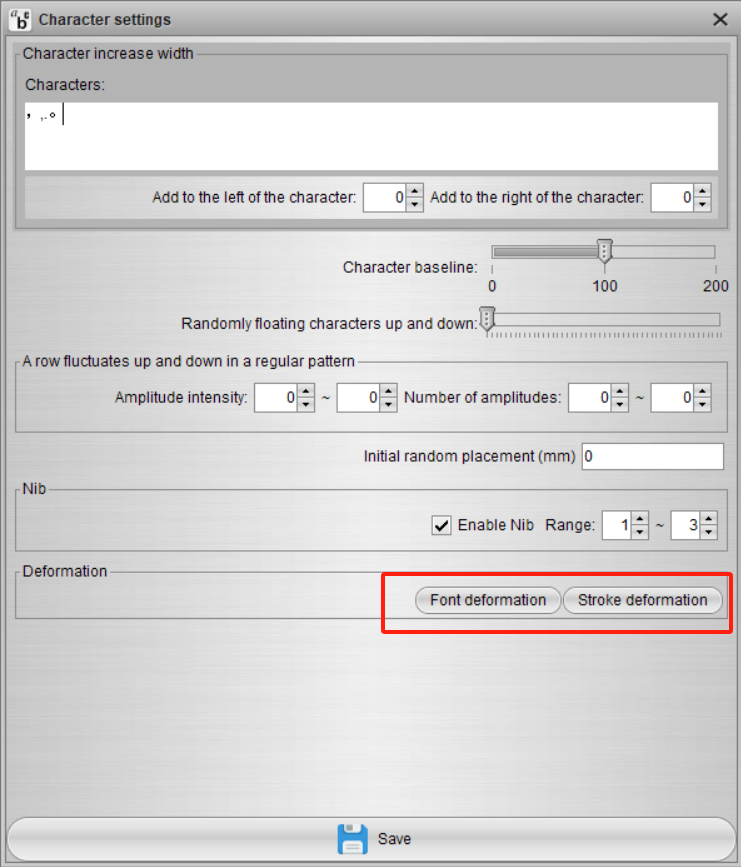
للحصول على أفضل النتائج، يُنصح بضبط المعلمات في Stroke Deformation على أدنى القيم. يضمن هذا الضبط الدقة ويقلل من أي تشوهات غير مرغوب فيها، مما يسهم في الحصول على مخرجات أنظف وأكثر دقة عند استخدام UUNA TEK® iAuto Pen Plotter.
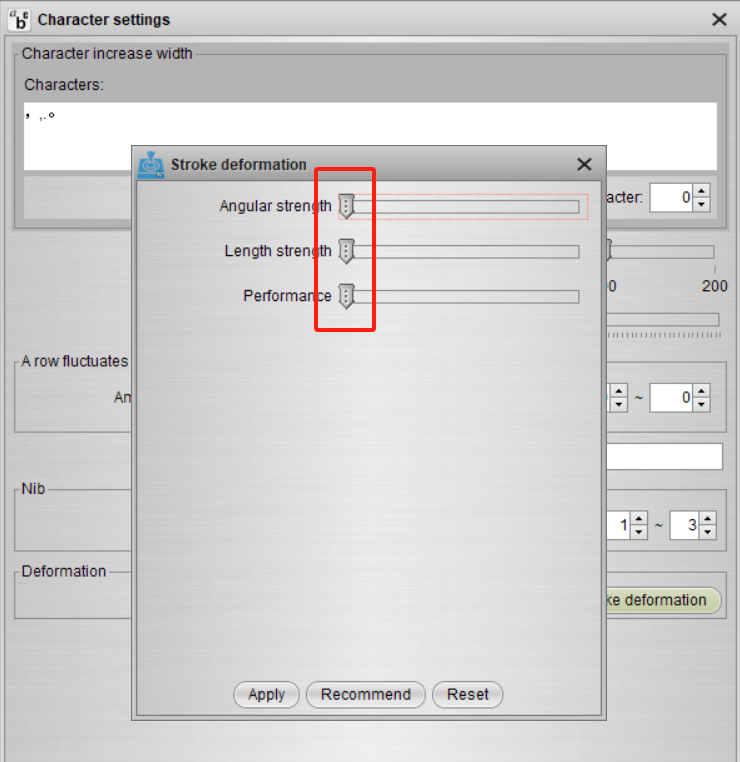
تأكد من ضبط حجم النص في Font Deformation على 100% من دون تغيير المقياس، للحصول على مظهر متسق وغير مُعدّل. يحافظ هذا الضبط على الحجم المقصود لنصك وسلامته البصرية، مما يعزز الجودة العامة لمخرجاتك باستخدام UUNA TEK® iAuto Pen Plotter.
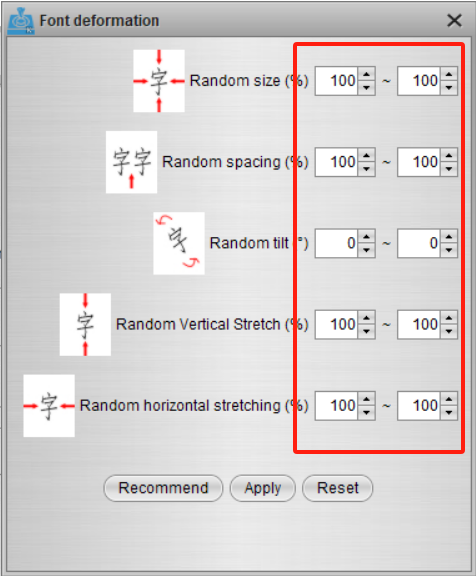
باتباع الخطوات المذكورة أعلاه، يمكنك بسهولة إدراج فقرات نصية متعددة لإجراء تنضيد شامل. تتيح لك العملية البديهية تنظيم محتواك وتصميمه بسلاسة باستخدام UUNA TEK® iAuto Pen Plotter، مما يوفر المرونة والكفاءة في إنشاء تخطيطات متنوعة وجذابة.
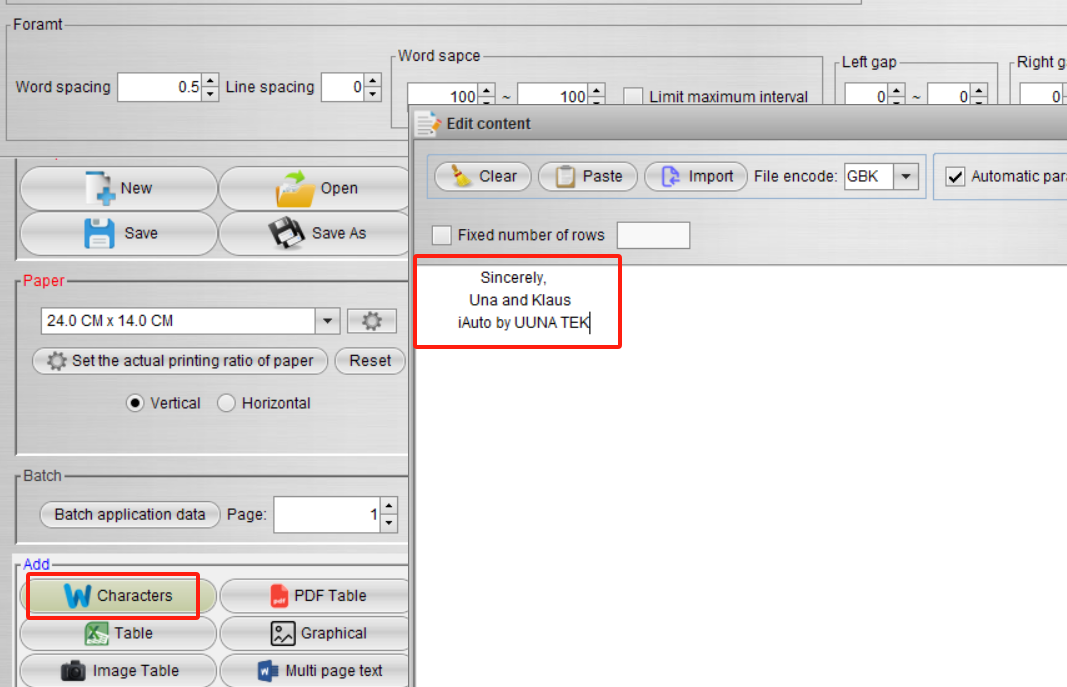
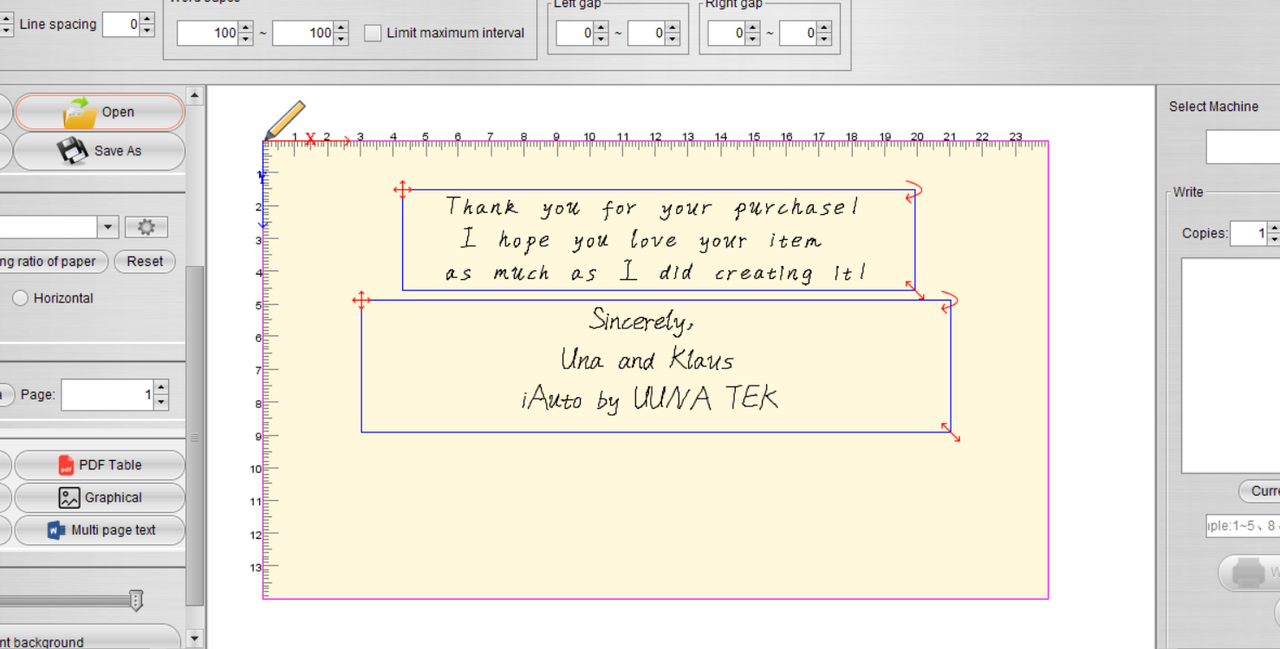
إليك التخطيط النهائي بعد تنفيذ الخطوات الموضحة:
يرجى ملاحظة أن قسم الطية، الموضح داخل المربع الأحمر أدناه، يجب تركه فارغًا وعدم تضمينه في عملية التنضيد:
الجزء 3 - بدء الإنتاج على دفعات:
والآن، لننتقل إلى الإنتاج على دفعات للأظرف. اتبع الخطوات التالية:
-
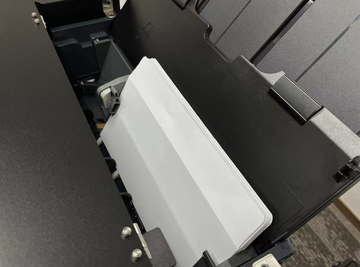
ضع الظرف مقلوبًا في فتحة تغذية الورق. من الضروري ملاحظة أن نقطة بدء الكتابة الفعلية تقع في الزاوية السفلية اليمنى من الآلة.
-
اضبط موضع المشبك ليتوافق مع عرض الظرف. يضمن ذلك المحاذاة الصحيحة والمعالجة السلسة أثناء مرحلة الإنتاج على دفعات باستخدام راسم الأقلام iAuto من UUNA TEK®.
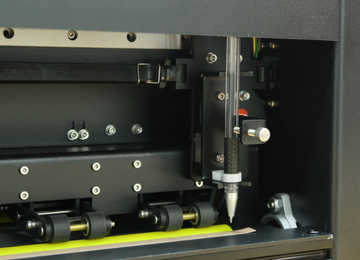
ثبّت القلم:
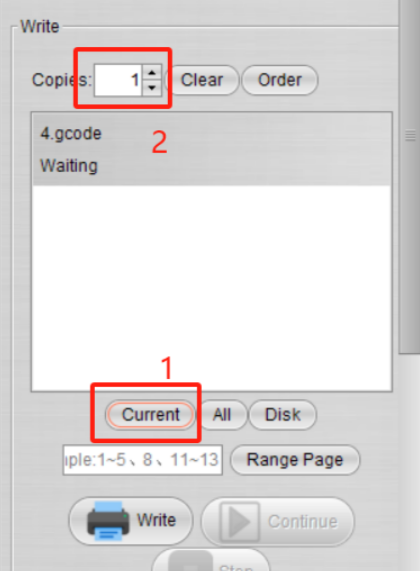
انقر على "Current" لإنشاء رمز G-code للملف الحالي. بعد ذلك، حدّد الكمية المطلوب كتابتها. تُنهي هذه الخطوة الاستعدادات للإنتاج على دفعات، وتتيح لك تخصيص عدد الأظرف التي سيعالجها راسم الأقلام iAuto من UUNA TEK®.
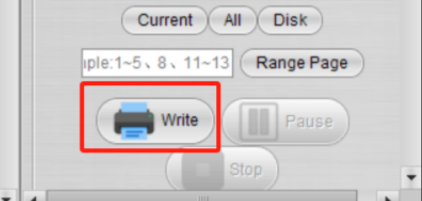
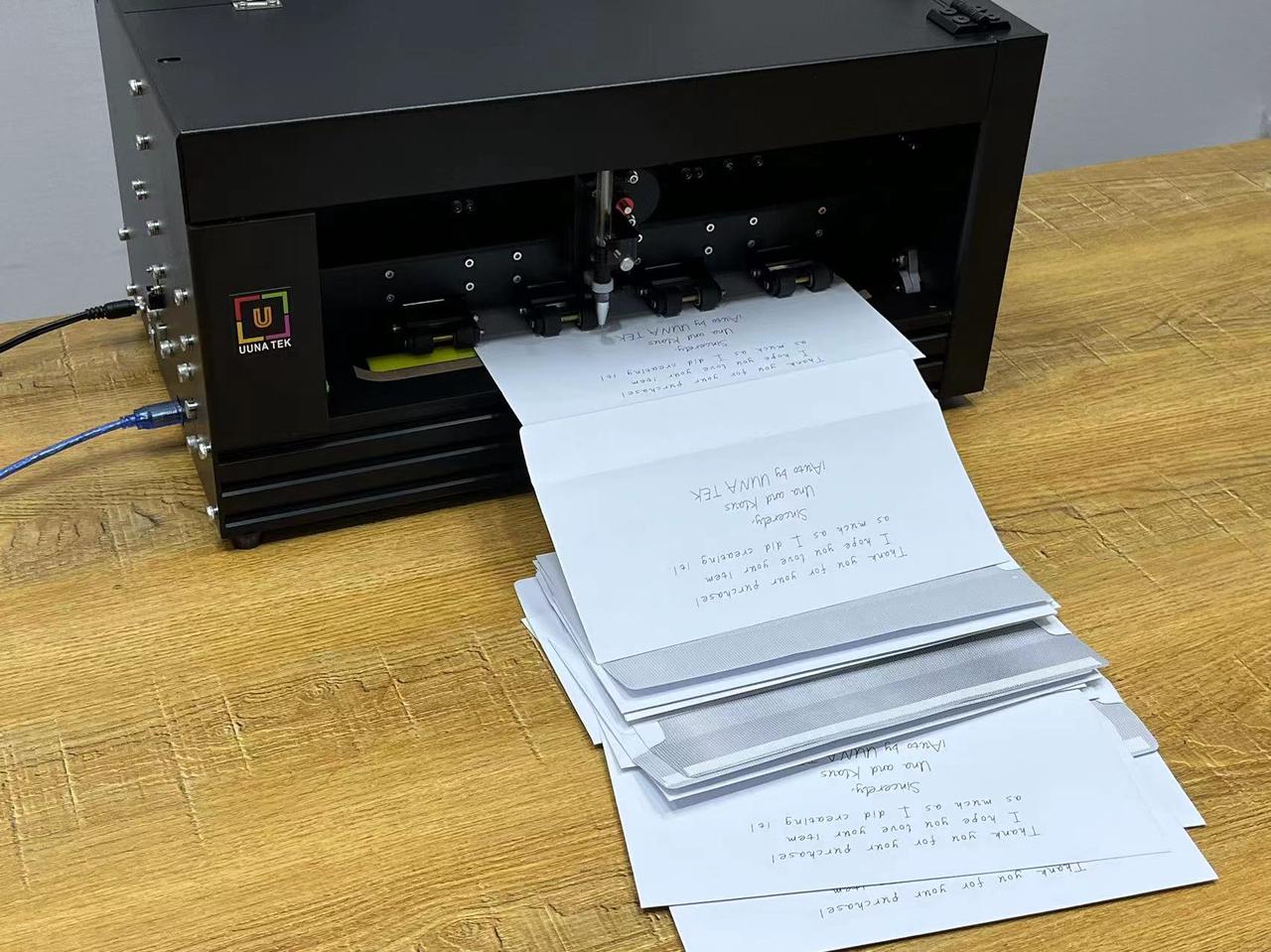
بعد اكتمال جميع الاستعدادات، ما عليك سوى النقر على زر "Write" لبدء عملية الإنتاج. يضع هذا الأمر راسم الأقلام iAuto من UUNA TEK® قيد التشغيل، ويضفي الحياة على أظرفك المصممة بعناية بسرعة وبطريقة تلقائية.
إليك النتيجة النهائية:
مقالات أخرى ذات صلة بـ iAuto:
- كيفية أتمتة كتابة بطاقات A6 بكميات كبيرة باستخدام آلة الكتابة التلقائية iAuto من UUNA TEK
- كيفية أتمتة كتابة الأظرف #10 بكميات كبيرة باستخدام آلة الكتابة التلقائية iAuto من UUNA TEK
- أفضل 10 نصائح لتجنب انحشار الورق مع آلة الكتابة التلقائية iAuto
- احصل على آلاف تنويعات الخطوط باستخدام وظيفة تشويه الخط/الكتابة
- الكتابة بكميات كبيرة باستخدام راسم الأقلام iAuto: فتح ملفات TXT أو Word واستخدامها بالخطوط المحددة
- [درس iAuto]تحويل النص إلى SVG باستخدام Inkscape لراسم الأقلام iAuto
- [درس iAuto]إنتاج دعوات الزفاف تلقائيًا: دليل باستخدام iAuto لعيد الحب
- [دروس iAuto]كيفية تثبيت برنامج راسم الأقلام iAuto من UUNA TEK®
- [دروس iAuto]كيفية تحقيق الكتابة التلقائية بكميات كبيرة باستخدام خطوط متنوعة مع راسم الأقلام iAuto
- [دروس iAuto] كيفية التسجيل والاتصال براسم الأقلام iAuto من UUNA TEK®
- [دروس iAuto]كيفية صنع بطاقات معايدة بكميات كبيرة باستخدام راسم الأقلام ذي التغذية التلقائية iAuto