كيفية أتمتة كتابة بطاقات A6 بكميات كبيرة باستخدام آلة الكتابة التلقائية UUNA TEK iAuto
مشاركة
مرحبًا بك في دليلنا الشامل لتبسيط عملية كتابة البطاقات باستخدام آلة الكتابة التلقائية UUNA TEK iAuto المتطورة. في هذا الدليل، سنرشدك خلال عملية أتمتة كتابة بطاقات A6 بكميات كبيرة خطوة بخطوة، بما يضمن الكفاءة والدقة لمشروعات بطاقاتك المخصصة. سواء كنت صاحب شركة صغيرة أو منظم فعاليات أو من محبي الإبداع، استفد من قوة الأتمتة للارتقاء بإنتاج بطاقاتك بسهولة. راجع الخطوات التفصيلية لـ أتمتة كتابة بطاقات A6 بكميات كبيرة باستخدام آلات الكتابة iAuto.
الخطوة 1 - إنشاء محتوى البطاقة
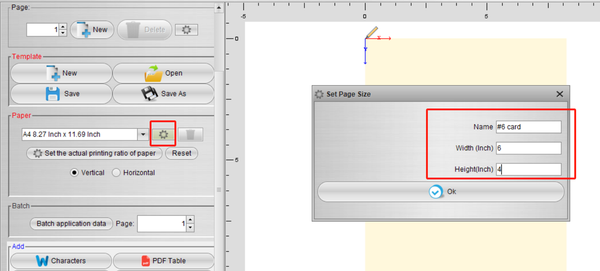
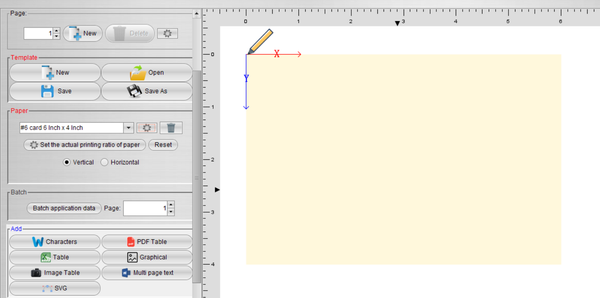
افتح البرنامج، وحدد وظيفة الجدول واضبط حجم اللوحة وفقًا لحجم بطاقة المعايدة (مثلًا، بطاقة بمقاس 6*4 بوصات).
الملخص: في الختام، تقدم آلة الكتابة التلقائية UUNA TEK iAuto حلًا مبتكرًا لأتمتة مهام كتابة بطاقات A6 بكميات كبيرة. بفضل برنامجها سهل الاستخدام وميزاتها القابلة للتخصيص، يمكنك إنشاء بطاقات مخصصة لمناسبات متنوعة بسهولة وكفاءة ودقة لا مثيل لها. قل وداعًا لمتاعب الكتابة اليدوية ومرحبًا بإنتاج البطاقات بسلاسة. استثمر في آلة الكتابة التلقائية iAuto اليوم وافتح عالمًا من الإمكانات لإبداعاتك.
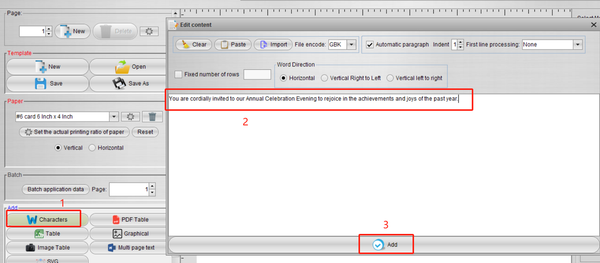
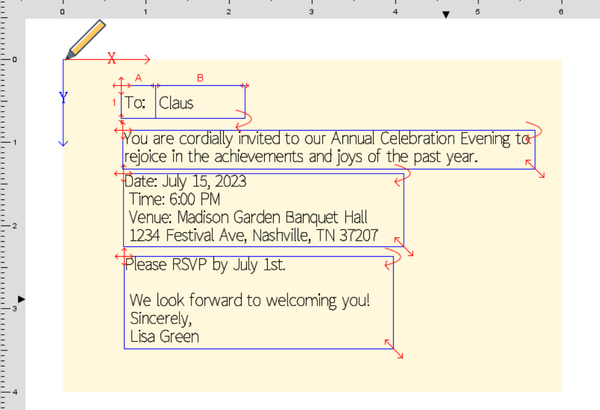
استورد محتوى النص المُعد مسبقًا إلى اللوحة من خلال وظيفة الأحرف :
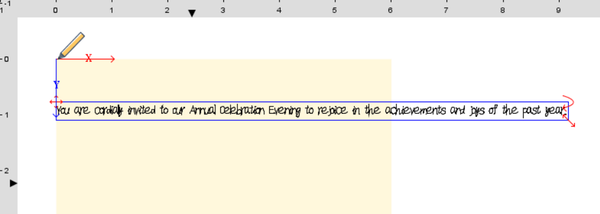
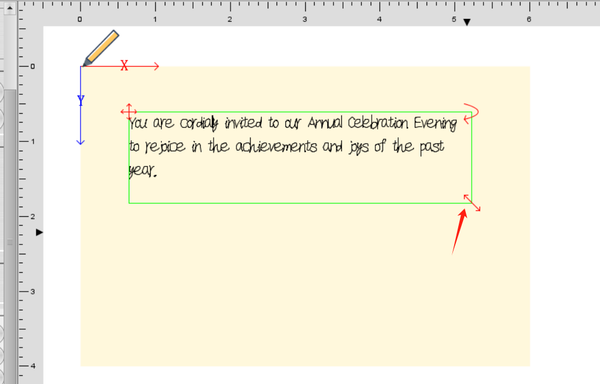
إذا كان النص طويلًا جدًا ويتجاوز الحدود، يمكنك السحب هنا لتغيير حجم الفقرة:
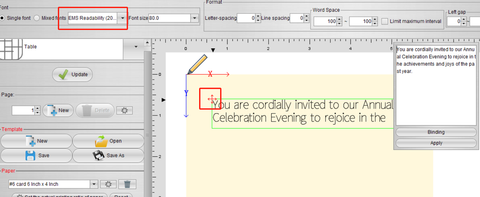
انقر على مؤشر التقاطع في الزاوية العلوية اليسرى من النص لتحديد النص بالكامل وضبط خطوط مختلفة:
يمكنك أيضًا تنظيم تخطيط بطاقات المعايدة من خلال الوظائف التالية:
حجم الخط: اضبط حجم النص. إذا لم يكن كبيرًا بما يكفي، يمكنك إدخال أي قيمة لضبط الحجم.
تباعد الكلمات: اضبط المسافة بين الحروف.
تباعد الأسطر: اضبط تباعد الأسطر.
المسافة بين الكلمات: اضبط المسافة بين الكلمات. تُنشأ الفجوات بين الكلمات عشوائيًا بين القيمتين القصوى والدنيا لمحاكاة عشوائية الكتابة اليدوية.
الفجوة اليسرى، الفجوة اليمنى: اضبط حجم الفجوة بين الحدين الأيسر والأيمن والكلمات. وبالمثل، تُنشأ الفواصل عشوائيًا بين القيمتين القصوى والدنيا لمحاكاة عشوائية الكتابة اليدوية الطبيعية.
بالإضافة إلى ذلك، يُنصح بترك مساحة قدرها 20 مم حول النص حتى تتمكن عجلة ضغط الورق من الضغط على الحافة بشكل طبيعي أثناء الكتابة.
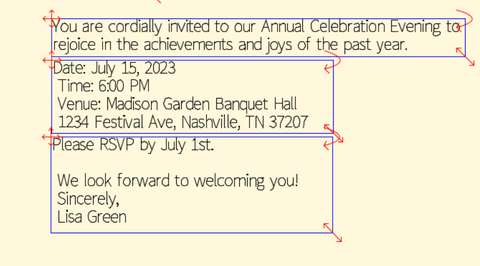
أضف كل المحتوى الذي يحتاج إلى إدخاله، واضبط التخطيط كما يلي:
الخطوة 2 - إعدادات الكتابة على دفعات
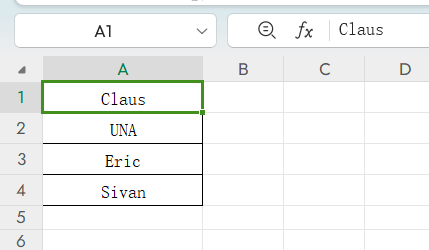
إذا أردت كتابة بطاقات تهنئة لعملاء مختلفين، يمكنني أولًا حفظ أسماء العملاء المختلفين في جدول Excel، كما هو موضح أدناه:
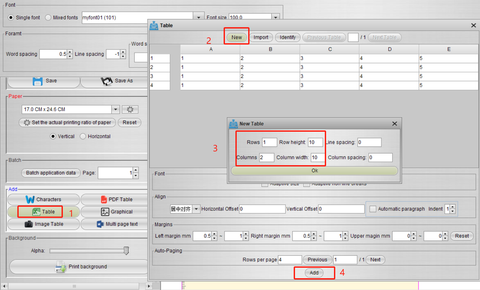
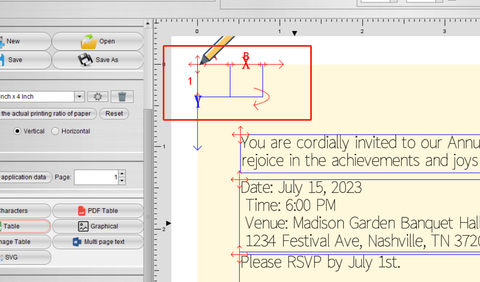
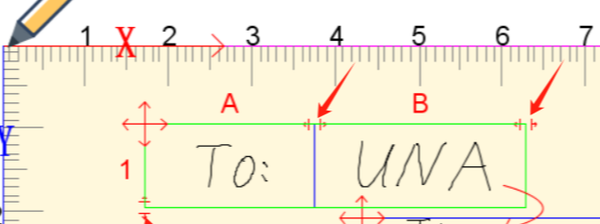
بعد ذلك، استخدم وظيفة الجدول لإضافة جدول مكوّن من صف واحد وعمودين:
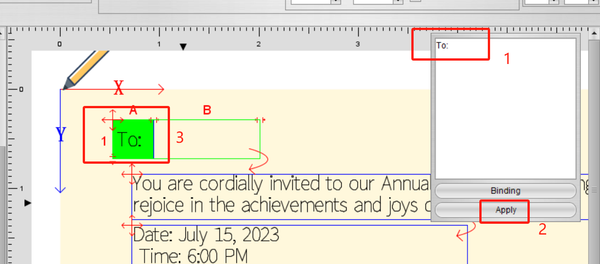
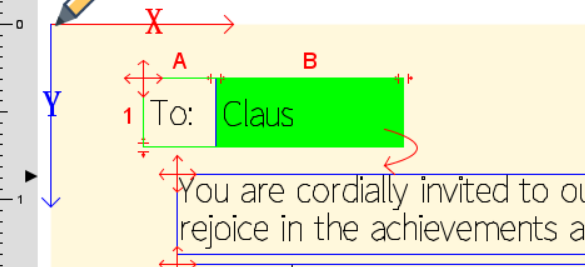
بعد إنشاء النموذج، يمكنك إدخال المحتوى المراد كتابته فيه، ويمكن أن يكون ثابتًا أو متغيرًا. سأدخل أولًا المحتوى الثابت [To:]:
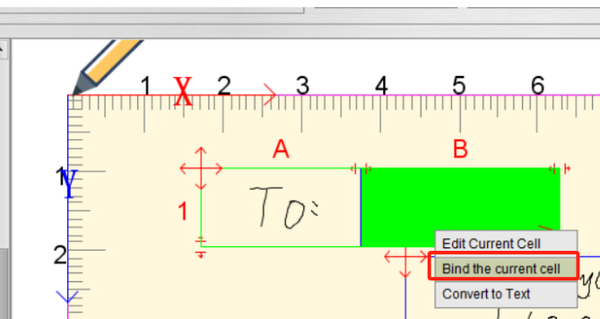
بعد ذلك، أدخل الاسم الذي تريد استخدامه. انقر لتحديد الخلية التي يجب إدخال المحتوى فيها، ثم انقر بزر الماوس الأيمن وحدد خيار ربط الخلية الحالية:
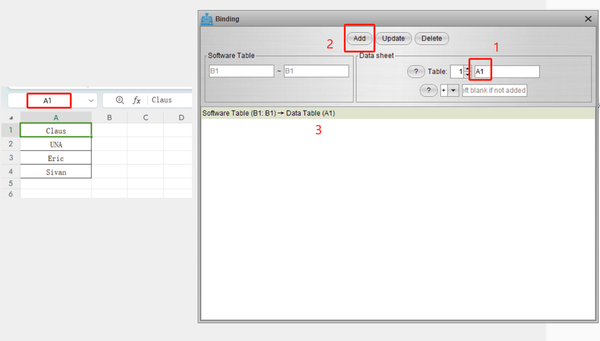
نظرًا لأن اسمنا يبدأ من A1، اربط الخلية A1 وانقر على «إضافة» لإنشاء نتيجة الربط:
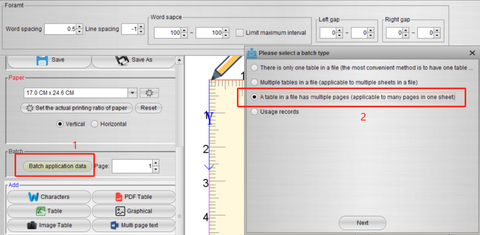
بعد ذلك، حدِّد وظيفة بيانات تطبيق الدُفعات على اليسار واربط الجدول الذي أنشأناه سابقًا.
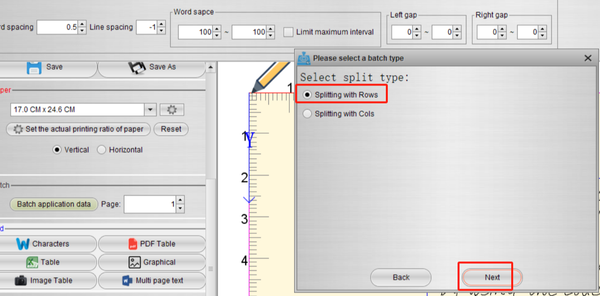
نظرًا لأن أسماءنا مرتبة في صفوف، اختر التقسيم حسب الصفوف:
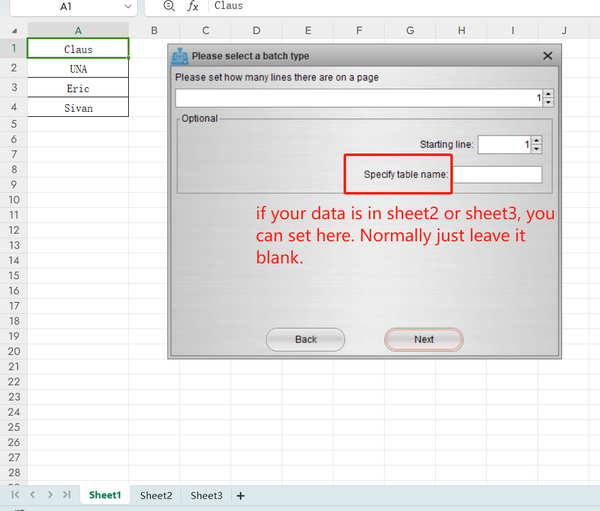
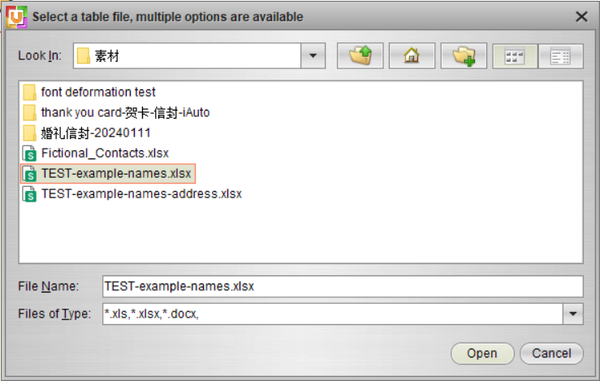
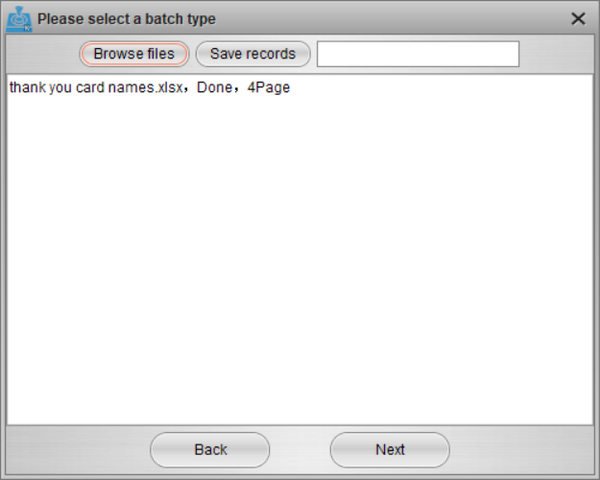
بعد ذلك، حدِّد جدول Excel المكتمل:
بعد ذلك، يمكنك استدعاء محتويات الجدول بنجاح:
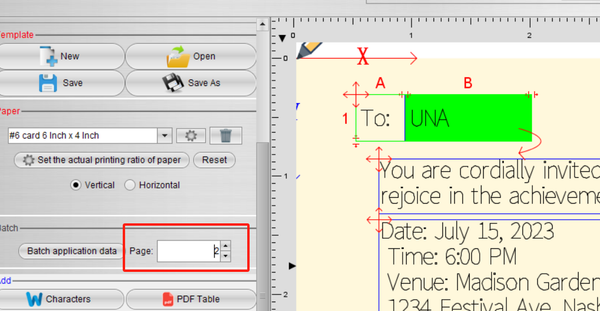
يمكنك زيادة عدد الصفحات لمعاينة قيم مختلفة:
في هذه المرحلة، تم إعداد كيفية الإشارة إلى محتوى مختلف على دفعات.
إذا لم يكن طول الخلية وعرضها كافيين، يمكننا أيضًا ضبط الطول والعرض بالسحب من هنا:
يكون التخطيط النهائي كما يلي:
الخطوة 3 - بدء الإنتاج على دفعات
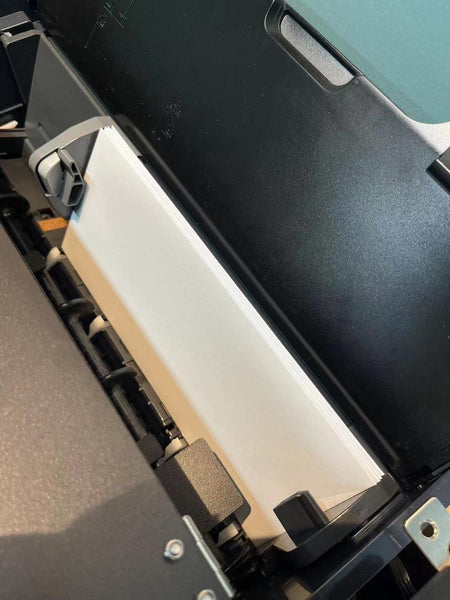
أخيرًا، حان وقت الإنتاج على دفعات. ضع البطاقة مقلوبة في فتحة تغذية الورق (لأن نقطة بدء الكتابة الفعلية تقع في الزاوية السفلية اليمنى للآلة)، واضبط موضع المشبك بحيث يساوي عرض البطاقة:
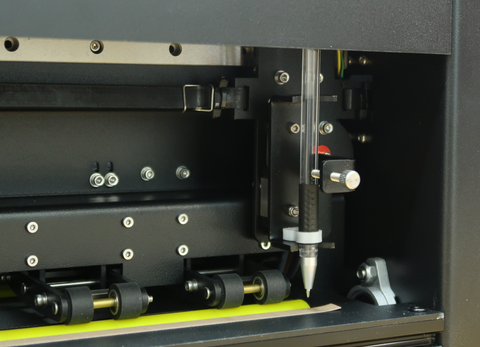
تثبيت القلم:
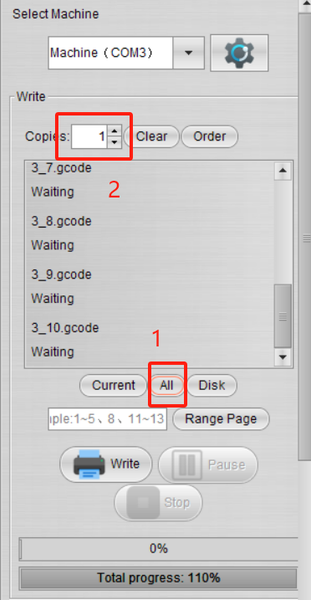
انقر على الكل لإنشاء رموز gcode لجميع الصفحات (يُنشئ خيار الحالي رموز الصفحة الحالية فقط)، وحدد عدد النسخ المطلوب كتابتها (عادةً نسخة واحدة):
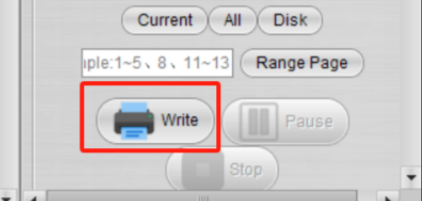
عندما يصبح كل شيء جاهزًا، يمكنك النقر على زر الكتابة لبدء الإنتاج:
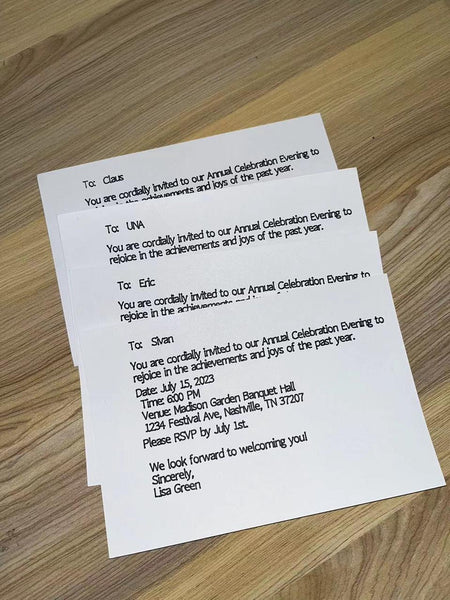
التأثير كما يلي:
الملخص
في الختام، توفر آلة الكتابة التلقائية UUNA TEK iAuto حلًا ثوريًا لأتمتة مهام كتابة بطاقات A6 بكميات كبيرة. وبفضل برنامجها السهل الاستخدام وميزاتها القابلة للتخصيص، يمكنك إنشاء بطاقات مخصصة لمناسبات مختلفة بسهولة وكفاءة ودقة لا مثيل لها. ودّع عناء الكتابة اليدوية ومرحبًا بإنتاج البطاقات المنظم. استثمر في آلة الكتابة التلقائية iAuto اليوم وافتح عالمًا من الإمكانات لمشاريعك الإبداعية.