
![[iAuto Tutorials] Batch Writing Greeting Cards in 10 Fonts](http://uunatek.fr/cdn/shop/articles/11_51190486-4683-49cd-828c-4e64f8cdf6d6.png?v=1752398098&width=1100)
لنفترض أن لدي 10 خطوط مختلفة وأحتاج إلى كتابة 10 بطاقات تهنئة أو أكثر على دفعات. محتوى كل بطاقة تهنئة متطابق، لكن الخطوط مختلفة. هل توجد طريقة مريحة وسريعة؟ سنحاول اليوم استخدام راسم القلم iAuto من UUNA TEK® لإنشاء بطاقات تهنئة بسرعة بالمحتوى نفسه وبخطوط مختلفة. إليك فهرس المحتويات:
- الجزء 1 - إعداد خطوط مختلفة
- الجزء 2 - إعدادات الكتابة بالجملة
- الجزء 3 - ابدأ الإنتاج على دفعات
- هل تحتاج إلى خط UUNA TEK الألماني؟
الجزء 1 - إعداد خطوط مختلفة
أولًا، تحتاج إلى إعداد خطوط مختلفة. يأتي برنامجنا مزودًا ببعض الخطوط. وإذا لم تكن كافية، يمكنك إنشاء خطوط من خلال برنامج إنشاء الخطوط المخصصة لدينا (الموقع الإلكتروني: http://www.kvenjoy.com/?locale=en#fontapp، وهو يدعم أيضًا الهواتف المحمولة والأجهزة اللوحية وأجهزة الكمبيوتر).
للتعرف على كيفية إنشاء خطوط مخصصة، يمكنك الرجوع إلى البرنامج التعليمي التالي، وتحديدًا الجزء الأول حول كيفية تخصيص الخطوط>>>
الجزء 2 - إعدادات الكتابة بالجملة
بعد إعداد الخط، يمكننا استخدامه لإنشاء محتوى بطاقة التهنئة.
افتح البرنامج، وحدد وظيفة الجدول واضبط حجم اللوحة وفقًا لحجم بطاقة التهنئة.

استورد محتوى النص المُعد مسبقًا إلى اللوحة من خلال وظيفة الأحرف:

انقر على مؤشر التقاطع في الزاوية العلوية اليسرى لتحديد النص بالكامل، ثم اختر خطًا لإنشاء بطاقة تهنئة بالخط الأول:
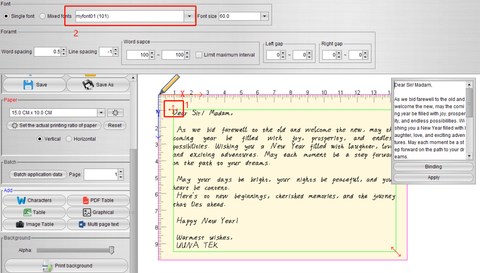
نصائح: يمكننا تنظيم تخطيط بطاقات التهنئة من خلال الوظائف التالية.
حجم الخط: اضبط حجم النص. إذا لم يكن كبيرًا بما يكفي، يمكنك إدخال أي قيمة لضبط الحجم.
تباعد الكلمات: اضبط المسافة بين الحروف.
تباعد الأسطر: اضبط تباعد الأسطر.
المسافة بين الكلمات: اضبط المسافة بين الكلمات. تُنشأ الفجوات بين الكلمات عشوائيًا بين القيمتين العظمى والصغرى لمحاكاة عشوائية الكتابة اليدوية الطبيعية.
الفجوة اليسرى، الفجوة اليمنى: اضبط حجم الفجوة بين الحدين الأيسر والأيمن والكلمات. وبالمثل، تُنشأ الفواصل عشوائيًا بين القيمتين العظمى والصغرى لمحاكاة عشوائية الكتابة اليدوية الطبيعية.
بالإضافة إلى ذلك، يُنصح بترك مساحة قدرها 20 مم حول النص حتى يتمكن روبوت الكتابة من الكتابة بشكل طبيعي (لمنع عجلات ضغط الورق من عدم توفر مساحة كافية لضغط الورق).

بعد ضبط الخط الأول، لنضبط الخط الثاني.
ضمن خيار «الصفحة»، أضف صفحة جديدة:

ثم انسخ محتوى الصفحة الأولى إلى الصفحة الثانية. حدّد المحتوى في الصفحة الأولى وانقر بزر الفأرة الأيمن لنسخ المحتوى:
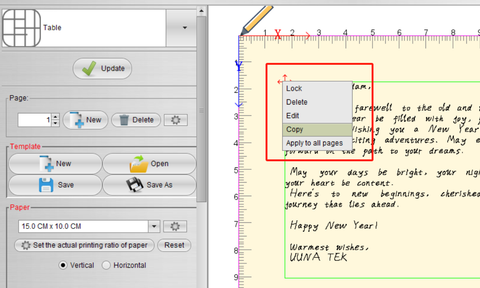
ثم انتقل إلى الصفحة الثانية وانقر بزر الفأرة الأيمن للصق:

وبالمثل، حدّد النص ثم اختر خطًا آخر. بعد تنسيق النص، يكون خط بطاقة المعايدة الثانية مضبوطًا:

باستخدام الطريقة نفسها، يمكننا تعيين 10 خطوط مختلفة لـ10 بطاقات معايدة مختلفة:

الجزء 3 - ابدأ الإنتاج على دفعات
وأخيرًا، حان وقت صنع بطاقات المعايدة على دفعات.
إذا كانت هذه المرة الأولى التي تستخدم فيها الآلة، يُرجى الرجوع إلى هنا للتسجيل والاتصال براسم القلم iAuto:
كيفية التسجيل والاتصال براسم القلم iAuto من UUNA TEK®
بعد توصيل الآلة، انقر على زر «الكل» لإنشاء ملفات gcode لجميع الصفحات:

ثم انقر على «كتابة» لبدء صنع بطاقات المعايدة تلقائيًا:

هل تحتاج إلى خط UUNA TEK الألماني؟
مقالات أخرى ذات صلة بـ iAuto:
- كيفية أتمتة كتابة بطاقات A6 بكميات كبيرة باستخدام آلة الكتابة التلقائية من UUNA TEK iAuto
- كيفية أتمتة كتابة أظرف #10 بكميات كبيرة باستخدام آلة الكتابة التلقائية من UUNA TEK iAuto
- أفضل 10 نصائح لتجنب انحشار الورق مع آلة الكتابة التلقائية من iAuto
- احصل على آلاف تنويعات الخطوط باستخدام وظيفة تشويه الخط/الخطوط
- الكتابة بكميات كبيرة باستخدام راسم القلم iAuto: فتح ملفات TXT أو Word واستخدامها بالخطوط المحددة
- [درس iAuto] تحويل النص إلى SVG باستخدام Inkscape لراسم القلم iAuto
- [درس iAuto] إنتاج دعوات زفاف تلقائيًا: دليل باستخدام iAuto لعيد الحب
- [دروس iAuto] كيفية كتابة الأظرف بكميات كبيرة باستخدام آلة الكتابة اليدوية التلقائية من iAuto
- [دروس iAuto] كيفية تثبيت برنامج راسم القلم iAuto من UUNA TEK®
- [دروس iAuto] كيفية تحقيق الكتابة التلقائية بكميات كبيرة باستخدام خطوط متنوعة مع راسم القلم iAuto
- [دروس iAuto] كيفية التسجيل والاتصال براسم القلم iAuto من UUNA TEK®
- [دروس iAuto] كيفية صنع بطاقات معايدة بكميات كبيرة باستخدام راسم القلم ذي التغذية التلقائية من iAuto