

الجزء الأول - أنشئ خطك الخاص بتنوع غير محدود

انقر على منشئ الخطوط لتسجيل حساب خط:


(ملاحظة: هذا حساب مخصص لإنشاء الخطوط، وهو مختلف عن حساب برنامج الجهاز ولا يمكن استخدامهما بالتبادل. لتسجيل حساب برنامج الجهاز وربطه، يُرجى النقر على «تسجيل» والرجوع إلى هذه المقالة: https://uunatek.com/blogs/tips-and-tricks/tutorial-how-to-register-and-connect-to-uuna-tek-iauto-pen-plotter)

نعود الآن إلى موضوعنا. بعد تسجيل حساب الخط، يمكنك الرجوع إلى الجزء الأول من هذا الدليل لتعلّم الوظائف والاستخدامات الأساسية: https://idrawpenplotter.com/f/tutorial-how-to-make-bulk-greeting-cards-with-iauto-auto-feeding

ثانيًا، تفعيل وظيفة العرض
نحتاج اليوم إلى استخدام وظيفة أكثر تقدمًا، وهي وظيفة الكتابة اليدوية الإنجليزية ذات الأربعة أسطر وثلاث مسافات (تفعيل العرض).
نسجّل الدخول إلى حسابنا وننقر على إنشاء لإنشاء الخط. أدخل اسم الخط، وحدد الإنجليزية كلغة للخط، وتذكّر تفعيل خيار وظيفة العرض:

بعد إنشائه، يمكنك العثور على الخط هنا:

ثالثًا، إنشاء الخطوط وتحريرها
انقر على الخط الذي أنشأته، ثم انقر على تحرير للدخول إلى الخط:

بعد الدخول إلى الصفحة، انقر على زر الإضافة للدخول إلى النافذة المخصصة:

لأنني أريد إنشاء خط مخصص لعيد الشكر، أدخل جميع المحتويات ذات الصلة وأفصل كل كلمة بمسافة، حتى يتم التعرف عليها ككلمة مستقلة:

على سبيل المثال، يمكن فصل علامات الترقيم والكلمات هنا:

ثم انقر على موافق لإضافة النص بالكامل:

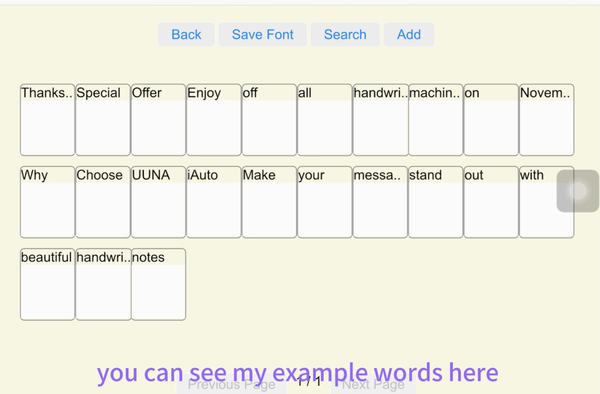
يمكنك العثور بسرعة على جميع الكلمات باستخدام وظيفة البحث:


يمكنك أيضًا النقر مباشرةً على الصفحة التالية للعثور على الكلمات المضافة حديثًا:

مثالي كما يلي:
رابعًا، إعداد منطقة الكتابة المناسبة
انقر على أي كلمة للدخول إلى واجهة إنشاء الخط. حدّد منطقة الكتابة المناسبة في الإعدادات:

يُنصح بتحديد المنطقة الكبيرة وتفعيل خيار تحرير الخط:

بعد الدخول إلى وضع تحرير الخطوط، يمكن تحرير المناطق التي تمثلها هذه الخطوط بحرية:

يمكننا سحب خط العرض وتحريكه إلى أقصى اليسار من اللوحة قدر الإمكان، بحيث تكون نقطة بداية الكلمة على اليسار، وهذا أنسب لكتابة الكلمات الطويلة:

ثم اضبط خطوط ارتفاع الحروف والارتفاع والامتداد إلى الارتفاع المناسب وفقًا لعاداتك في الكتابة:

بعد ذلك، عُد إلى وضع تسجيل المسار في الإعدادات، ويمكنك البدء بكتابة الكلمات يدويًا:

خامسًا، ابدأ بإدخال خطوطك المكتوبة بخط اليد
بعد كتابة كل كلمة، تذكّر النقر على زر تم لحفظ الخط اليدوي الحالي (يمكنك حفظ 3 أنماط افتراضيًا):

إذا أردت مزيدًا من التنوع لجعل تأثير الكتابة أكثر عشوائية وتنوعًا، يمكنك النقر على زر الإضافة (لا يوجد حد لعدد التنويعات):


من الأفضل تذكّر النقر على حفظ الخط بشكل متكرر لتجنب مشكلات الشبكة أو فشل العملية:
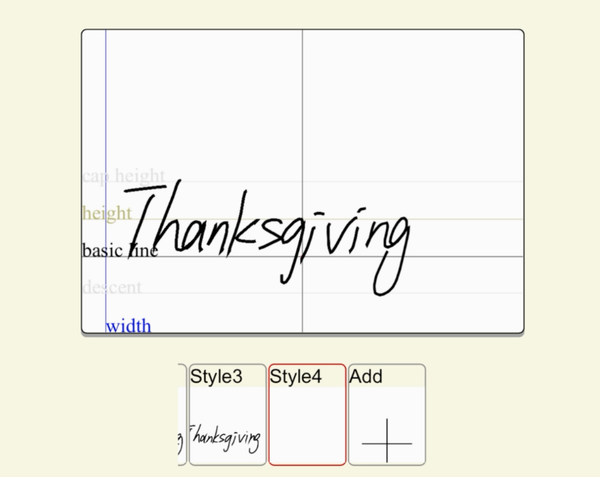
بعد كتابة الكلمة الحالية، انقر على التالي لبدء الكلمة التالية:

عند الانتهاء من كتابة كل الكلمات، يمكنك التحقق منها جميعًا (وتذكّر أنه ينبغي أيضًا إدخال بعض علامات الترقيم المقابلة بشكل منفصل):


سادسًا، مزامنة خطوطك مع برنامج iAuto
بعد ذلك، يمكنك استيراد الخط إلى البرنامج. انقر على إدارة الخطوط>>>السحابة لمزامنة الخطوط:


بعد ذلك يمكنك العثور على خطك المخصص هنا:

الجزء الثاني - تحرير نص محتوى بطاقات عيد الشكر
لندخل نص عيد الشكر. انقر على وظيفة الأحرف في الزاوية السفلية اليسرى:


حدّد النص الذي أدخلته واختر خطك، وستتمكن من رؤية التأثير:

واصل إدخال المحتوى بالكامل، ويمكنك ضبط التنسيق هنا:

التأثير النهائي كما يلي:

وتذكّر الحفظ:

الجزء الثالث - كتابة بطاقات عيد الشكر باستخدام iAuto
وأخيرًا، يمكنك توصيل الجهاز والكتابة به:

التأثير كما يلي:
