

A medida que se acerca el Día de San Valentín, el amor está en el aire y muchas parejas se preparan para celebrar su vínculo especial dándose el sí. Con la llegada de las bodas, crece la demanda de la manera perfecta de expresar este amor: mediante invitaciones y tarjetas de boda bellamente elaboradas. En este artículo, exploramos el arte de escribir invitaciones de boda en grandes cantidades y ofrecemos ideas y orientación a las parejas que buscan la mejor forma de conmemorar su amor durante estos días extraordinarios. Tanto si sois futuros novios como si trabajáis en el sector nupcial, acompáñanos a descubrir los métodos más eficaces para crear papelería de boda emotiva y memorable que capture la esencia del amor y la celebración.
Emprende un recorrido completo por la aplicación del trazador de pluma iAuto de UUNA TEK para componer texto y producir en masa sobres para invitaciones de boda. Es importante señalar que la técnica de producción de las invitaciones de boda sigue siendo la misma; sin embargo, este tutorial se centra específicamente en ilustrar el proceso utilizando sobres.
Dadas las características únicas de mis sobres, que incluyen una solapa asegurada con una hebilla, se requiere especial atención al escribir texto en esta zona específica. Para garantizar una producción por lotes fluida y sin riesgo de atascos, se recomienda encarecidamente realizar una prueba previa antes de iniciar el proceso. En este tutorial se emplea un enfoque diferente al del anterior, teniendo en cuenta las características distintivas del sobre, como se muestra a continuación:
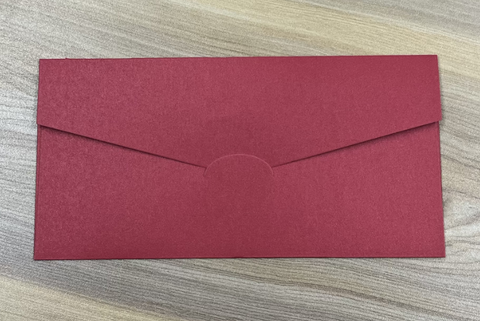
Cuando no sea necesario incluir texto en la solapa, es recomendable seguir las precauciones indicadas en el siguiente tutorial. Este tutorial te guía en el proceso de comprar un sobre adecuado y configurar los parámetros correspondientes. Para obtener información detallada, consulta el tutorial disponible en este enlace: Tutorial: Cómo crear tarjetas de felicitación en grandes cantidades con la alimentación automática iAuto. Esta guía completa te proporcionará los detalles necesarios para agilizar la creación de tarjetas de felicitación en grandes cantidades con la función de alimentación automática iAuto.
Parte 1 - Crear una lista automatizada de reemplazo de nombres
Dado que las invitaciones de boda están destinadas a varios destinatarios, es fundamental implementar una función de sustitución automática de nombres para producirlas por lotes de manera eficiente. Comienza configurando el tamaño del sobre. Abre el software, accede a la función Tabla y ajusta las dimensiones del lienzo para que coincidan exactamente con el tamaño del sobre. En el caso mencionado anteriormente, en el que el sobre mide 22*11 cm con la solapa doblada, establece el tamaño del lienzo en 22*11 cm. Esto garantiza una alineación precisa para los pasos posteriores del proceso de creación de la invitación.

Guarda los nombres de varios clientes en una tabla de Excel, como se muestra a continuación (ten en cuenta que los nombres proporcionados se generan aleatoriamente con ChatGPT y solo tienen fines ilustrativos):

A continuación, utiliza la función Tabla para añadir una tabla con una fila y dos columnas. Ajusta el número de filas y columnas según tus necesidades específicas. Este es un ejemplo con una fila y dos columnas:

Una vez generado el formulario, puedes introducir el contenido que deseas escribir, que puede ser estático o cambiar automáticamente. Comienza introduciendo el contenido fijo:

Después de introducir el contenido fijo, procede a introducir los nombres que deseas incluir. Selecciona la celda donde debe introducirse el contenido, haz clic derecho en ella y elige la opción «Vincular la celda actual». Esto establecerá una conexión entre la celda seleccionada y la fuente de datos correspondiente, lo que permitirá actualizar dinámicamente el contenido según los nombres almacenados en la tabla de Excel.
Al vincular la celda, te aseguras de que el contenido se ajuste dinámicamente a los nombres específicos asociados con cada cliente, lo que aporta un toque personalizado a tus invitaciones.

Dado que los nombres de la tabla de Excel comienzan en la celda A1, procede a vincular la celda A1. Haz clic en la celda, selecciona la opción «Vincular la celda actual» y, a continuación, haz clic en «Añadir» para generar el resultado de la vinculación.
Esto establece una conexión dinámica entre el contenido de tu documento y los datos almacenados en la tabla de Excel, lo que garantiza que los nombres se completen automáticamente en las celdas designadas y permite crear invitaciones personalizadas para cada cliente.

Después de vincular las celdas individuales, dirígete a la función «Datos de aplicación por lotes» de la izquierda. Vincula la tabla que creaste anteriormente, conectando el contenido de tu documento con la información de los clientes almacenada en la tabla de Excel. Este paso permite aplicar los datos por lotes de forma eficiente y garantiza que el nombre de cada cliente se incorpore dinámicamente en las celdas correspondientes del documento.
Al utilizar la función «Aplicar datos por lotes» y vincular la tabla, agilizas el proceso de generación de contenido personalizado para varias invitaciones, ahorras tiempo y garantizas la precisión.

Dado que los nombres están organizados por filas en la tabla de Excel, elige la opción «Dividir por filas». Esto garantiza que los datos se segmenten correctamente y permite que el software trate cada fila como un conjunto de información independiente.
Al seleccionar «Dividir por filas», mejoras la precisión y la eficiencia del proceso de aplicación de datos por lotes, en consonancia con la organización de los nombres de tus clientes por filas en la tabla de Excel.


Después de elegir «Dividir por filas», selecciona la tabla de Excel que preparaste anteriormente. Esto implica especificar el archivo de Excel y la tabla que contiene los nombres de los clientes y la información asociada.
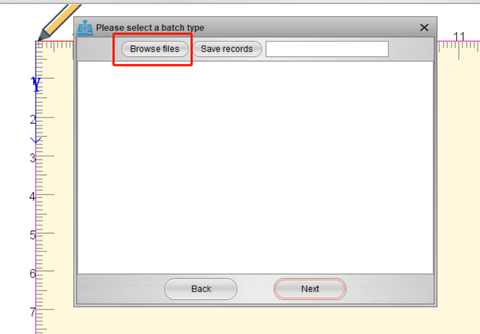


Al seguir estos pasos, el contenido de la tabla de Excel se puede insertar correctamente en el documento. La vinculación dinámica y la aplicación de datos por lotes facilitan la creación de contenido personalizado para cada cliente, garantizando que las invitaciones incluyan nombres y detalles individuales. Este proceso optimizado mejora la eficiencia y la precisión al producir un lote de invitaciones con el mínimo esfuerzo.

En este paso, puedes elegir «Página» para previsualizar el documento con distintos nombres. Esta función te permite inspeccionar visualmente cómo aparece el contenido para cada cliente, asegurándote de que la información personalizada se refleje correctamente en las invitaciones. Previsualizar el documento con distintos nombres brinda una valiosa oportunidad para verificar el diseño y el contenido, y garantiza un resultado pulido y personalizado para cada destinatario.

En esta etapa, se ha completado la configuración para insertar por lotes distintos contenidos. Si el alto y el ancho de las celdas son insuficientes, puedes ajustarlos fácilmente arrastrando el mouse. Solo tienes que ir al área designada y arrastrar el mouse para cambiar el tamaño de las celdas según el alto y el ancho del contenido deseado. Esta flexibilidad garantiza que el diseño se adapte a tus necesidades específicas, ofreciendo un resultado uniforme y visualmente atractivo en las invitaciones finales.

Parte 2: Crear otro contenido de texto dentro del sobre
Ahora, la tarea restante consiste en dar formato a contenido fijo adicional, como la hora y el lugar de la boda. Esto puede lograrse organizando el contenido en párrafos separados y especificando sus posiciones exactas de escritura. Para integrar sin problemas el primer contenido de texto en el lienzo, utiliza la función de caracteres, que permite colocarlo y presentarlo con precisión dentro del diseño de la invitación.


Coloca el cursor en forma de cruz en la esquina superior izquierda del texto, haz clic y arrastra para seleccionar todo el texto. Después, elige las opciones de fuente para cambiar fácilmente entre distintos estilos de fuente.

El diseño del sobre puede organizarse mediante las siguientes funciones:
1. Tamaño de fuente:
- Ajusta el tamaño del texto según sea necesario. Si el tamaño actual no es suficiente, puedes introducir manualmente cualquier valor para lograr el tamaño de fuente deseado.
2. Espaciado entre palabras:
- Modifica el espacio entre las letras para aumentarlo o reducirlo y mejorar la apariencia visual y la legibilidad.
3. Interlineado:
- Ajusta el espacio entre líneas para controlar la estructura y la estética generales del texto.
4. Espacio entre palabras:
- Ajusta con precisión el espacio entre las palabras. Los espacios aleatorios, generados dentro de los valores máximo y mínimo especificados, simulan la aleatoriedad natural de la escritura a mano.
5. Espacio izquierdo, espacio derecho:
- Ajusta el tamaño de los espacios entre los límites izquierdo y derecho y las palabras. Los intervalos aleatorios, generados dentro de los valores máximo y mínimo especificados, reproducen la espontaneidad de la escritura natural a mano.
Además, se recomienda dejar un espacio de 20 mm alrededor del texto para garantizar el funcionamiento óptimo del robot de escritura. Este margen permite que el robot escriba con fluidez y sin posibles interferencias, lo que contribuye a la precisión y calidad generales del contenido escrito en el sobre.

En las opciones de la izquierda, cada vez que hagas clic en «actualizar», el software ajustará automáticamente y de forma aleatoria el espaciado entre palabras y cambiará las fuentes según el estilo de fuente personalizado. Esta función dinámica garantiza un resultado más realista y variado, lo que mejora la autenticidad del resultado final.

De manera similar, aquí puedes modificar rápidamente el texto y ajustar el diseño mediante una interfaz fácil de usar, similar a Microsoft Word. Este enfoque intuitivo permite personalizar el contenido del sobre de forma sencilla y eficiente.

También hemos incorporado algoritmos aleatorios para ajustar el ángulo del texto. Si el efecto generado no es satisfactorio, puedes probar a reducir el rango de ajuste automático. Esta configuración permite ajustar con precisión el ángulo y ofrece un mayor control sobre la apariencia general del texto.


Para obtener resultados óptimos, se recomienda establecer los tres parámetros en sus valores mínimos:

En Deformación de fuente, se recomienda ajustar el tamaño del texto al 100 %, sin aplicar escalado para obtener resultados óptimos.

Siguiendo los pasos indicados, puedes incorporar varios párrafos de texto para la composición. Ten en cuenta que debes componer el texto según la posición real de escritura del sobre, dejando un margen de 20 mm a su alrededor. Presta especial atención a la posición del prensapapel al final, para que la rueda de presión pueda sujetar el papel correctamente y permitir una escritura normal.
Al finalizar, el efecto deseado debería ser el siguiente:

Parte 3 - Inicio de la producción por lotes:
Por último, es hora de comenzar la producción de los sobres en grandes cantidades. Coloca el sobre boca abajo en la ranura de alimentación de papel, teniendo en cuenta que la escritura comienza en la esquina inferior derecha de la máquina. Ajusta la posición de la hebilla para que coincida con el ancho del sobre y garantizar una alineación adecuada durante el proceso de escritura.

Instala la pluma:
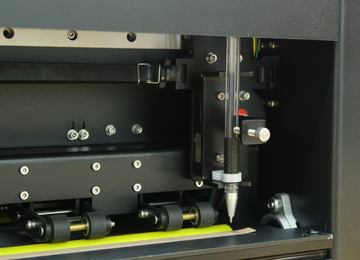
Haz clic en «Todos» para generar el código G de todas las páginas (si seleccionas «Actual», solo se generará el código G de la página actual). Establece la cantidad que deseas escribir; normalmente se especifica 1 copia por cada sobre del lote.

Una vez completados todos los preparativos, haz clic en el botón «Escribir» para iniciar el proceso de producción. Esta acción hace que el robot de escritura comience a generar el número especificado de copias para tu lote de sobres.
El resultado es el siguiente:

Más artículos relacionados con iAuto:
- Cómo automatizar la escritura de tarjetas A6 en grandes cantidades con la máquina de escritura automática iAuto de UUNA TEK
- Cómo automatizar la escritura de sobres n.º 10 en grandes cantidades con la máquina de escritura automática iAuto de UUNA TEK
- Los 10 mejores consejos para evitar atascos de papel con la máquina de escritura automática iAuto
- Obtén miles de variaciones de fuentes con la función de deformación de fuentes y trazos
- Escritura en grandes cantidades con el trazador de pluma iAuto: cómo abrir y utilizar archivos TXT o de Word con las fuentes seleccionadas
- [Tutorial de iAuto]Cómo convertir texto a SVG con Inkscape para el trazador de pluma iAuto
- [Tutoriales de iAuto]Cómo escribir sobres en grandes cantidades con la máquina de escritura automática iAuto
- [Tutoriales de iAuto]Cómo instalar el software del trazador de pluma iAuto de UUNA TEK®
- [Tutoriales de iAuto]Cómo escribir automáticamente grandes cantidades de texto con distintas fuentes usando el trazador de pluma iAuto
- [Tutoriales de iAuto] Cómo registrar y conectar el trazador de pluma iAuto de UUNA TEK®
- [Tutoriales de iAuto]Cómo crear tarjetas de felicitación en grandes cantidades con el trazador de pluma de alimentación automática iAuto