
![[iAuto Tutorials]How to Make Bulk Greeting Cards with iAuto Auto Feeding Pen Plotter](http://uunatek.fr/cdn/shop/articles/60.png?v=1752390505&width=1100)
Cómo realizar la escritura automática de tarjetas de felicitación por lotes con la UUNA TEK® iAuto Pen Plotter
¡Te damos la bienvenida al futuro de la escritura de tarjetas de felicitación! Este tutorial te permitirá explorar el nuevo ® UUNA TEK iAuto Pen Plotter, que escribe automáticamente tarjetas de felicitación por lotes, para que puedas despedirte del tedioso proceso de escribir a mano y crear fácilmente una experiencia personalizada con tarjetas de felicitación. Tanto si envías felicitaciones únicas a tus clientes como si preparas deseos especiales para tus amigos y familiares, este robot se convertirá en tu asistente creativo indispensable.
Lo más interesante es que iAuto Pen Plotter puede copiar tu escritura única y generar archivos de fuente exactamente iguales a tu escritura. Esto significa que puedes conservar tu estilo personal de escritura a mano mientras disfrutas de la comodidad de la automatización. A partir de ahora, cada tarjeta de felicitación reflejará tu personalidad única. ¡Comencemos juntos un nuevo capítulo en la escritura de tarjetas de felicitación!
Parte 1 - Fuentes manuscritas personalizadas
Con nuestro software de personalización de fuentes, podemos personalizar nuestro propio estilo de escritura a mano.
Primero, abre el siguiente sitio web de personalización de fuentes (compatible con teléfonos móviles, tabletas y ordenadores):
http://154.85.41.14

Regístrate para obtener una cuenta gratuita e inicia sesión. Después de iniciar sesión, haz clic en el botón Crear para crear una fuente nueva.


A continuación, selecciona el tipo de idioma correspondiente; aquí elegimos inglés:

Establece el nombre y el autor de la fuente y haz clic en crear para generar el archivo de fuente:


Selecciona el archivo de fuente que acabas de generar y haz clic en editar para copiar la escritura a mano:


Haz clic en el primer recuadro «!» y aparecerá la interfaz de entrada del símbolo o la letra:
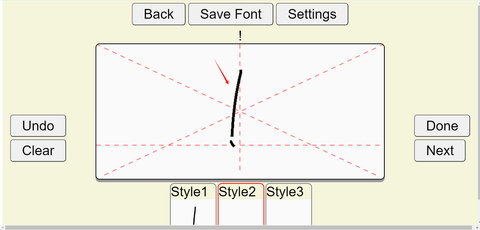
A continuación, copia la letra con tu propio estilo. Puedes copiarla hasta tres veces (con copiarla una sola vez es suficiente. Se recomienda usar una tableta con lápiz óptico para obtener mejores resultados. Hay tres estilos diferentes, que pueden alternarse aleatoriamente cada vez que se actualiza el software. Esto se acercará más a la aleatoriedad de la escritura a mano real). Después de cada copia, haz clic en el botón Listo para pasar a la siguiente. Tras copiar tres letras, puedes hacer clic en el botón Siguiente para copiar la letra siguiente.

Después de copiarlos uno por uno, obtendremos el archivo de fuente exclusivo:


Por supuesto, si necesitas añadir frases específicas u otros caracteres, puedes hacer clic en Añadir:

E introduce los caracteres o las palabras que quieras añadir (separa cada palabra con espacios), como «feliz año nuevo»:


Luego, haz clic en el botón de búsqueda o en la página siguiente para encontrar la palabra añadida. Puedes introducir la palabra o los caracteres específicos (el software activará automáticamente la escritura a mano cuando aparezca una palabra específica):

Por último, guárdala y se generará tu propia fuente personalizada:

Las fuentes generadas se pueden sincronizar con el ordenador local desde el software. Abre la función de gestión de fuentes del software:

Haz clic en la nube, inicia sesión en la cuenta de personalización de fuentes creada anteriormente y sincroniza las fuentes en la nube:


Puedes encontrar la fuente que acabas de crear:


Parte 2 - Crear el contenido de la tarjeta de felicitación
Después de preparar la fuente, podemos usarla para crear el contenido de nuestra tarjeta de felicitación. Abre el software, selecciona la función Tabla y configura el tamaño del lienzo según el tamaño de la tarjeta de felicitación.

Importa el contenido de texto preparado al lienzo mediante la función Caracteres:

Haz clic en el cursor en forma de cruz situado en la esquina superior izquierda del texto para seleccionar todo el texto y, a continuación, selecciona la fuente personalizada para cambiar a tu propia fuente manuscrita:

Podemos organizar el diseño de las tarjetas de felicitación mediante las siguientes funciones:
Tamaño de fuente: Ajusta el tamaño del texto. Si no es lo suficientemente grande, puedes introducir cualquier valor para ajustar el tamaño.
Espaciado entre caracteres: Ajusta el espacio entre las letras.
Interlineado: Ajusta el interlineado.
Espacio entre palabras: Ajusta el espacio entre las palabras. Los espacios entre palabras se generan aleatoriamente entre los valores máximo y mínimo para simular la aleatoriedad de la escritura natural.
Margen izquierdo, margen derecho: Ajusta el tamaño del espacio entre los bordes izquierdo y derecho y las palabras. Del mismo modo, los intervalos se generan aleatoriamente entre los valores máximo y mínimo para simular la aleatoriedad de la escritura natural.
Además, se recomienda dejar 20 mm de espacio alrededor del texto para que el robot de escritura pueda escribir con normalidad.

¿Recuerdas los tres estilos de fuente que personalizamos antes? Cada vez que hacemos clic en actualizar, el software no solo ajusta automáticamente y de forma aleatoria los espacios entre las palabras, sino que también cambia aleatoriamente las fuentes según los tres estilos de fuente personalizados, ¡lo que hace que el resultado real sea más natural!
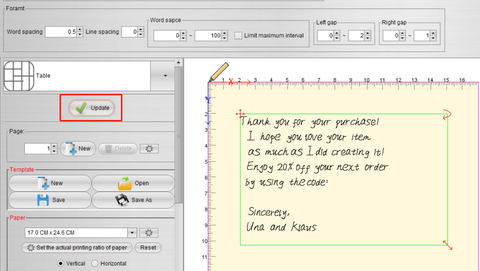
Del mismo modo, aquí puedes ajustar rápidamente el texto y modificar el diseño igual que en Microsoft Word:

En este punto, se ha completado la composición básica, como se muestra a continuación:
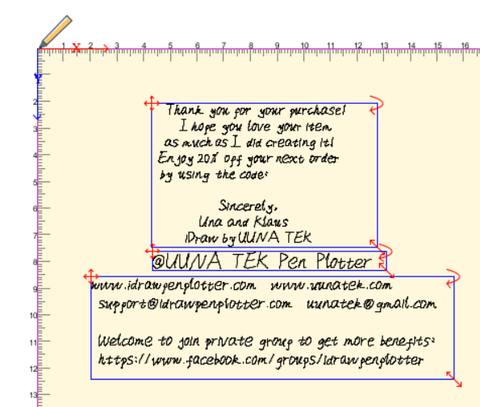
También contamos con algunos algoritmos aleatorios para ajustar el ángulo del texto. Si consideras que el efecto generado no es bueno, puedes intentar reducir el rango de ajuste automático. Se puede configurar aquí:


Se recomienda ajustar los tres parámetros al mínimo:

Parte 3 - Configuración de escritura masiva
Entonces, ¿cómo se configura el contenido de escritura personalizado por lotes? Supongamos que quiero escribir tarjetas de felicitación para distintos clientes; primero puedo guardar los nombres de los distintos clientes en una tabla de Excel, como se muestra a continuación:

Luego añade una tabla mediante la función Tabla:

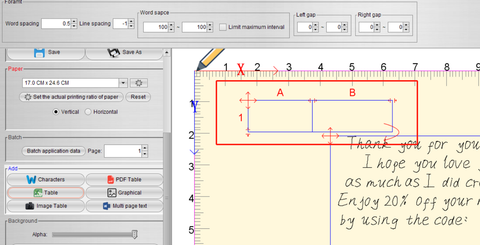
Después de generar el formulario, puedes introducir el contenido que se escribirá en él, que puede ser fijo o cambiar automáticamente. Primero introduzco el contenido fijo:

Luego introduce el contenido que debe escribirse. Haz clic para seleccionar la celda donde debe introducirse el contenido, haz clic derecho y selecciona la opción de vincular la celda actual:

Como nuestro nombre empieza en A1, vinculamos la celda A1 y hacemos clic en Añadir para generar el resultado de la vinculación:

A continuación, selecciona a la izquierda la función Datos de aplicación por lotes y vincula la tabla que hemos creado antes.

Como nuestros nombres están organizados en filas, elige dividir por filas:


A continuación, selecciona la tabla de Excel preparada anteriormente:


De este modo, el contenido de la tabla se puede cargar correctamente:

Puedes hacer clic en Página para previsualizar distintos valores:

En este punto, ya está configurada la forma de cargar por lotes distintos contenidos.
Si la longitud y el ancho de la celda no son suficientes, también podemos ajustarlos arrastrando el ratón aquí:

La disposición final es la siguiente:
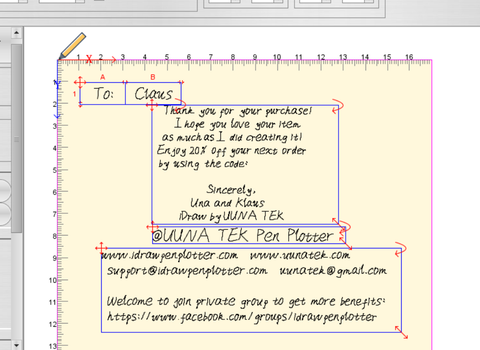
Por supuesto, también puedes guardar el contenido de la tarjeta de felicitación como plantilla y abrirla directamente más tarde para seguir utilizándola (ten en cuenta que debes volver a vincular la tabla de Excel al abrir la plantilla):

Parte 4 - Iniciar la escritura por lotes
Por fin, es hora de producir tarjetas de felicitación por lotes. Iniciamos el software y, la primera vez que lo usamos, debemos añadir y registrar la máquina. Después de conectar la máquina y el ordenador mediante USB, selecciona buscar la máquina local (si no la encuentra, intenta desconectar y volver a conectar el USB):

Cuando la búsqueda finalice correctamente, la máquina se conectará automáticamente y aparecerá una ventana de registro (la máquina no se puede utilizar sin registrarla):

Se necesita el código de registro al registrarse; normalmente está pegado en el cuerpo de la máquina.
Después de registrarte e iniciar sesión, haz clic en Todo para generar el archivo gcode que debe escribirse (haz clic en Actual para generar gcode solo para la página actual):

Coloca la tarjeta de felicitación boca abajo en la ranura de alimentación de papel (el punto de inicio real de la escritura se encuentra en la esquina inferior derecha de la máquina) y ajusta la posición del tope para que tenga el mismo ancho que la tarjeta de felicitación:

Instala el bolígrafo:

Cuando todo esté listo, puedes hacer clic en el botón Escribir para iniciar la producción:

El resultado es el siguiente:

Más artículos relacionados con iAuto:
- Cómo automatizar la escritura por lotes de tarjetas A6 con la máquina de escritura automática UUNA TEK iAuto
- Cómo automatizar la escritura por lotes de sobres n.º 10 con la máquina de escritura automática UUNA TEK iAuto
- Los 10 mejores consejos para evitar atascos de papel con la máquina de escritura automática iAuto
- Obtén miles de variaciones de fuentes con la función de deformación de fuentes/trazos
- Escritura por lotes con el trazador de bolígrafos iAuto: cómo abrir y utilizar archivos TXT o de Word con las fuentes seleccionadas
- [Tutorial de iAuto] Cómo convertir texto a SVG con Inkscape para el trazador de bolígrafos iAuto
- [Tutorial de iAuto] Producción automática de invitaciones de boda: guía con iAuto para San Valentín
- [Tutoriales de iAuto] Cómo escribir sobres por lotes con la máquina de escritura automática iAuto
- [Tutoriales de iAuto] Cómo instalar el software para el trazador de bolígrafos UUNA TEK® iAuto
- [Tutoriales de iAuto] Cómo realizar escritura automática por lotes con varias fuentes mediante el trazador de bolígrafos iAuto
- [Tutoriales de iAuto] Cómo registrarse y conectarse al trazador de bolígrafos UUNA TEK® iAuto