
Introducción:
La máquina de escritura automática iAuto ofrece capacidades de escritura eficientes y precisas, pero evitar los atascos de papel es fundamental para lograr un rendimiento óptimo. A continuación, analizamos los 11 mejores consejos para garantizar una experiencia de escritura fluida con iAuto, aumentar la productividad y minimizar las interrupciones.
¿Quieres evitar los atascos de papel? Consigue directamente aquí el kit de accesorios de alimentación automática de papel>>>
Los 11 mejores consejos para evitar atascos de papel con la máquina de escritura automática iAuto:
1. Controla el peso y el grosor:
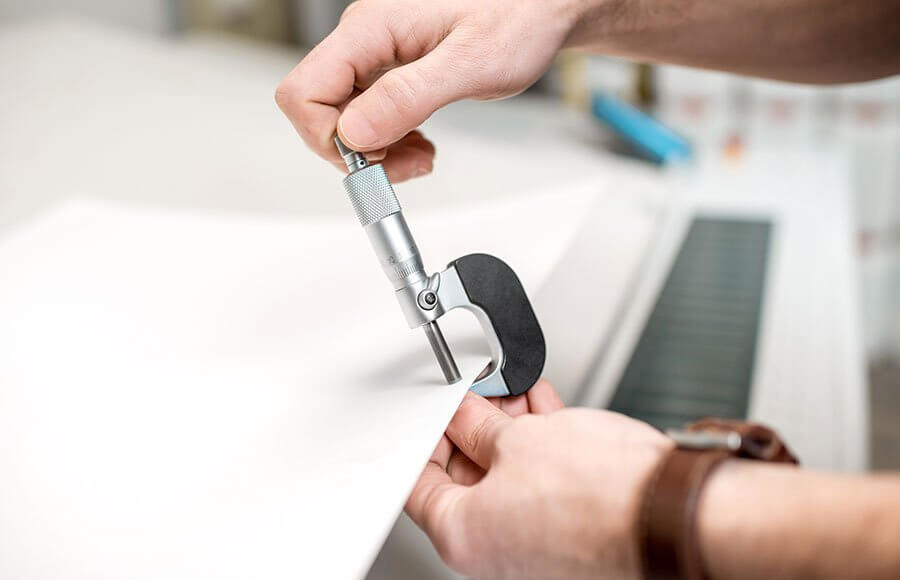
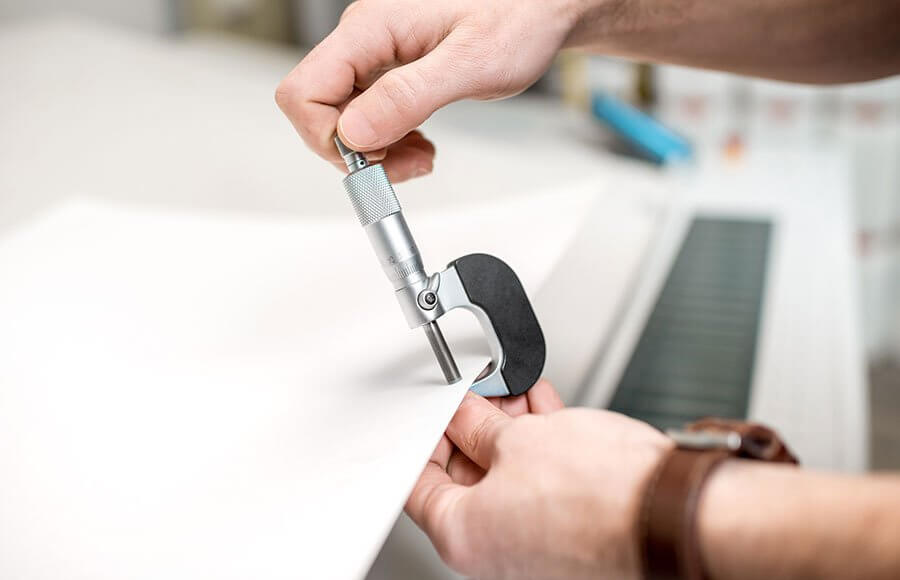
Mantén el peso de las tarjetas/sobres entre 70g/m² y 250g/m² y asegúrate de que el grosor no supere 1 cm. Calcula la capacidad de tus materiales de escritura según corresponda para evitar sobrecargar la máquina.
La máquina de escritura automática iAuto cuenta con una capacidad impresionante y puede procesar hasta 80 hojas A4 en una sola operación. Sin embargo, cuando se trata de tarjetas y sobres, la capacidad es considerablemente diferente. Es fundamental saber cómo calcular la capacidad de la máquina para tus materiales de escritura específicos y garantizar un funcionamiento fluido.
Por lo general, el papel A4 pesa alrededor de 70g/m² por hoja. Por lo tanto, la capacidad máxima de peso de la máquina se calcula multiplicando 70g/m² por 80 hojas, lo que da como resultado 5600 g. Además, el grosor total no debe superar 1 cm.
Por ejemplo, consideremos una tarjeta de 210g/m². Para determinar el número máximo de tarjetas que se pueden procesar a la vez, divide la capacidad de peso total (5600g/m²) entre el peso de cada tarjeta (210g/m²). Esto da como resultado aproximadamente 26 unidades como cantidad máxima.
Sin embargo, también es fundamental tener en cuenta el grosor acumulado de las tarjetas. Si el grosor total de 26 unidades supera 1 cm, pueden producirse problemas de funcionamiento, como atascos de papel. En estos casos, es necesario reducir el número de tarjetas para mantener un rendimiento óptimo.
Además, es importante tener en cuenta que muchos vendedores de sobres solo indican el peso de una hoja, y a menudo omiten que los sobres constan de dos hojas. Esto significa que el peso real del sobre es el doble. Para evitar cálculos erróneos, es aconsejable confirmar el peso de los sobres con el vendedor antes de comprarlos.
Si sigues estas pautas y evalúas correctamente el peso y el grosor de tus materiales de escritura, podrás optimizar el rendimiento de la máquina de escritura automática iAuto, garantizando un funcionamiento eficiente y sin complicaciones.
Guía especial para sobres:
2. Opta por superficies lisas:
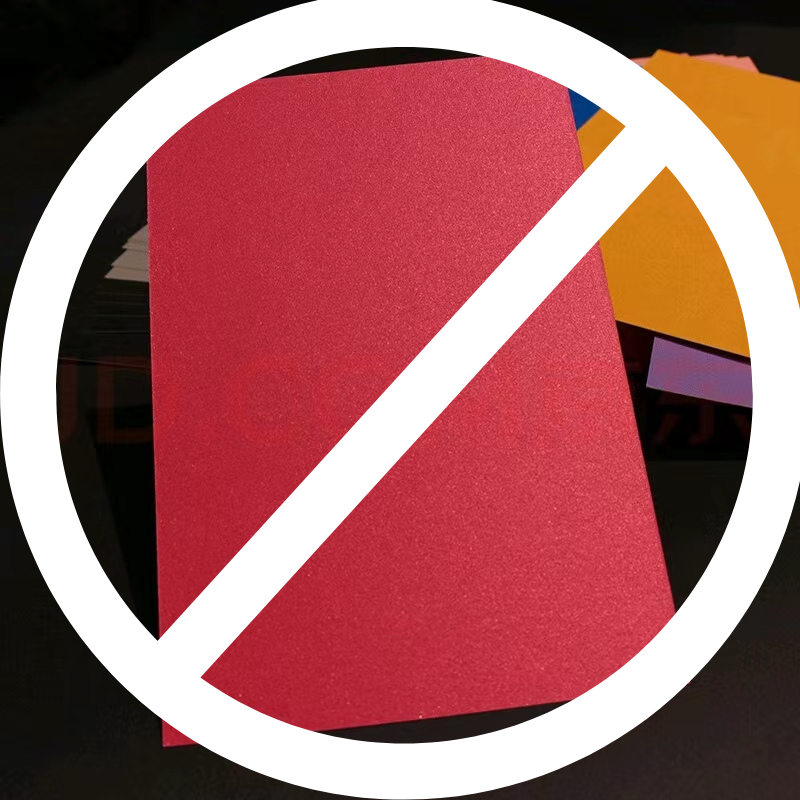
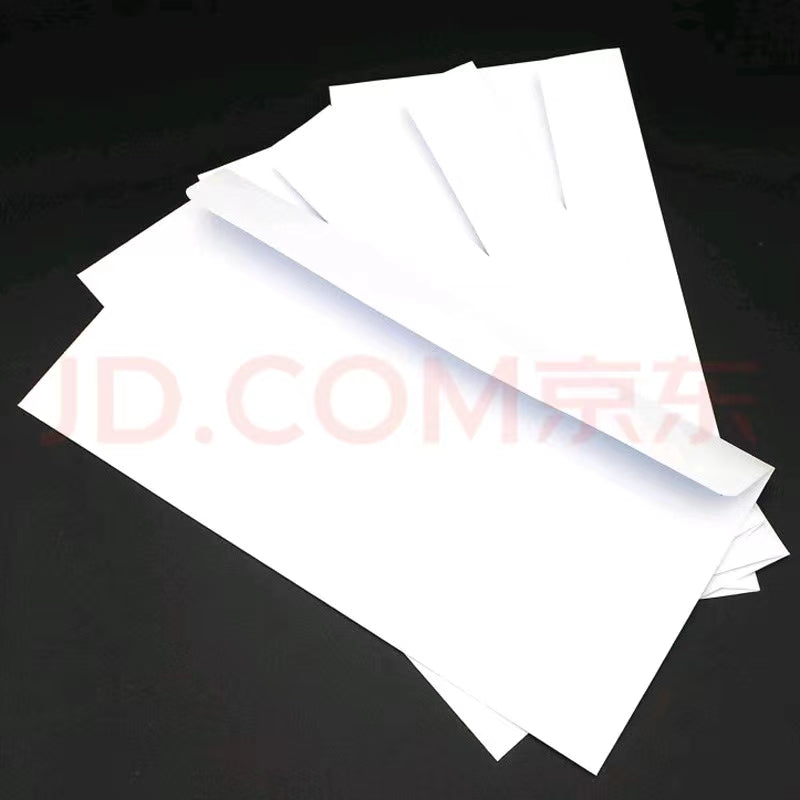
Evita utilizar materiales con acabados mate o nacarados, ya que pueden aumentar la fricción y contribuir a los atascos de papel. Para un rendimiento óptimo, opta por papel de escritura blanco, liso y sin acabado especial. iAuto no puede reconocer el papel, las tarjetas, las invitaciones, las cartas ni los sobres negros; no utilices material de escritura negro.
3. Evita los residuos del borde de corte:
Antes de escribir, sacude las tarjetas, el papel o los sobres para desprender cualquier residuo del borde de corte, reduciendo al mínimo el riesgo de atascos causados por piezas sueltas.
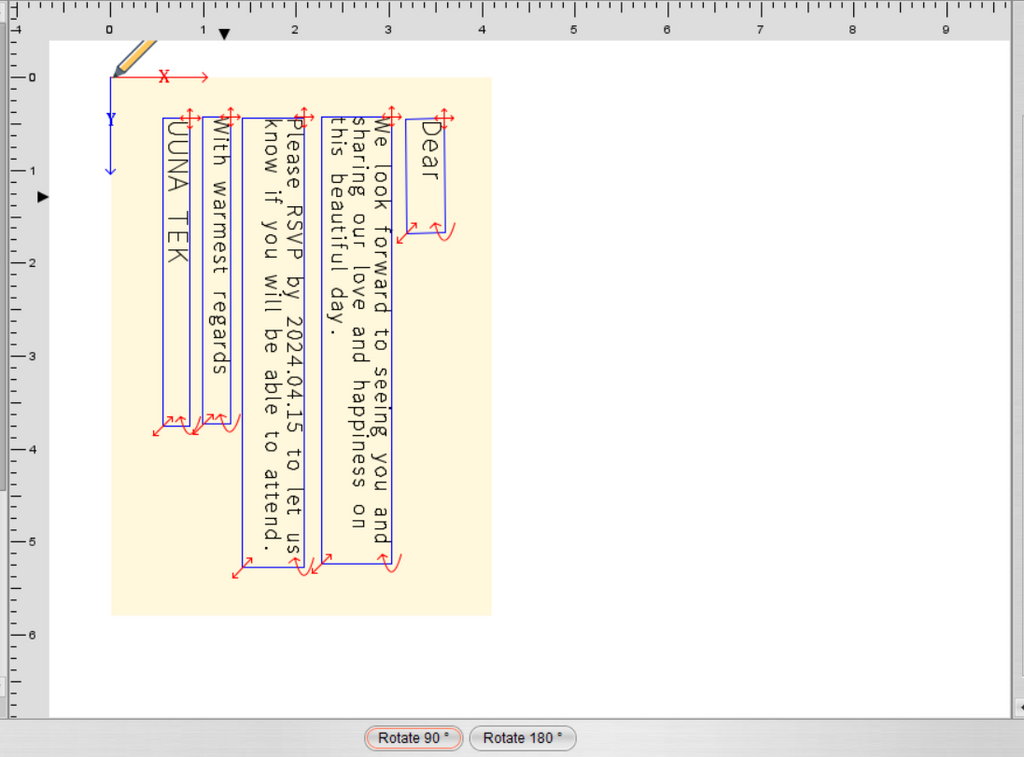
4. Colocación vertical:
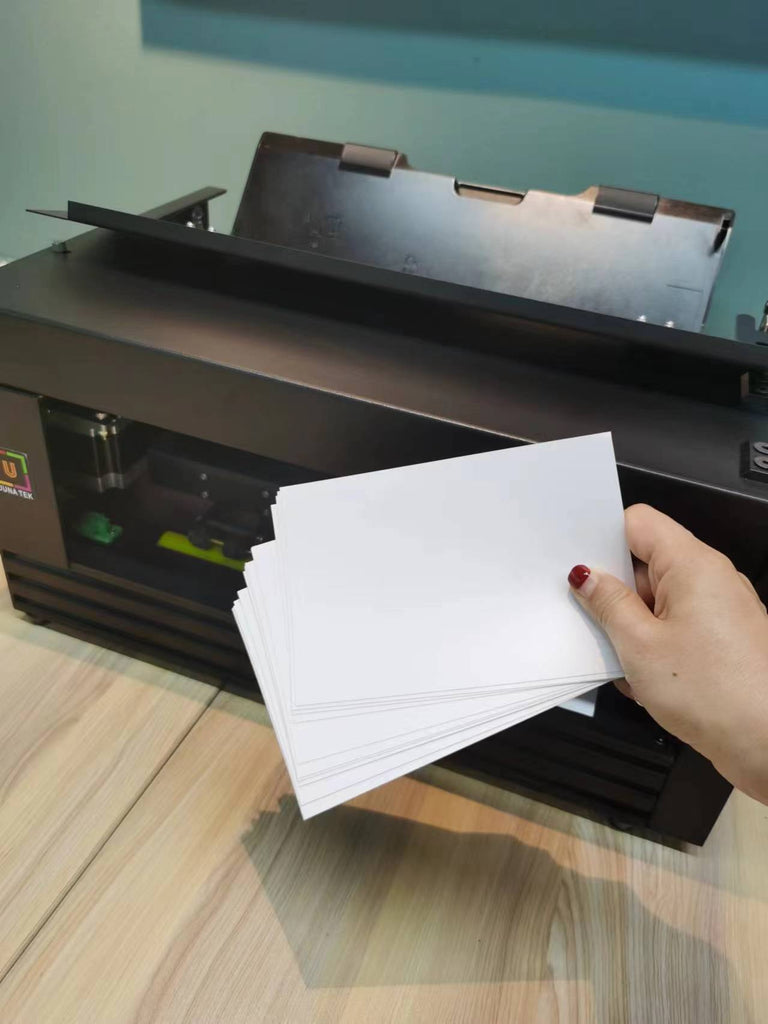
Para tarjetas o sobres pequeños, colócalos verticalmente si no caen correctamente después de la impresión. Girarlos 90 grados puede mejorar el efecto de la gravedad y evitar que queden flotando. Consulta la guía aquí: https://www.youtube.com/watch?v=5kZp5u4uf10
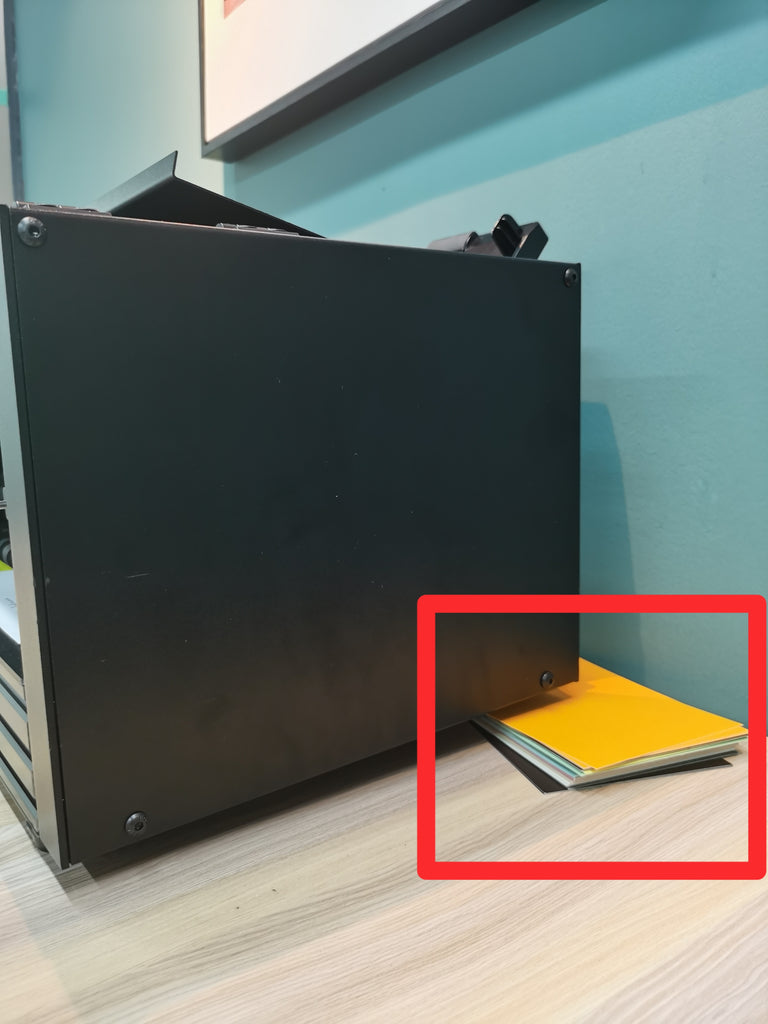
5. Añade material acolchado a la base de la máquina:
Mejora la estabilidad y la gravedad colocando material acolchado en la base de la máquina, especialmente útil para tarjetas pequeñas que requieren peso adicional para caer sin problemas.
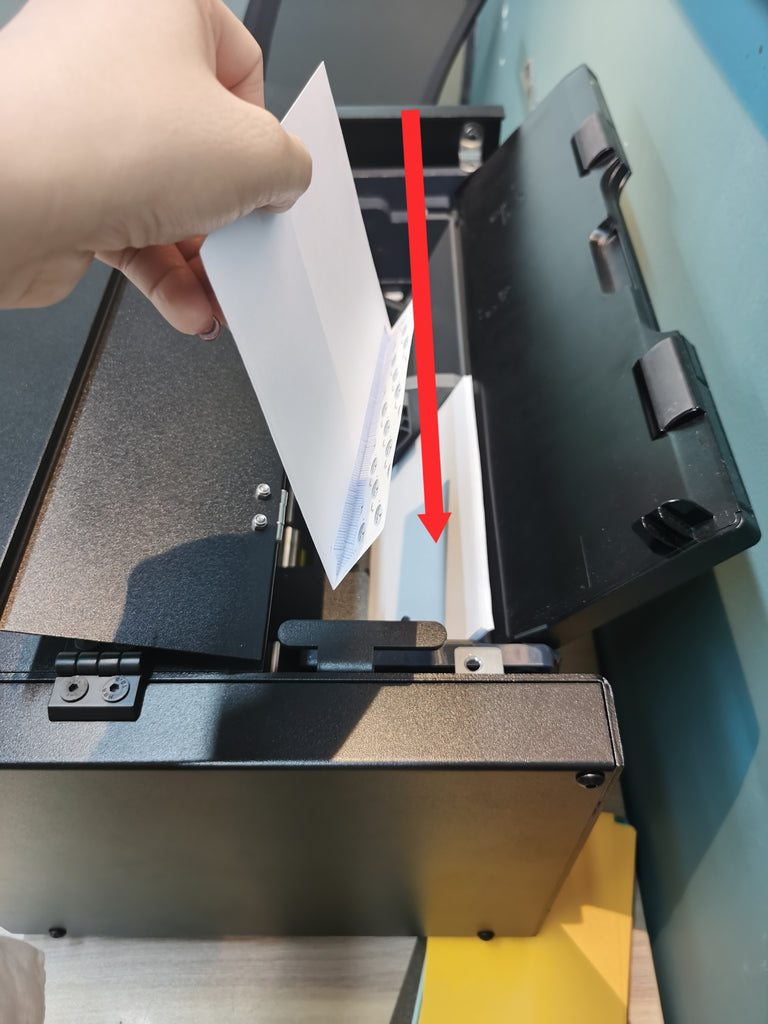
6. Colocación estratégica de sobres:
Coloca los sobres con la solapa hacia la parte posterior y la parte inferior en la bandeja para evitar la inestabilidad y el posible arrastre de materiales adyacentes.
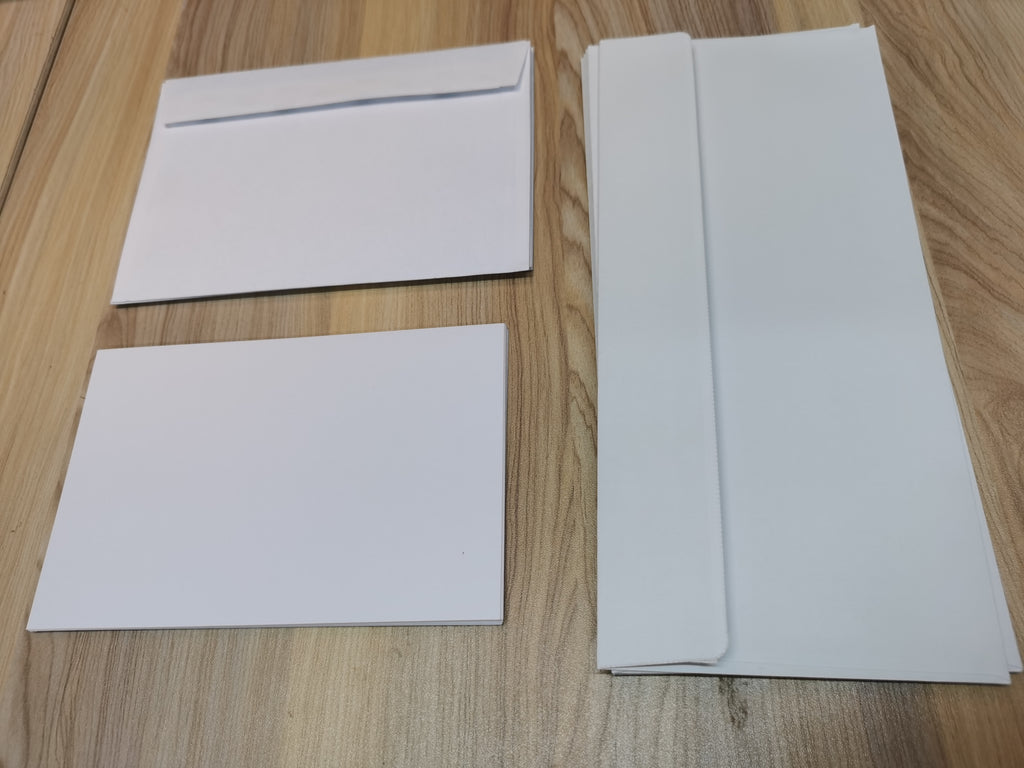
7. Prueba con varios materiales:
Prueba la máquina con al menos dos tamaños y tipos diferentes de materiales de escritura para garantizar la compatibilidad e identificar posibles problemas antes de utilizarla a gran escala.
8. Reducción gradual de materiales:
Si los atascos persisten, reduce gradualmente el número de materiales de escritura de 5 en 5 para identificar la capacidad de carga óptima y aliviar los atascos. El 90% de las obstrucciones se debe a un exceso de materiales de escritura que supera la capacidad de escritura. La solución más sencilla a este problema es reducir el uso de tarjetas y sobres.
9. Retira la cinta de la punta del bolígrafo:
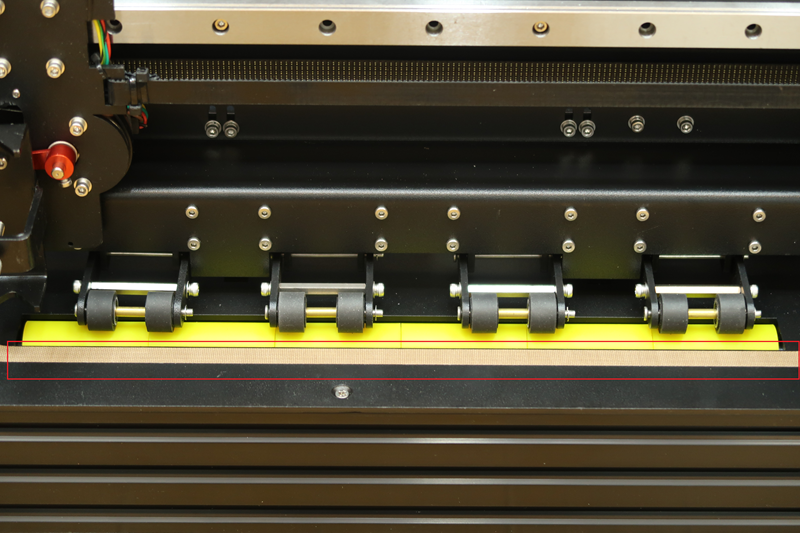
Elimina la cinta marrón situada debajo de la punta del bolígrafo de escritura, especialmente al escribir en tarjetas o sobres, ya que puede aumentar el riesgo de atascos.
10. Comprueba y asegura los tornillos:
Inspecciona y aprieta los tornillos con regularidad, especialmente después de una entrega a larga distancia, para mantener la integridad de la máquina y evitar problemas estructurales que puedan provocar atascos.
11. Mantén los sensores libres de polvo para evitar atascos de papel
La acumulación de polvo en los sensores de tu máquina de escritura automática iAuto puede causar atascos de papel o problemas de alineación. Para garantizar un funcionamiento fluido, limpia periódicamente los sensores con un ventilador de succión o una aspiradora. Mantener los sensores libres de polvo mejorará el rendimiento y prolongará la vida útil de tu máquina.

Resumen:
Garantizar un funcionamiento fluido y minimizar los atascos de papel con la máquina de escritura automática iAuto es posible mediante una gestión estratégica de los materiales, la selección de superficies y el mantenimiento de la máquina. Al implementar estos 11 consejos principales, los usuarios pueden optimizar el rendimiento y maximizar la eficiencia de sus tareas de escritura.
Más artículos relacionados con iAuto:
- Cómo automatizar la escritura de tarjetas A6 en grandes cantidades con la máquina de escritura automática iAuto de UUNA TEK
- Cómo automatizar la escritura de sobres n.º 10 en grandes cantidades con la máquina de escritura automática iAuto de UUNA TEK
- Obtén miles de variaciones de fuentes con la función de deformación de fuentes/trazos
- Escritura en grandes cantidades con el trazador de pluma iAuto: cómo abrir y utilizar archivos TXT o de Word con fuentes seleccionadas
- [iAuto Tutorial]Cómo convertir texto a SVG con Inkscape para el trazador de pluma iAuto
- [iAuto Tutorial]Creación automática de invitaciones de boda: una guía con iAuto para el Día de San Valentín
- [iAuto Tutorials]Cómo escribir sobres en grandes cantidades con la máquina de escritura automática iAuto
- [iAuto Tutorials]Cómo instalar el software para el trazador de pluma iAuto de UUNA TEK®
- [iAuto Tutorials]Cómo realizar escritura automática en grandes cantidades con varias fuentes usando el trazador de pluma iAuto
- [iAuto Tutorials] Cómo registrarse y conectarse al trazador de pluma iAuto de UUNA TEK®
- [iAuto Tutorials]Cómo crear tarjetas de felicitación en grandes cantidades con el trazador de pluma de alimentación automática iAuto