

Si eres cliente de iDraw o Axidraw, quizá te preguntes por las capacidades de la nueva plataforma iAuto en comparación con Scriptalizer. En concreto, puede que quieras saber si iAuto ofrece una función similar a la capacidad de Scriptalizer para introducir pequeñas variaciones en la fuente y mejorar la naturalidad del texto. Esta función ajusta sutilmente las fuentes manuscritas para que parezcan más humanas, aunque el contenido no cambie. Cabe destacar que iAuto incorpora una función mejorada llamada Deformación de fuente y Deformación de trazo, que te permite ajustar fácilmente la intensidad de la deformación de la fuente y generar miles de variaciones de fuentes con facilidad. Consulta la guía sobre cómo utilizar la función Deformación de fuente de Trazador de bolígrafo iAuto de UUNATEK para obtener miles de variaciones de fuentes.
Paso 1: inicia el software iAuto y busca las opciones Deformación de fuente y Deformación de trazo en Configuración-Ajustes de caracteres:


Paso 2: configura la deformación de la fuente de la siguiente manera:

Tamaño aleatorio: Puedes ajustar aleatoriamente el tamaño de cada letra. Si es inferior al 100 %, se reducirá; si es superior al 100 %, se ampliará. Por ejemplo, si se establece entre el 80 % y el 100 %, el valor mínimo de las letras será el 80 % del valor actual, el valor máximo será el 100 % y las letras se escalarán aleatoriamente dentro del intervalo correspondiente.
Espaciado aleatorio: Puedes ajustar aleatoriamente el espaciado entre las letras. Si es inferior al 100 %, el espaciado se reducirá proporcionalmente. Si es superior al 100 %, el espaciado se ampliará proporcionalmente. Por ejemplo, si lo estableces entre el 80 % y el 100 %, las letras se escalarán aleatoriamente dentro del intervalo correspondiente.
Inclinación aleatoria: Puedes ajustar aleatoriamente el ángulo de inclinación de cada letra. Los valores negativos girarán en sentido antihorario y los positivos, en sentido horario.
Estiramiento vertical aleatorio: Puedes ajustar aleatoriamente la altura de cada letra, estirándola o comprimiéndola. Por ejemplo, si se establece entre el 80 % y el 100 %, la altura mínima de las letras será del 80 % y la máxima del 100 %, y las letras se escalarán aleatoriamente dentro del intervalo correspondiente.
Estiramiento horizontal aleatorio: Puedes ajustar aleatoriamente el ancho de cada letra, estirándola o comprimiéndola. Por ejemplo, si se establece entre el 80 % y el 100 %, las letras tendrán como mínimo el 80 % del ancho actual y como máximo el 100 %, y se escalarán aleatoriamente dentro del intervalo correspondiente.
Paso 3: Haz clic en Aplicar y guardar; ahora puedes obtener diversas fuentes como quieras.
Ten en cuenta: cada vez que hagas clic en el botón Actualizar de la página de inicio, el texto seleccionado actualmente puede deformarse.

Por ejemplo: Este es el texto original:

Este es el efecto después de la deformación:

Por supuesto, si no quieres deformar demasiado, puedes ajustarla adecuadamente para evitar que el efecto sea demasiado confuso (por ejemplo, aquí solo añadí el efecto de estiramiento vertical aleatorio):

Paso 4: Veamos la opción de deformación del trazo
Intensidad angular: Control de la intensidad del ángulo de curvatura de las letras. Cuanto mayor sea el valor, mayor será el ángulo de curvatura.
Intensidad de longitud: Control de la longitud de los trazos de las letras. Cuanto mayor sea el valor, mayor será la deformación de la longitud de los trazos.
Rendimiento: Mejora aún más el control de la deformación de los ángulos y los trazos.

Por ejemplo: Este es el texto original:

Después de configurar los siguientes parámetros:

El efecto final es el siguiente:

A juzgar por los efectos anteriores, la función de deformación del trazo es relativamente menos controlable, y los usuarios pueden elegir activarla según la situación real.
No olvides revisar la configuración de página para actualizar automáticamente el contenido después de generar cada página, como se muestra en esta imagen:

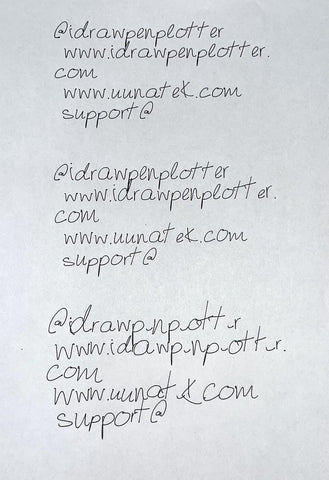
La comparación del efecto de escritura real es la siguiente:
Más artículos relacionados con iAuto:
- Cómo automatizar la escritura en masa de tarjetas A6 con la máquina de escritura automática iAuto de UUNA TEK
- Cómo automatizar la escritura en masa de sobres n.º 10 con la máquina de escritura automática iAuto de UUNA TEK
- Los 10 mejores consejos para evitar atascos de papel con la máquina de escritura automática iAuto
- Obtén miles de variaciones de fuentes con la función de deformación de fuente/trazo
- Escritura en masa con el trazador de pluma iAuto: abrir y utilizar archivos TXT o de Word con fuentes seleccionadas
- [iAuto Tutorial]Convertir texto a SVG con Inkscape para el trazador de pluma iAuto
- [iAuto Tutorial]Producción automática de invitaciones de boda: una guía con iAuto para el Día de San Valentín
- [iAuto Tutorials]Cómo escribir sobres en masa con la máquina de escritura automática iAuto
- [iAuto Tutorials]Cómo instalar el software del trazador de pluma iAuto de UUNA TEK®
- [iAuto Tutorials]Cómo lograr escritura automática en masa con diversas fuentes usando el trazador de pluma iAuto
- [iAuto Tutorials] Cómo registrar y conectar el trazador de pluma iAuto de UUNA TEK®
- [iAuto Tutorials]Cómo crear tarjetas de felicitación en masa con el trazador de pluma con alimentación automática iAuto