

El trazador de pluma UUNA TEK 3.0 es una máquina versátil compatible con diversos programas de control, incluidos LightBurn, UGS y LaserGRBL. LightBurn es una opción popular para realizar operaciones precisas e intuitivas. Esta guía explica los pasos para configurar LightBurn y controlar tu UUNA TEK 3.0, garantizando un rendimiento óptimo y un funcionamiento fluido.
Guía paso a paso
1. Añadir un dispositivo:
Configura el dispositivo en LightBurn como un dispositivo GRBL.
Configura el origen de la máquina en la esquina posterior izquierda.
Activa el eje Z para controlar mejor los ajustes de altura.


2. Añadir comandos de macro:
Crea dos comandos de macro, como se muestra en la imagen de referencia, para que funcionen como botones de control del movimiento de la pluma (por ejemplo, para bajar y subir la pluma).
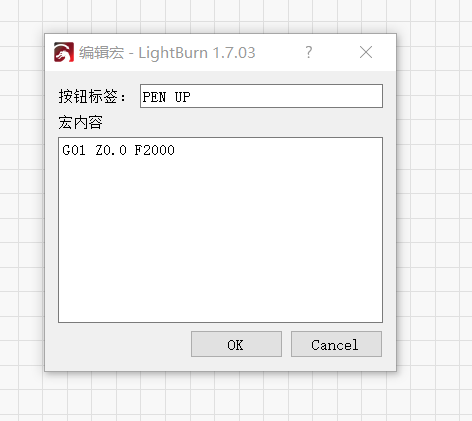
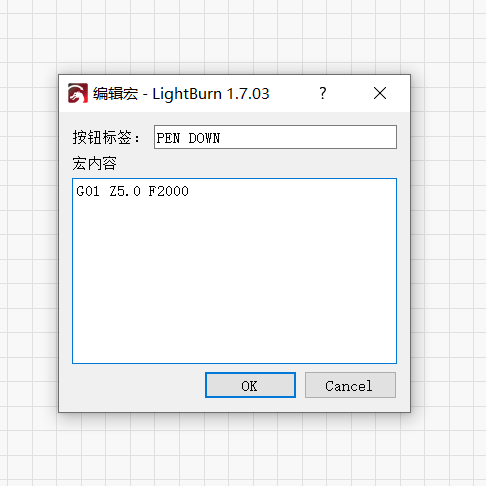

3. Establecer la altura de descenso del eje Z:
En la configuración de la capa, ajusta la altura de descenso del eje Z a -3.0 mm.
Si hay varias capas, considera combinar todos los elementos en una sola capa para simplificar el proceso. De lo contrario, tendrás que configurar este parámetro para cada capa individualmente.


4. Iniciar la operación:
Después de completar las configuraciones anteriores, simplemente haz clic en el botón Iniciar de LightBurn para comenzar el funcionamiento del trazador.
Nota adicional:
Para obtener instrucciones detalladas y orientación visual, consulta el video instructivo oficial.
Resumen:
Al seguir estos pasos, puedes configurar LightBurn para controlar el trazador de pluma UUNA TEK 3.0 con facilidad y precisión. Ya sea que estés creando dibujos detallados o realizando tareas automatizadas, esta configuración garantiza un funcionamiento fluido. Si encuentras alguna dificultad, el video instructivo es un excelente recurso para guiarte durante el proceso.
¡Avísame si necesitas más personalización o detalles!