

Esta guía te explicará cómo conectar tu Máquina automática de escritura iAuto a tu red WiFi, lo que te permitirá controlar el dispositivo de forma inalámbrica desde una PC con Windows o un Macbook. Al seguir estos pasos, podrás configurar una conexión fluida y disfrutar de la comodidad de controlar tu máquina sin necesidad de un cable USB.
Consejos: La máquina con conexión inalámbrica solo admite WiFi de 2,4 G
Parte 1 - Cómo conectar WiFi a la máquina automática de escritura iAuto
Antes de comenzar, asegúrate de que tu computadora esté conectada a una red WiFi de 2,4 GHz. Después, conecta tu dispositivo iAuto a tu computadora mediante un cable USB.


1.Abre el software y ve a Configuración > Configuración de red.

2.En la ventana emergente, verás un mensaje en rojo que indica: "La máquina de escritura está conectada a WiFi, dirección IP: 192.168.144.64". Copia esta dirección IP.

3.Cierra la ventana emergente y vuelve a la pantalla principal del software.Haz clic en el icono de engranaje del lado derecho y selecciona “Seleccionar máquina”.

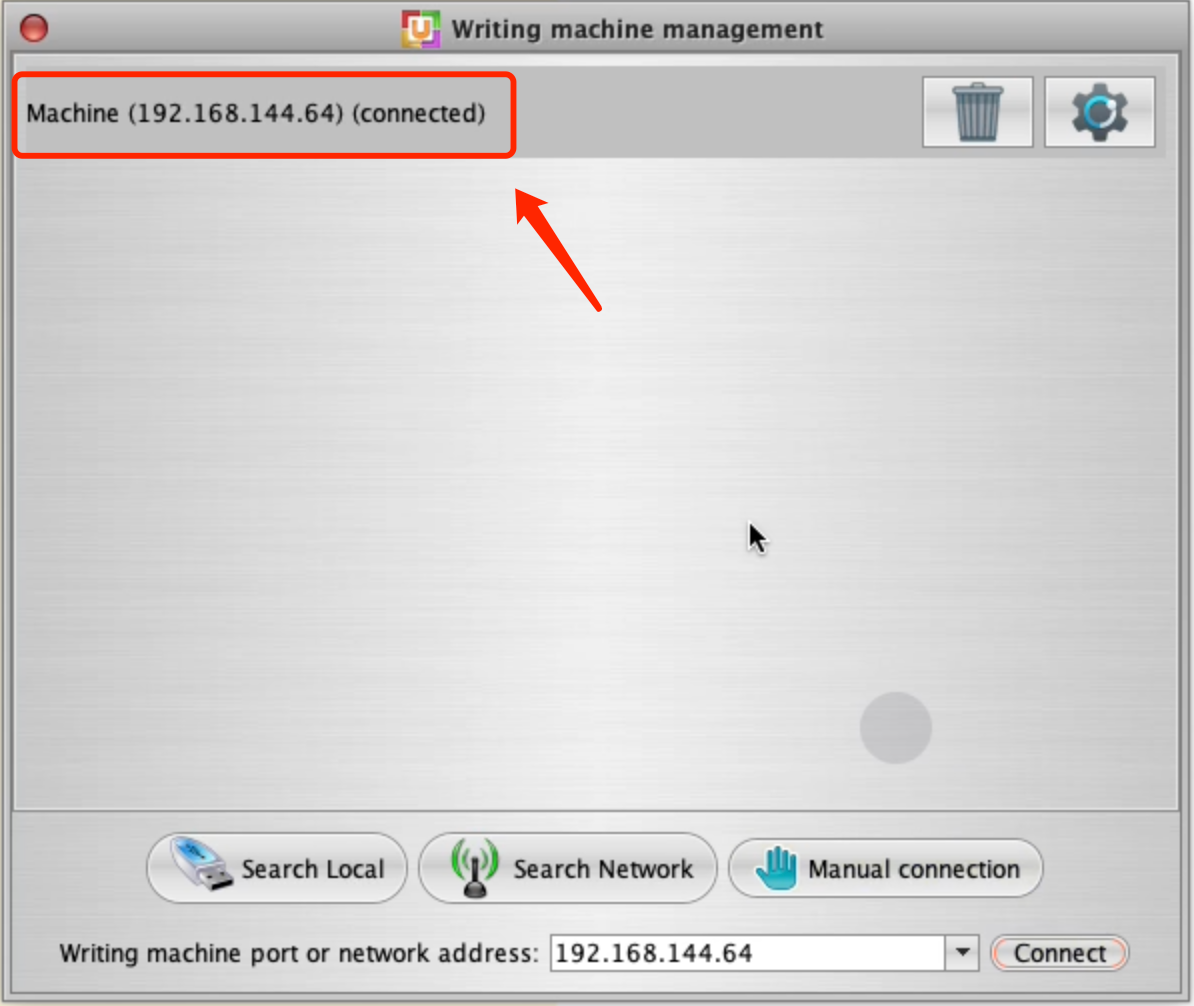
4.En la siguiente ventana emergente, haz clic en Conexión manual. Elimina cualquier contenido existente en el cuadro de entrada e introduce la dirección IP que acabas de copiar; después, haz clic en Conectar.


•Nota: Si no puedes ver el botón Conectar, intenta arrastrar el borde derecho de la ventana emergente para mostrarlo.

Una vez conectado, podrás controlar tu máquina iAuto mediante WiFi.
Parte 2 - Cómo controlar varios iAutos con WiFi
Si necesitas conectar varios dispositivos mediante WiFi, recomendamos asignar direcciones IP únicas a cada dispositivo para identificarlos más fácilmente. Sigue estos pasos:
1.Conecta la máquina deseada a tu computadora mediante USB. Después, abre el software y ve a Configuración de red.
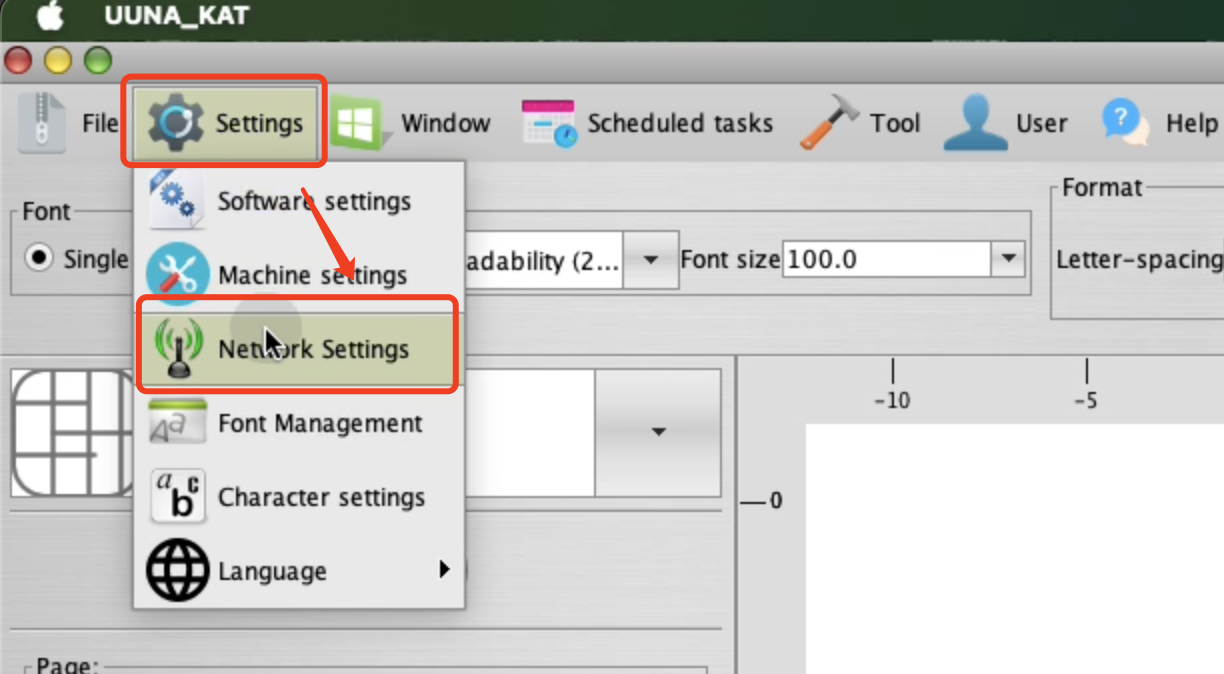
2.Establece el tipo de conexión en WiFi. En el campo de entrada inferior, introduce el nombre y la contraseña de la WiFi de tu red actual. Asegúrate de que la WiFi sea de 2,4 GHz, ya que la máquina no reconocerá una conexión de 5 GHz.

3.Selecciona IP estática y, en el campo emergente Dirección IP, introduce la dirección IP que quieras asignar al dispositivo (por ejemplo, 192.168.144.2).
○Puedes modificar el último dígito (después del punto final) a cualquier número entre 2 y 254.

4.Establece los campos Puerta de enlace y DNS en 192.168.1.1.

5.Después de completar estos ajustes, haz clic en Ajustes. El software se desconectará de la conexión actual e intentará volver a conectarse al WiFi.

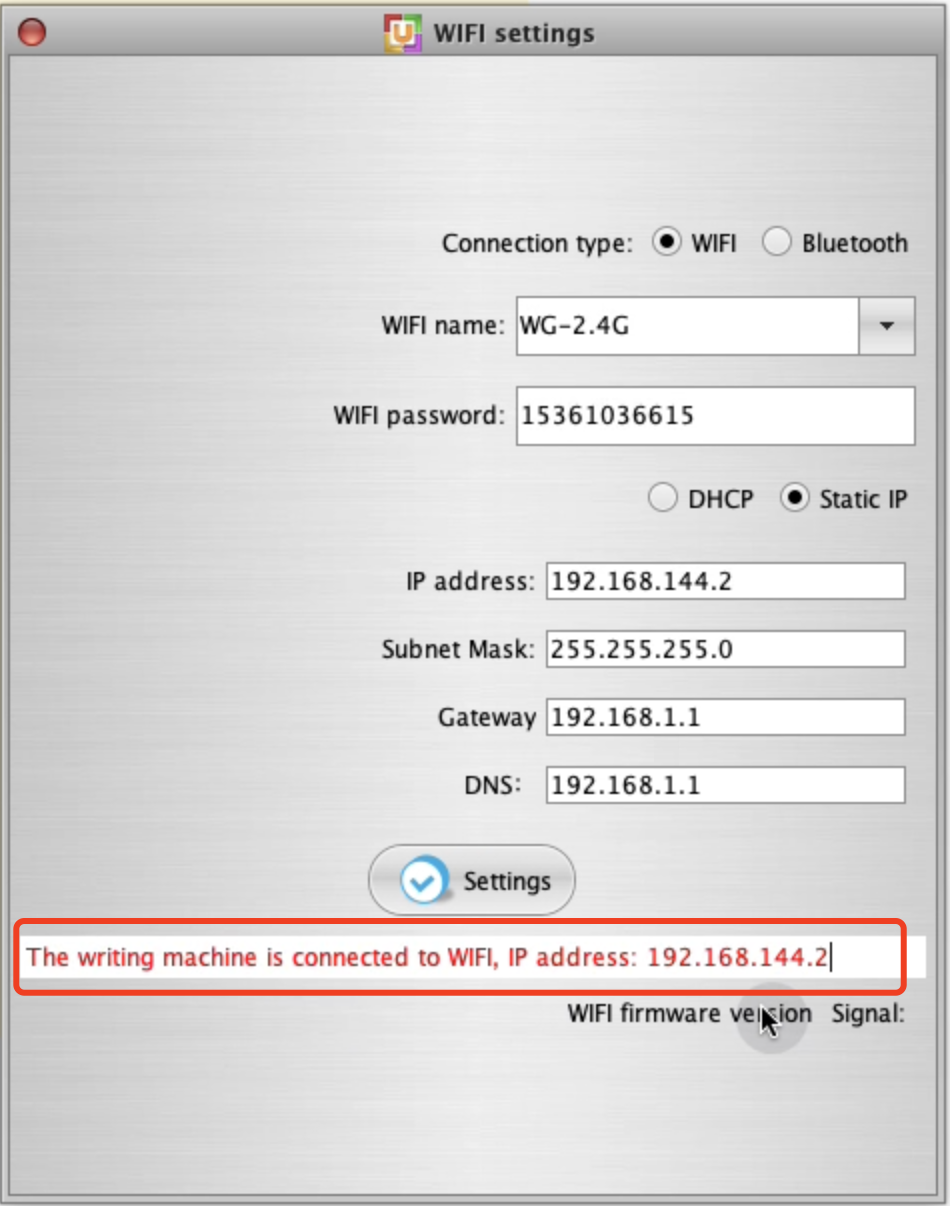
6.Una vez establecida la conexión, aparecerá una notificación roja que confirma que la máquina está conectada al WiFi con la dirección IP que acabas de asignar.
7.Cierra esta ventana y abre la ventana Seleccionar máquina.

8.Haz clic en Conexión manual, introduce la dirección IP asignada recientemente y haz clic en Conectar.

9.Una vez que el nombre del puerto en la barra de estado de la conexión superior cambie a la nueva dirección IP, puedes confirmar que el dispositivo está conectado mediante WiFi.

10.En este punto, puedes hacer clic en el icono de engranaje para cambiar el nombre del dispositivo y facilitar su identificación. Después de cambiarle el nombre, también verás el nombre actualizado en la ventana principal de conexión.


Parte 3 - Consejos importantes:
•Asegúrate siempre de que el ordenador esté conectado a una red WiFi de 2,4 GHz al configurar una conexión WiFi para el dispositivo.
•Durante el proceso de configuración, la máquina debe estar conectada a la misma red WiFi que tu computadora.
•Para evitar posibles conflictos con el reconocimiento del puerto serie, desconecta el cable USB una vez que la máquina esté conectada mediante WiFi.
Resumen
En este tutorial, explicamos cómo conectar tu Máquina de escritura automática iAuto a una red WiFi para controlarla de forma inalámbrica. Después de comprobar que tu computadora está conectada a una red de 2,4 GHz, detallamos los pasos para conectar uno o varios dispositivos, incluida la asignación de direcciones IP únicas para facilitar la gestión. Siguiendo los pasos indicados, podrás controlar fácilmente tu máquina iAuto mediante WiFi, con consejos para evitar problemas habituales de configuración y garantizar un funcionamiento fluido.
Más artículos relacionados:
1. Dónde descargar el software:Software y guía del usuario de iAuto-20240121 - Google Drive (Windows y Mac)
2. Cómo instalar el software:[Tutoriales de iAuto]Cómo instalar el software | UUNA TEK (Windows y Mac)
3. Cómo registrar el software iAuto:[Tutoriales de iAuto] Cómo registrarse y conectarse (uunatek.com)
4. Cómo activar la licencia de iAuto aquí>>>
5. Cómo instalar el bolígrafo con el portabolígrafos vertical>>>
6. Cómo crear tus propias fuentes con el creador de fuentes gratuito de UUNA TEK para iAuto>>>
7. Ahora puedes empezar a escribir aquí:Crear tarjetas de felicitación en grandes cantidades con el trazador de bolígrafos iAuto (uunatek.com)