

Parte uno: crea tu propia fuente con variaciones ilimitadas

Haz clic en Font Creator para registrar una cuenta de fuentes:


(Nota: Esta es una cuenta para crear fuentes, diferente de la cuenta del software de la máquina, y no se pueden utilizar indistintamente. Para registrarte y conectar la cuenta del software de la máquina, haz clic en Registrarse y consulta este artículo: https://uunatek.com/blogs/tips-and-tricks/tutorial-how-to-register-and-connect-to-uuna-tek-iauto-pen-plotter)

Ahora volvamos al tema. Después de registrar la cuenta de fuentes, puedes consultar la Parte 1 de este tutorial para aprender las funciones y el uso básicos: https://idrawpenplotter.com/f/tutorial-how-to-make-bulk-greeting-cards-with-iauto-auto-feeding

Segundo: activa la función de ancho
Hoy necesitamos utilizar una función más avanzada: la función de escritura a mano en inglés con cuatro líneas y tres espacios (Activar ancho).
Iniciamos sesión en nuestra cuenta y hacemos clic en Crear para crear la fuente. Introduce el nombre de la fuente, selecciona inglés como idioma de la fuente y recuerda marcar la función Activar ancho:

Después de crearla, puedes encontrar la fuente aquí:

Tercero: crea y edita fuentes
Haz clic en la fuente creada y luego en Editar para acceder a la fuente:

Después de acceder a la página, haz clic en el botón Añadir para abrir la ventana personalizada:

Como quiero crear una fuente específica para Acción de Gracias, introduzco todo el contenido relevante y separo cada palabra con un espacio, para que pueda reconocerse como una palabra independiente:

Por ejemplo, aquí se pueden separar los signos de puntuación y las palabras:

A continuación, haz clic en Aceptar para añadir todo el texto:

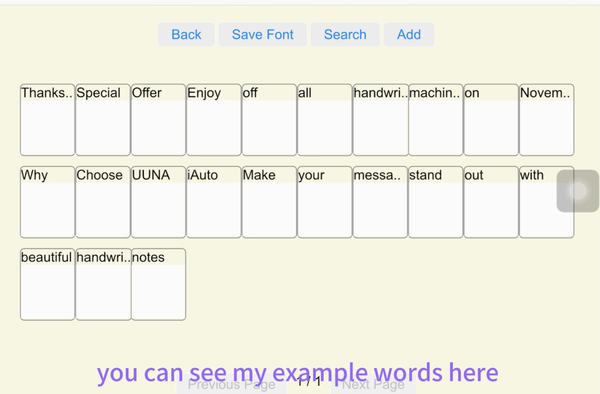
Puedes encontrar rápidamente todas las palabras en la función de búsqueda:


También puedes hacer clic directamente en Página siguiente para buscar las palabras recién añadidas:

Mi ejemplo es el siguiente:
Cuarto: configura correctamente el área de escritura
Haz clic en cualquier palabra y accede a la interfaz de creación de fuentes. Establece el área de escritura adecuada en Configuración:

Se recomienda seleccionar el área grande y marcar la opción Editar línea:

Después de entrar en el modo de edición de líneas, las áreas representadas por estas líneas se pueden editar libremente:

Podemos arrastrar y mover la línea de ancho lo más a la izquierda posible del lienzo, de modo que el punto inicial de la palabra quede a la izquierda, lo que resulta más adecuado para escribir palabras largas:

A continuación, ajusta las líneas de altura de mayúsculas, altura y descendente a la altura adecuada según tus hábitos de escritura:

Después, vuelve a cambiar al modo Registrar trazado en los ajustes y podrás empezar a escribir palabras a mano:

Quinto, comienza a introducir tus fuentes manuscritas
Después de escribir cada palabra, recuerda hacer clic en el botón Listo para guardar la escritura actual (de forma predeterminada, puedes guardar 3 estilos):

Si quieres más variaciones para que el resultado de escritura sea más aleatorio y diverso, puedes hacer clic en el botón Añadir (no hay límite en la cantidad de variaciones):


Es recomendable hacer clic con frecuencia en Guardar fuente para evitar problemas o fallos de red:
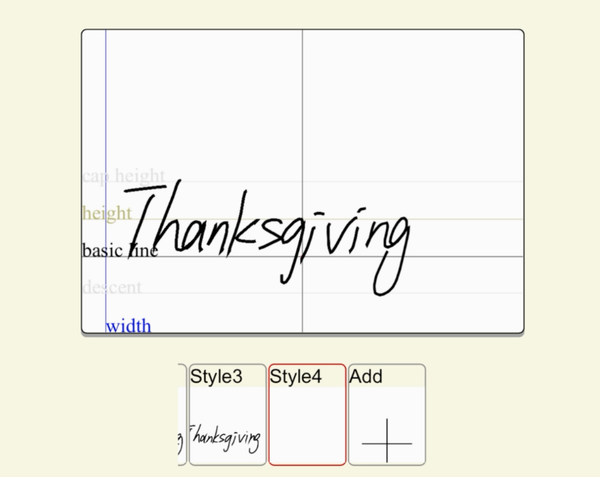
Después de escribir la palabra actual, haz clic en Siguiente para comenzar con la siguiente:

Cuando hayas terminado de escribirlas todas, puedes revisar todas las palabras (recuerda que algunos signos de puntuación correspondientes también deben introducirse por separado):


Sexto, sincroniza tus fuentes con el software iAuto
A continuación, puedes importar la fuente al software. Haz clic en Gestión de fuentes>>>Nube para sincronizar las fuentes:


Después podrás encontrar aquí tu fuente personalizada:

Segunda parte - Edita el texto del contenido de las tarjetas de Acción de Gracias
Vamos a introducir el texto de Acción de Gracias. Haz clic en la función Caracteres, en la esquina inferior izquierda:


Selecciona el texto que has introducido y elige la fuente para ver el resultado:

Sigue introduciendo todo el contenido y aquí puedes ajustar el formato:

El resultado final es el siguiente:

Y recuerda guardar:

Tercera parte - Escribe tarjetas de Acción de Gracias con iAuto
Por último, puedes conectar la máquina y hacer que lo escriba:

El resultado es el siguiente:
