

مع اقتراب يوم الحب، يملأ الحب الأجواء، ويستعد العديد من الأزواج للاحتفال برابطهم الخاص من خلال الزواج. مع اقتراب مناسبة الأفراح، يزداد الطلب على الطريقة المثلى للتعبير عن هذا الحب – من خلال دعوات وبطاقات زفاف مصممة بشكل جميل. في هذا المقال، نستعرض فن كتابة دعوات الزفاف بالجملة، مقدمين رؤى وإرشادات للأزواج الباحثين عن أفضل الوسائل لتخليد حبهم خلال هذه الأيام الاستثنائية. سواء كنت عروسًا وعريسًا مستقبليين أو محترفًا في صناعة حفلات الزفاف، انضم إلينا لاستكشاف أكثر الطرق فعالية لإنشاء قرطاسية زفاف معبرة ولا تُنسى تلتقط جوهر الحب والاحتفال.
ابدأ رحلة شاملة في تطبيق UUNA TEK iAuto Pen Plotter لتنسيق النصوص والإنتاج الضخم لأظرف دعوات الزفاف. من المهم ملاحظة أن تقنية إنتاج بطاقات دعوات الزفاف تظل متسقة؛ ومع ذلك، يركز هذا الدليل التعليمي بشكل خاص على توضيح العملية باستخدام الأظرف.
نظرًا للميزات الفريدة لأظرفي، التي تتضمن طية مثبتة بواسطة إبزيم، يتطلب الأمر اهتمامًا خاصًا عند كتابة النص على هذه المنطقة المحددة. لضمان سير الإنتاج بالجملة بسلاسة دون خطر حدوث انسدادات، يُنصح بشدة بإجراء اختبار مسبق قبل بدء العملية. في هذا الدليل التعليمي، يتم اتباع نهج مختلف عن السابق، مع الأخذ في الاعتبار الخصائص المميزة للظرف، كما هو موضح أدناه:
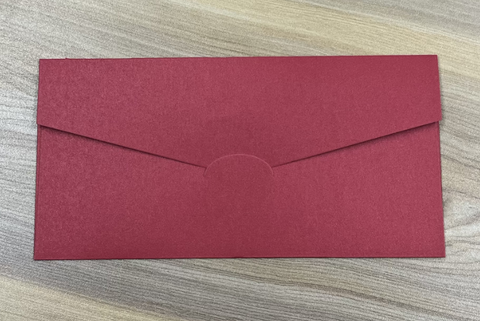
في الحالات التي لا يكون فيها النص على الطية ضروريًا، يُنصح بالالتزام بالاحتياطات الموضحة في الدليل التعليمي التالي. يرشدك هذا الدليل خلال عملية شراء ظرف مناسب وتكوين المعلمات وفقًا لذلك. لمزيد من المعلومات التفصيلية، يرجى الرجوع إلى الدليل التعليمي المتوفر على هذا الرابط: الدليل التعليمي: كيفية صنع بطاقات تهنئة بالجملة باستخدام iAuto للتغذية التلقائية. هذا الدليل الشامل سيوفر لك التفاصيل اللازمة لتبسيط إنشاء بطاقات التهنئة بالجملة باستخدام ميزة iAuto للتغذية التلقائية.
الجزء 1 - إنشاء قائمة استبدال أسماء تلقائية
نظرًا لأن دعوات الزفاف موجهة لمستلمين مختلفين، فمن الضروري تنفيذ وظيفة استبدال الأسماء تلقائيًا لإنتاج دفعات بكفاءة. ابدأ بتكوين حجم الظرف. افتح البرنامج، وادخل إلى وظيفة الجدول، واضبط أبعاد اللوحة لتتناسب بدقة مع حجم الظرف. في الحالة المذكورة سابقًا، حيث يبلغ حجم الظرف 22*11 سم مع الطية المطوية، قم بضبط حجم اللوحة وفقًا لذلك إلى 22*11 سم. هذا يضمن محاذاة دقيقة للخطوات التالية في عملية إنشاء الدعوة.

خزن أسماء عملاء مختلفين في جدول Excel، كما هو موضح أدناه (يرجى ملاحظة أن الأسماء المقدمة مولدة عشوائيًا باستخدام ChatGPT ولأغراض المثال فقط):

بعد ذلك، استخدم وظيفة الجدول لإضافة جدول يحتوي على صف واحد وعمودين. قم بضبط عدد الصفوف والأعمدة بناءً على متطلباتك الخاصة. إليك مثالًا بصف واحد وعمودين:

بمجرد إنشاء النموذج، يمكنك إدخال المحتوى المراد كتابته، والذي قد يكون ثابتًا أو عرضة للتغييرات التلقائية. ابدأ بإدخال المحتوى الثابت:

بعد إدخال المحتوى الثابت، تابع لإدخال الأسماء التي ترغب في اقتباسها. اختر الخلية التي يجب إدخال المحتوى فيها، انقر بزر الماوس الأيمن على الخلية، واختر خيار "ربط الخلية الحالية". سيؤسس هذا اتصالًا بين الخلية المختارة ومصدر البيانات المقابل، مما يتيح تحديث المحتوى ديناميكيًا بناءً على الأسماء المخزنة في جدول Excel الخاص بك.
بربط الخلية، تضمن أن المحتوى يتكيف ديناميكيًا مع الأسماء المحددة لكل عميل، مما يضفي لمسة شخصية على دعواتك.

نظرًا لأن الأسماء في جدول Excel تبدأ من الخلية A1، تابع لربط الخلية A1. انقر على الخلية، اختر خيار "ربط الخلية الحالية"، ثم انقر على "إضافة" لإنشاء نتيجة الربط.
يؤسس هذا اتصالًا ديناميكيًا بين المحتوى في مستندك والبيانات المخزنة في جدول Excel، مما يضمن تعبئة الأسماء تلقائيًا في الخلايا المخصصة، لإنشاء دعوات مخصصة وفردية لكل عميل.

بعد ربط الخلايا الفردية، تابع إلى وظيفة "تطبيق بيانات بالجملة" على اليسار. اربط الجدول الذي تم إنشاؤه مسبقًا، مما يربط المحتوى في مستندك بمعلومات العملاء المخزنة في جدول Excel. تتيح هذه الخطوة تطبيق البيانات بالجملة بكفاءة، مما يضمن دمج اسم كل عميل ديناميكيًا في الخلايا المقابلة في المستند.
باستخدام وظيفة "تطبيق بيانات بالجملة" وربط الجدول، تبسط عملية إنشاء محتوى مخصص لعدة دعوات، مما يوفر الوقت ويضمن الدقة.

نظرًا لأن أسماءك مرتبة في صفوف في جدول Excel، اختر خيار "التقسيم حسب الصفوف". هذا يضمن تقسيم البيانات بشكل مناسب، مما يسمح للبرنامج بمعالجة كل صف كمجموعة منفصلة من المعلومات.
باختيار "التقسيم حسب الصفوف"، تعزز دقة وكفاءة عملية تطبيق البيانات بالجملة، بما يتماشى مع التنظيم القائم على الصفوف لأسماء العملاء في جدول Excel.


بعد اختيار "التقسيم حسب الصفوف"، تابع لاختيار جدول Excel الذي قمت بإعداده مسبقًا. يتضمن ذلك تحديد ملف Excel والجدول الذي يحتوي على أسماء العملاء والمعلومات المرتبطة بها.
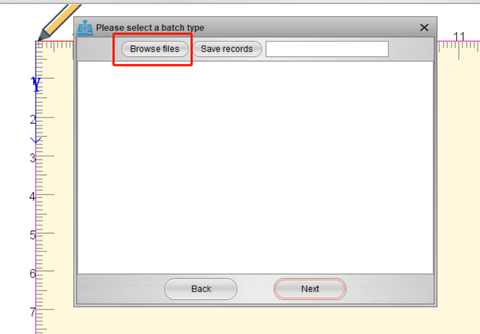


باتباع هذه الخطوات، يمكن استدعاء محتويات جدول Excel ودمجها بنجاح في المستند. الربط الديناميكي والتطبيق الدفعي للبيانات يسهلان إنشاء محتوى مخصص لكل عميل، مما يضمن تخصيص الدعوات بأسماء وتفاصيل فردية. هذه العملية المبسطة تعزز الكفاءة والدقة في إنتاج دفعة من الدعوات بأقل جهد.

في هذه الخطوة، لديك خيار اختيار "الصفحة" لمعاينة المستند بأسماء مختلفة. تتيح هذه الميزة فحصًا بصريًا لكيفية ظهور المحتوى لكل عميل، مما يضمن أن المعلومات الشخصية معكوسة بدقة في الدعوات. المعاينة بأسماء مختلفة توفر فرصة قيمة للتحقق من التخطيط والمحتوى، مما يضمن نتيجة مصقولة ومخصصة لكل مستلم.

في هذه المرحلة، تم الانتهاء من إعداد استدعاء دفعي لمحتويات مختلفة. إذا كانت طول وعرض الخلية غير كافيين، يمكنك تعديلهما بسهولة بسحب الماوس. ببساطة انتقل إلى المنطقة المخصصة، وبسحب بسيط للماوس، يمكنك تغيير حجم الخلايا لتناسب طول وعرض المحتوى المطلوب. هذه المرونة تضمن أن التخطيط يناسب متطلباتك الخاصة، مما يوفر نتيجة سلسة وجذابة بصريًا في الدعوات النهائية.

الجزء 2 - إنشاء محتوى نصي آخر داخل الظرف
الآن، تبقى مهمة تنسيق المحتوى الثابت الإضافي، مثل وقت ومكان الزفاف. يمكن تحقيق ذلك بتنظيم المحتوى في فقرات مميزة وتحديد مواقع كتابتها بدقة. لدمج أول محتوى نصي بسلاسة في اللوحة، استخدم وظيفة الأحرف، التي تسمح بوضع وتقديم دقيق داخل تخطيط الدعوة.


ضع مؤشر التقاطع في الزاوية العلوية اليسرى للنص، انقر واسحب لتحديد كل النص. بعد ذلك، اختر خيارات الخط للتبديل بسلاسة بين أنماط الخطوط المختلفة.

يمكن تنظيم تخطيط الظرف باستخدام الوظائف التالية:
1. حجم الخط:
- اضبط حجم النص حسب الحاجة. إذا كان الحجم الحالي غير كافٍ، يمكنك إدخال أي قيمة يدويًا لتحقيق حجم الخط المطلوب.
2. تباعد الحروف:
- عدّل المسافة بين الحروف لتعزيز أو تقليل التباعد لتحسين الجاذبية البصرية وسهولة القراءة.
3. تباعد السطور:
- اضبط التباعد بين السطور للتحكم في الهيكل العام وجمالية النص.
4. مسافة الكلمات:
- اضبط المسافة بين الكلمات. الفجوات العشوائية، التي تُولد ضمن القيم القصوى والدنيا المحددة، تحاكي العشوائية الطبيعية للكتابة اليدوية.
5. الفجوة اليسرى، الفجوة اليمنى:
- قم بتخصيص حجم الفجوات بين الحدود اليسرى واليمنى والكلمات. الفواصل العشوائية، التي تُولد ضمن القيم القصوى والدنيا المحددة، تحاكي الطبيعة العفوية للكتابة اليدوية الطبيعية.
بالإضافة إلى ذلك، يُنصح بالحفاظ على مساحة 20 مم حول النص لضمان وظيفة مثالية للروبوت الكتابي. يسمح هذا الهامش للروبوت بالكتابة بسلاسة ودون أي تدخل محتمل، مما يساهم في دقة وجودة المحتوى المكتوب على الظرف.

في الخيارات على اليسار، في كل مرة تضغط فيها على "تحديث"، سيقوم البرنامج تلقائيًا وعشوائيًا بضبط تباعد الكلمات وتغيير الخطوط بناءً على نمط الخط المخصص. تضمن هذه الميزة الديناميكية نتيجة أكثر واقعية وتنوعًا، مما يعزز أصالة النتيجة النهائية.

بنفس الطريقة، يمكنك تعديل النص بسرعة هنا، وضبط التخطيط بواجهة سهلة الاستخدام تشبه Microsoft Word. تتيح هذه الطريقة البديهية تخصيص محتوى الظرف بسهولة وكفاءة.

لقد أدرجنا خوارزميات عشوائية لتعديل زاوية النص أيضًا. إذا وجدت أن التأثير الناتج غير مرضٍ، يمكنك تجربة تقليل نطاق التعديل التلقائي. يتيح لك هذا الإعداد ضبط الزاوية بدقة، مما يوفر تحكمًا أكبر في المظهر العام للنص.


للحصول على أفضل النتائج، يُنصح بضبط جميع المعلمات الثلاث على القيم الدنيا:

في تشويه الخط، يُنصح بضبط حجم النص إلى 100%، مع تجنب أي تكبير أو تصغير للحصول على أفضل النتائج.

باتباع الخطوات الموضحة، يمكنك إدراج عدة فقرات نصية للتنسيق. تذكر التنسيق بناءً على موضع الكتابة الفعلي للظرف، مع ترك هامش 20 مم حوله. انتبه بشكل خاص لموضع ضغط الورق في النهاية، مما يسمح لعجلة ضغط الورق بالضغط على الورق بفعالية للكتابة الطبيعية.
عند الانتهاء، يجب أن تكون النتيجة المرغوبة كما يلي:

الجزء 3 - بدء الإنتاج بالجملة:
في النهاية، حان الوقت لبدء الإنتاج بالجملة للأظرف. ضع الظرف مقلوبًا في فتحة تغذية الورق، مع الأخذ في الاعتبار أن الكتابة الفعلية تبدأ من الزاوية اليمنى السفلى للجهاز. اضبط موضع المشبك ليتناسب مع عرض الظرف، لضمان محاذاة صحيحة لعملية الكتابة.

ركب القلم:
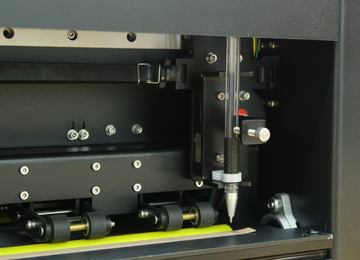
اضغط على "الكل" لتوليد رمز G لجميع الصفحات (اختيار "الحالي" يولد رمز G للصفحة الحالية فقط). حدد الكمية المراد كتابتها، عادةً بتحديد نسخة واحدة لكل ظرف في المجموعة.

بمجرد الانتهاء من جميع التحضيرات، اضغط على زر "الكتابة" لبدء عملية الإنتاج. هذا الإجراء يُفعّل الروبوت الكتابي ليبدأ في توليد العدد المحدد من النسخ لمجموعة الظرف الخاصة بك.
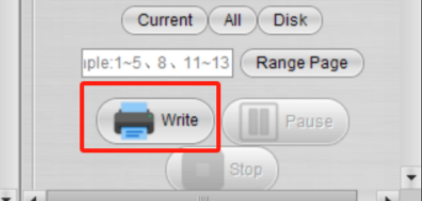
النتيجة كما يلي:

مزيد من المقالات ذات الصلة بـ iAuto:
- كيفية أتمتة كتابة بطاقات A6 بالجملة باستخدام آلة الكتابة الأوتوماتيكية UUNA TEK iAuto
- كيفية أتمتة كتابة أظرف #10 بكميات كبيرة باستخدام آلة الكتابة التلقائية UUNA TEK iAuto
- أفضل 10 نصائح لتجنب انحشار الورق مع جهاز UUNA TEK iAuto Automatic Writing Machine
- احصل على آلاف تنويعات الخطوط مع وظيفة تشويه الخط/الضربة
- الكتابة بالجملة باستخدام UUNA TEK iAuto Pen Plotter: فتح واستخدام ملفات TXT أو Word مع الخطوط المختارة
- [iAuto Tutorial]تحويل النص إلى SVG باستخدام Inkscape لجهاز UUNA TEK iAuto Pen Plotter
- [iAuto Tutorials]كيفية كتابة الأظرف بالجملة باستخدام جهاز UUNA TEK iAuto Automatic Handwriting Machine
- [iAuto Tutorials] كيفية تثبيت البرنامج الخاص بـ UUNA TEK® iAuto Pen Plotter
- [iAuto Tutorials]كيفية تحقيق الكتابة التلقائية بالجملة باستخدام خطوط متنوعة مع جهاز UUNA TEK iAuto Pen Plotter
- [iAuto Tutorials] كيفية التسجيل والاتصال بـ UUNA TEK® iAuto Pen Plotter
- [iAuto Tutorials]كيفية صنع بطاقات تهنئة بالجملة باستخدام جهاز UUNA TEK iAuto Auto Feeding Pen Plotter